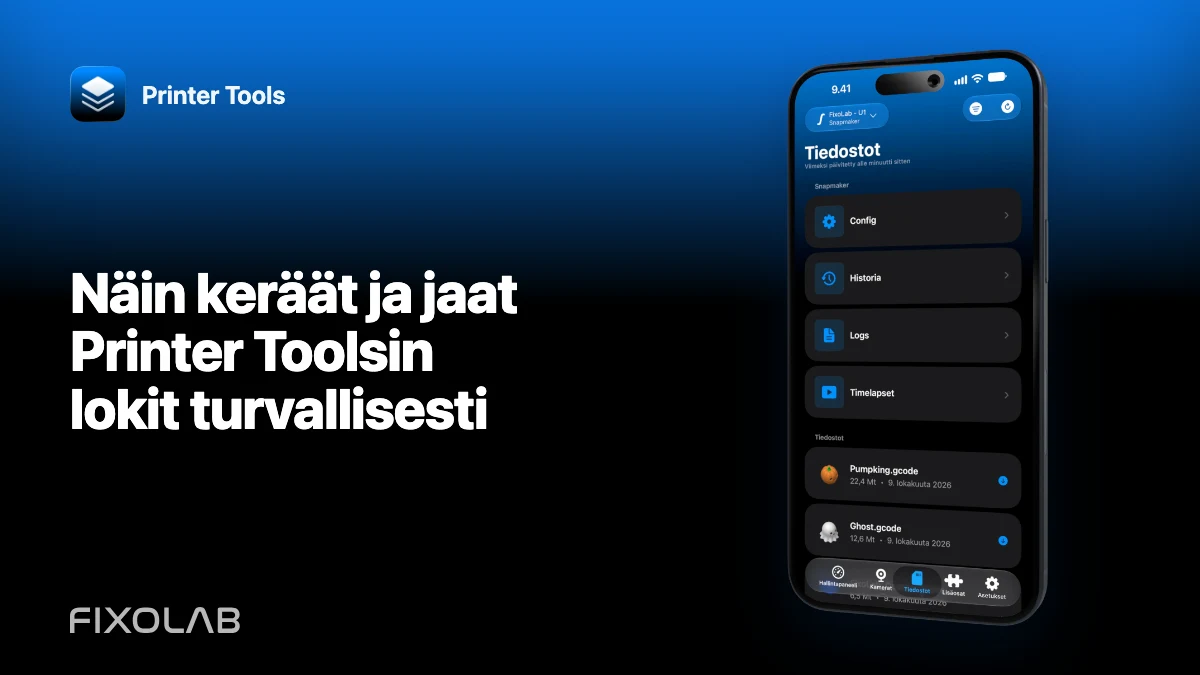
Näin keräät ja jaat Printer Toolsin lokit turvallisesti
Hyödyllinen tukiloki tallentaa vian mahdollisimman lähellä hetkeä, jolloin se tapahtuu, ja liittää siihen selkeän taustatiedon. Toistuvien kuvakaappausten lähettäminen mustasta kamerakuvasta tai uudelleenasennus ennen vientiä voi poistaa tiedot, joita tarvitaan mallin tunnistuksen, verkon, todennuksen ja natiivin toiston ongelmien erottamiseen.
Printer Toolsissa on salattu lokin vienti, joten vianmääritystiedostoa voi käsitellä ilman, että luettavia tulostintietoja päätyy julkiseen viestiin.

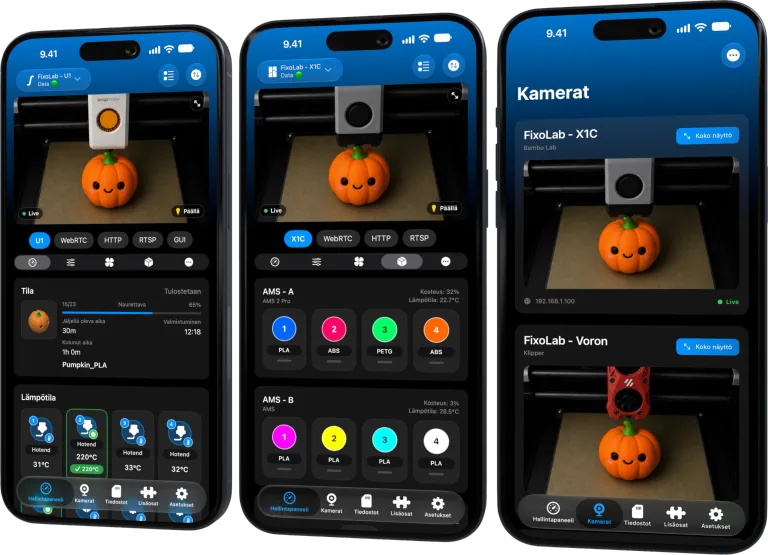
Kaikki 3D-tulostimesi yhdessä hallintapaneelissa
Seuraa Bambu Lab-, Klipper-, OctoPrint-, Creality-, Snapmaker-, Anycubic-, Flashforge-, Elegoo- ja Prusa-tulostimia yhdestä sovelluksesta
Saatavilla Androidille, iPhonelle, iPadille ja Macille, Apple Watch- ja Wear OS -kumppanisovelluksilla sekä valinnaisella etäyhteydellä VPN:n, OctoEverywheren tai Obicon kautta
Kirjaa ensin ympäristö
Ennen kuin toistat ongelman, kirjaa ylös:
- Printer Toolsin versio ja koontiversio;
- Androidin, iOS:n, iPadOS:n tai macOS:n versio;
- tulostimen tai kameran tarkka malli;
- tulostimen laiteohjelmiston versio;
- yhteystyyppi ja se, oletko paikallisesti, VPN:ssä vai hallinnoidun etäpalvelun kautta;
- viimeinen toimenpide ennen vikaa.
Tämä taustatieto estää sitä, että oikea virherivi yhdistetään väärään protokollaan tai sovellusversioon.
Toista ongelma kerran hallitussa tilassa
Lopeta liikkeessä olevan tulostimen käyttäminen äläkä muuta useita asetuksia kerralla. Avaa kyseinen hallintapaneeli, tiedostonäkymä tai kamera ja toista oire kerran.
Jos sovellus sulkeutuu, käynnistä se uudelleen tyhjentämättä tietoja. Jos laite tai tulostin päivittää laiteohjelmistoa, odota, että prosessi päättyy, äläkä yritä pakottaa vikaa esiin.
Vie loki heti oireen jälkeen
Avaa Printer Tools > Asetukset, vieritä tuen tai lokien osioon ja luo salattu vienti. Tiedostonimessä on aikaleima, jotta tukitiimi voi yhdistää sen ilmoitukseesi.
Älä nimeä salatun tiedoston päätettä uudelleen niin, että se näyttäisi tavalliselta tekstiltä, äläkä yritä liittää tiedoston binäärisisältöä keskusteluun.
Pidä salaisuudet poissa viestistä
Älä sisällytä saatetekstiin LAN Access Codeja, API-avaimia, Check Codeja, kameran salasanoja, todennettuja URL-osoitteita, yksityisiä avaimia tai peittämättömiä tunnuksia. Salattu tiedosto ei anna lupaa toistaa näitä arvoja muualla.
Rajaa kuvakaappaukset niin, etteivät ilmoitusbannerit, sähköpostiosoitteet tai asiaan kuulumattomat laitteet näy. Jos tunnistetieto on paljastunut, vaihda se, vaikka viesti olisi poistettu.
Rajaa ongelman koskema toiminto
Kerro, lakkaavatko telemetria, tiedostot, ohjaimet ja kamera toimimasta yhdessä vai erikseen. Mainitse kameran kohdalla protokolla, jos tiedät sen. Kerro WebRTC:n kohdalla, jäikö Live View yhdistämään, näyttikö se yhden kuvan vai sulkiko se sovelluksen.
Tiivis aikajana on hyödyllisempi kuin yleinen toteamus siitä, että sovellus on rikki.
Lähetä sovitun tukikanavan kautta
Jaa salattu tiedosto vain tapausta hoitavalle tukihenkilölle. Älä lataa sitä julkiseen vikailmoitukseen tai yhteisön julkaisuun. Yksityinen purkuavain on pidettävä koodivaraston ulkopuolella, eikä sitä anneta käyttäjille.
Kun tuki on vahvistanut vastaanoton, säilytä alkuperäinen, kunnes tapaus on ratkaistu. Poista sitten paikalliset kopiot omien säilytystarpeidesi mukaan.
Älä nollaa mitään ennen kuin todisteet on tallennettu
Uudelleenasennus, tulostimen poistaminen tai laitteen tehdasasetusten palautus voi poistaa tilan korjaamatta verkkoa. Vie ensin ja tee sitten pienin pyydetty testi.
Käytä ensimmäiseen vianmääritykseen yhteyden tarkistuslistaa ennen yhteydenottoa tukeen.
Usein kysytyt kysymykset
Voinko avata salatun tiedoston itse?
Se on tarkoitettu suojattuun tukiprosessiin. Älä julkaise sitä äläkä muunna sitä tavalliseksi tekstiksi.
Pitäisikö kaatuminen toistaa monta kertaa?
Ei. Yksi hallittu toisto ja välitön vienti on yleensä parempi ja turvallisempi.
Voinko lisätä käyttökoodini keskusteluviestiin?
Et. Tuen ei pitäisi tarvita tulostimen tunnistetietoja selväkielisinä.
Pitäisikö minun asentaa uudelleen ennen vientiä?
Ei. Säilytä ensin virheellinen tila ja todisteet, ellei tuki anna erityistä syytä nollaamiseen.
Kaikki 3D-tulostimesi yhdessä hallintapaneelissa
Seuraa Bambu Lab-, Klipper-, OctoPrint-, Creality-, Snapmaker-, Anycubic-, Flashforge-, Elegoo- ja Prusa-tulostimia yhdestä sovelluksesta
Saatavilla Androidille, iPhonelle, iPadille ja Macille, Apple Watch- ja Wear OS -kumppanisovelluksilla sekä valinnaisella etäyhteydellä VPN:n, OctoEverywheren tai Obicon kautta
| FixoLab
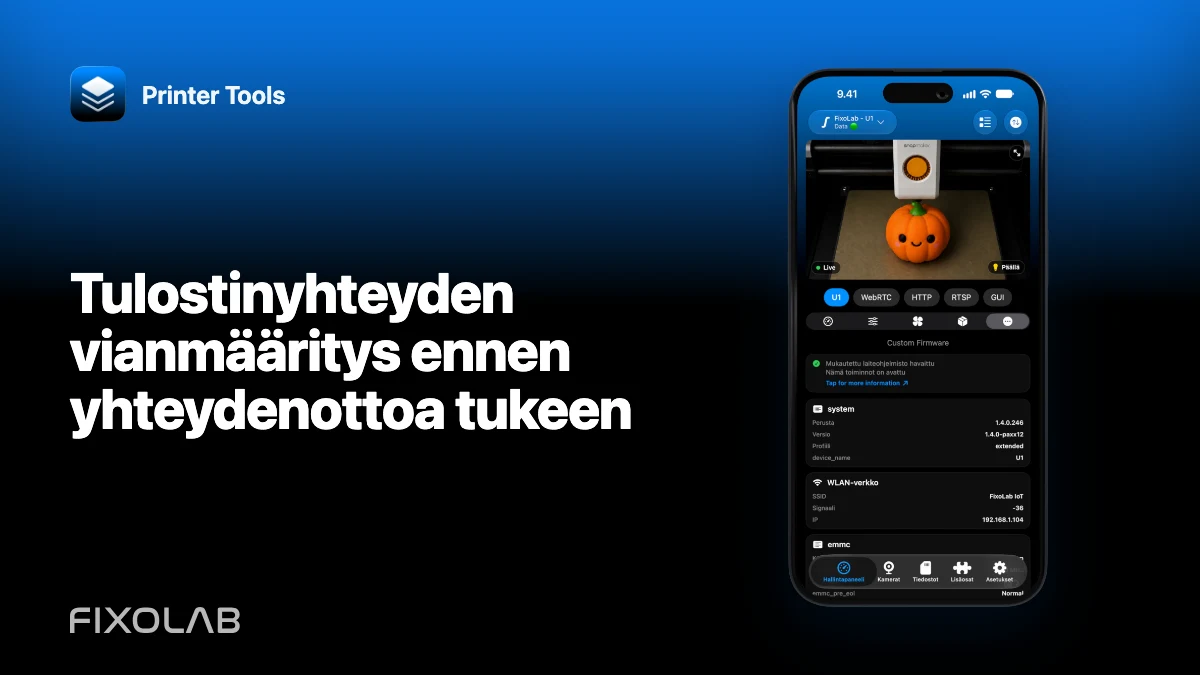
Tulostinyhteyden vianmääritys ennen yhteydenottoa tukeen
Käytä kymmenen minuutin tarkistuslistaa erottaaksesi mallituen, osoitteen, tunnistetiedot, verkkokäytännöt, ominaisuusrajat ja sovelluksen regressiot ennen lokien lähettämistä.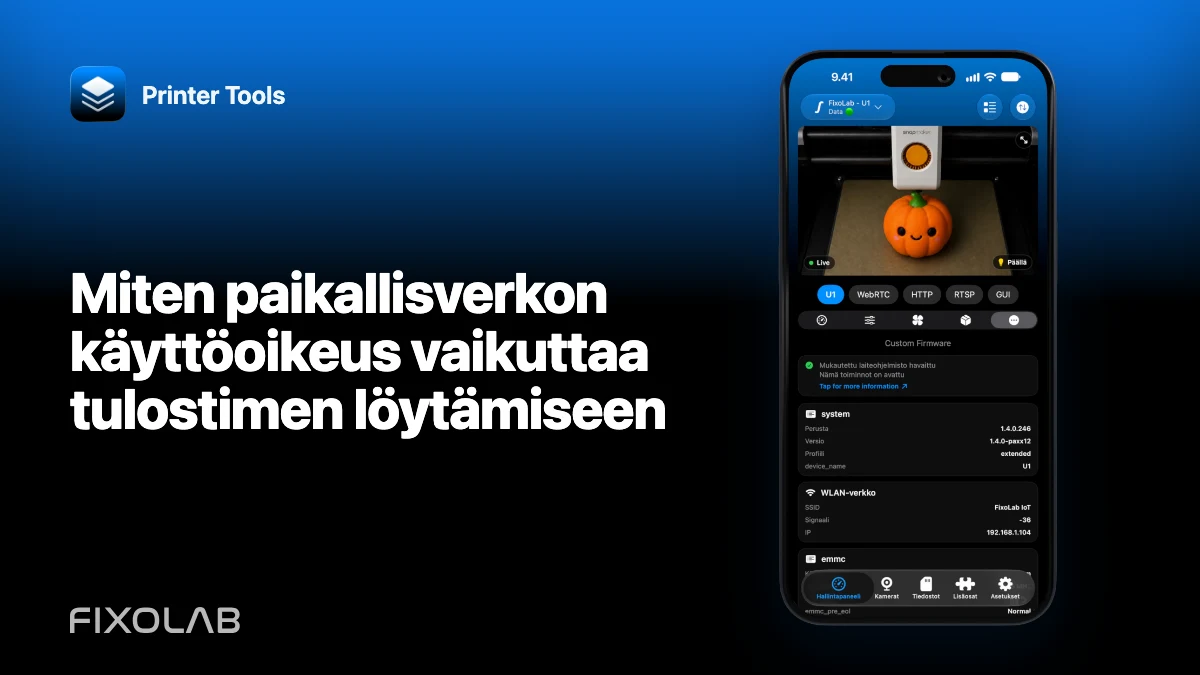
| FixoLab
Miten paikallisverkon käyttöoikeus vaikuttaa tulostimen löytämiseen
Tarkista iOS- ja Android-verkon käyttöoikeudet, Wi-Fi-eristys ja VPN-toiminta, kun Printer Tools ei löydä paikallisia laitteita.
| FixoLab
Korjaa kameravirran katkokset (Selvitä puskurointi ja yhteyskatkokset)
Avaa stream URL ensin selaimessa. Tarkista välityspalvelin, polku ja paikallisverkkoyhteys. Tila voi toimia, vaikka video ei toimi.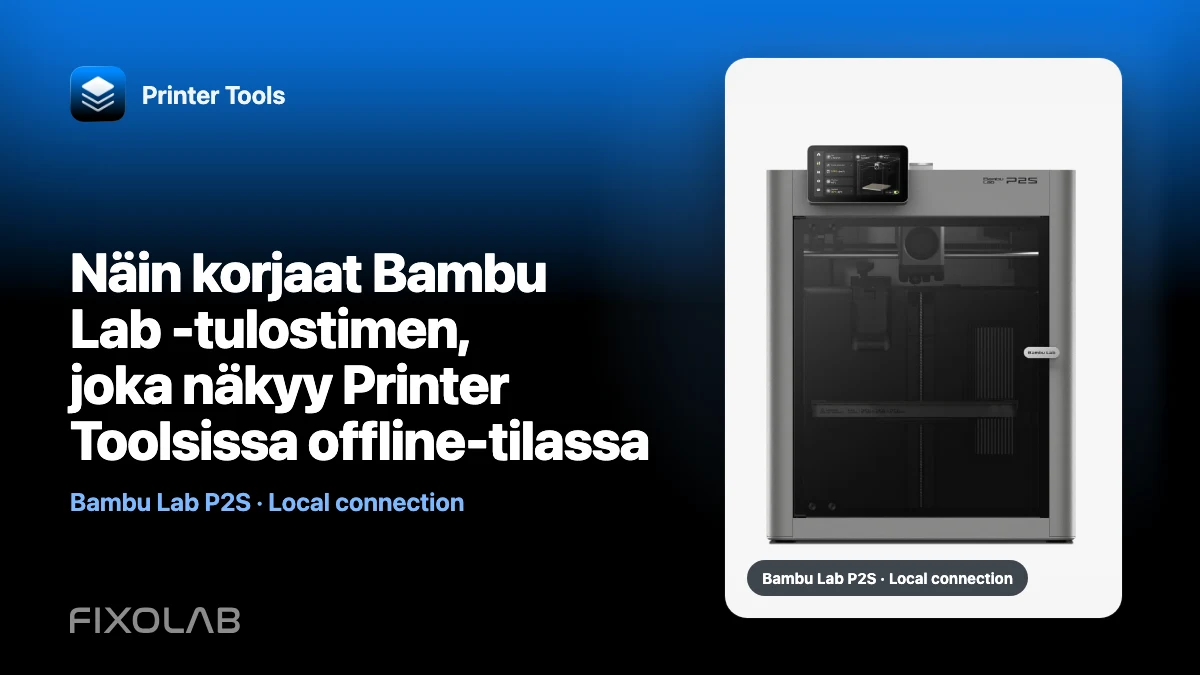
| FixoLab
Näin korjaat Bambu Lab -tulostimen, joka näkyy Printer Toolsissa offline-tilassa
Selvitä, miksi Bambu Lab -tulostin ei enää päivity Printer Toolsissa, tarkistamalla virta, IP-osoite, käyttökoodi, verkon eristys ja paikalliset palvelut.