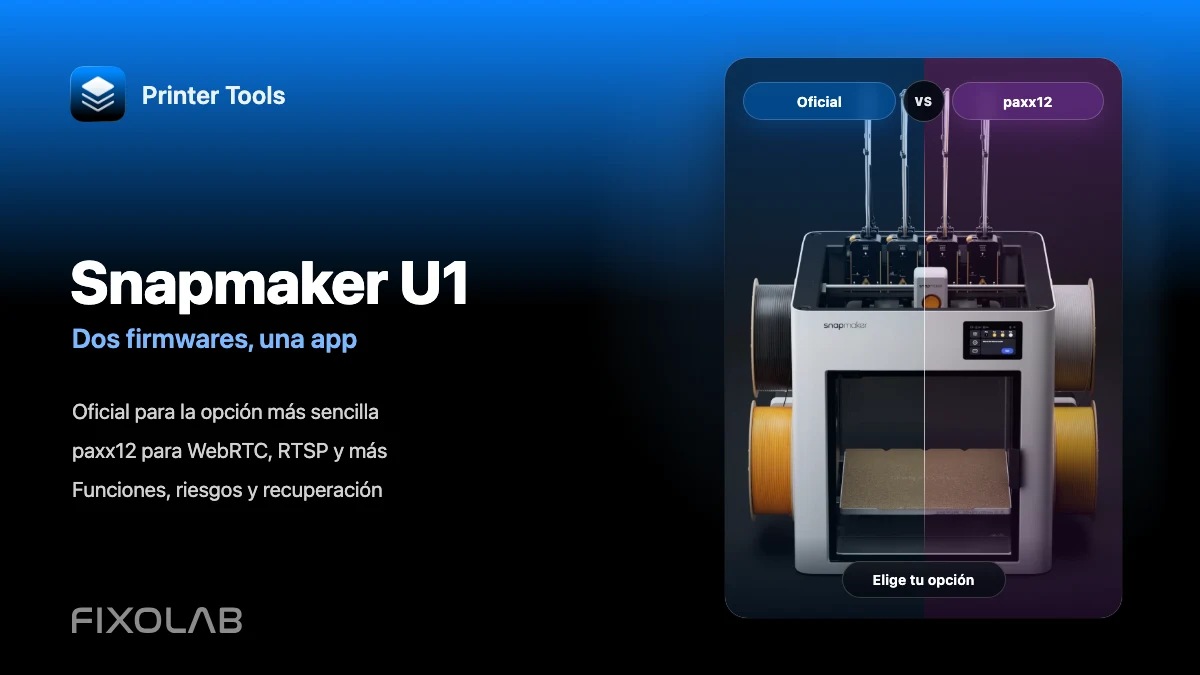
Firmware oficial de Snapmaker U1 y paxx12 en Printer Tools
Snapmaker U1 · Comparativa de firmware
La respuesta rápida
Mantén el firmware oficial si quieres la configuración compatible más sencilla. Printer Tools ya se conecta por IP local, monitoriza los cuatro cabezales y utiliza la cámara integrada de la U1. Elige paxx12 solo si su cámara WebRTC de menor latencia, el RTSP opcional, la pantalla remota u otros servicios avanzados compensan instalar y mantener firmware comunitario.
Empieza por estos datos
- Printer Tools es compatible con Snapmaker U1 usando el firmware oficial o paxx12
- Ambas opciones utilizan la dirección IP local de la U1 para la conexión principal
- El estado, los cuatro cabezales, los archivos, Bed Mesh y los controles no necesitan paxx12
- La diferencia práctica principal está en la cámara y los servicios adicionales de paxx12
Firmware oficial y paxx12 de un vistazo
| Función | Firmware oficial | paxx12 |
|---|---|---|
| Conexión con Printer Tools | Nombre de la impresora y dirección IP local | Nombre e IP local, además de cámaras paxx12 opcionales |
| Cámara integrada | Monitor de capturas de Snapmaker a aproximadamente un fotograma por segundo | WebRTC acelerado por hardware de forma predeterminada |
| Fuentes de vídeo adicionales | Monitor U1 oficial | WebRTC, RTSP opcional, reproductor HTTP, pantalla remota y cámara USB |
| Modo avanzado | No es necesario para conectar Printer Tools | Necesario para acceder a las funciones de Firmware Config y configurarlas |
| Actualizaciones y soporte | Distribuidos y respaldados por Snapmaker | Instalado y mantenido de forma independiente como firmware comunitario |
| Para quién es | La mayoría de usuarios que quieren monitorización y control local fiables | Usuarios avanzados que necesitan expresamente sus opciones de cámara y sistema |
¿Qué firmware deberías elegir?
- 1
Elige el firmware oficial para la configuración más sencilla
Es la opción recomendada si quieres estado local, temperaturas de los cuatro cabezales, archivos, Bed Mesh, controles de impresión y la cámara integrada sin responsabilizarte de instalar firmware personalizado.
- 2
Elige paxx12 para funciones avanzadas concretas
paxx12 resulta interesante cuando WebRTC de baja latencia, RTSP opcional, una fuente de pantalla remota, una cámara USB o sus herramientas de configuración ampliada resuelven una necesidad real. No hace falta instalarlo solo para conectar Printer Tools.
- 3
Compara lo que esperas de la cámara
La cámara oficial está pensada para comprobaciones periódicas y es normal que actualice despacio. WebRTC de paxx12 busca una imagen más fluida y con menor latencia. RTSP y Remote Screen son opciones adicionales, pero añadirlas en Printer Tools no activa sus servicios.
- 4
Ten en cuenta el mantenimiento y la recuperación
Las actualizaciones oficiales siguen el proceso habitual de Snapmaker. Con paxx12 debes elegir una versión compatible, seguir sus notas y estar preparado para recuperar los ajustes Extended o reinstalar el archivo .bin oficial si falla una actualización o el inicio de Klipper.
- 5
Configura Printer Tools según tu elección
Con firmware oficial, añade la U1 con nombre e IP y deja desactivada la opción paxx12. Con paxx12, activa Advanced Mode, configura en Firmware Config los servicios que vayas a usar y añade la misma IP con «Añadir todas las cámaras compatibles con el firmware paxx12» activado.
La misma U1 con cámaras diferentes
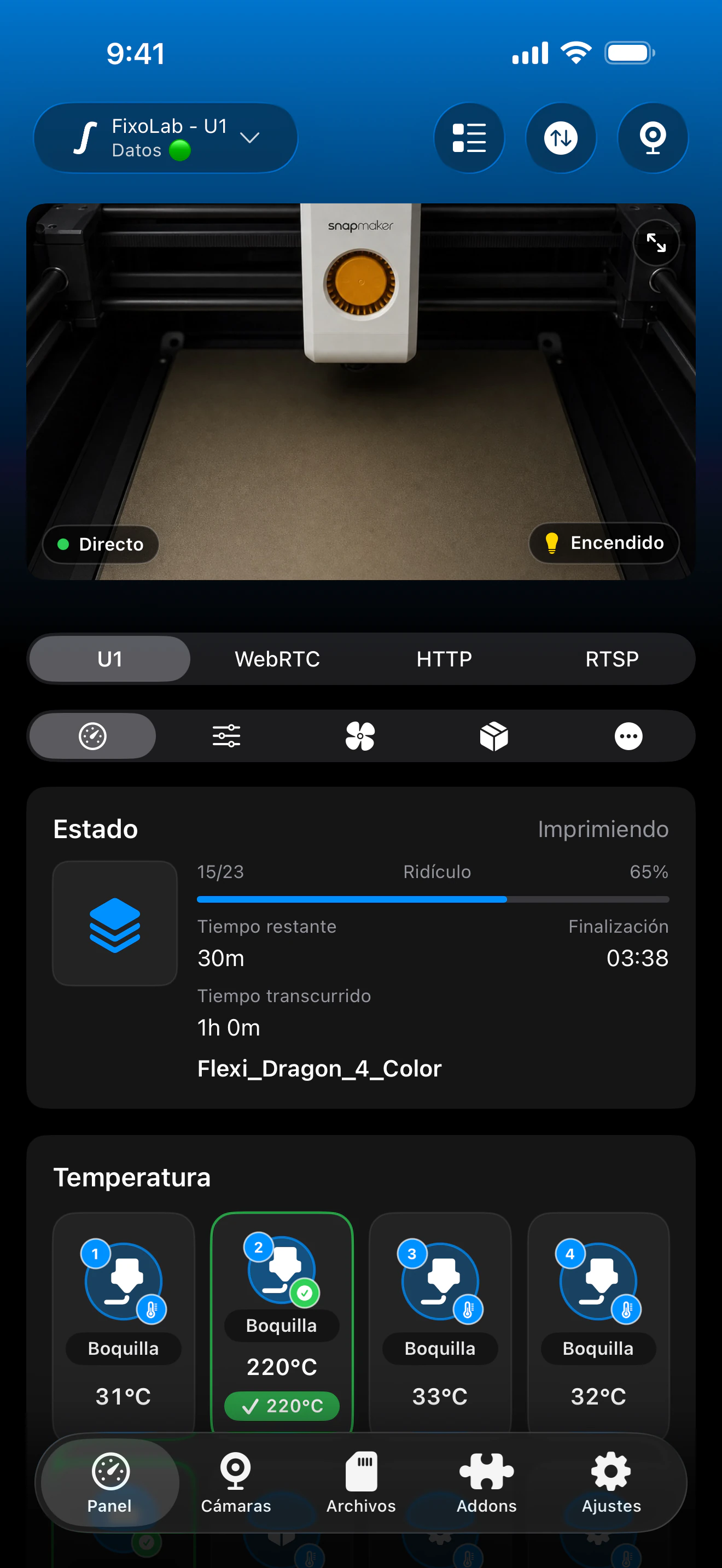
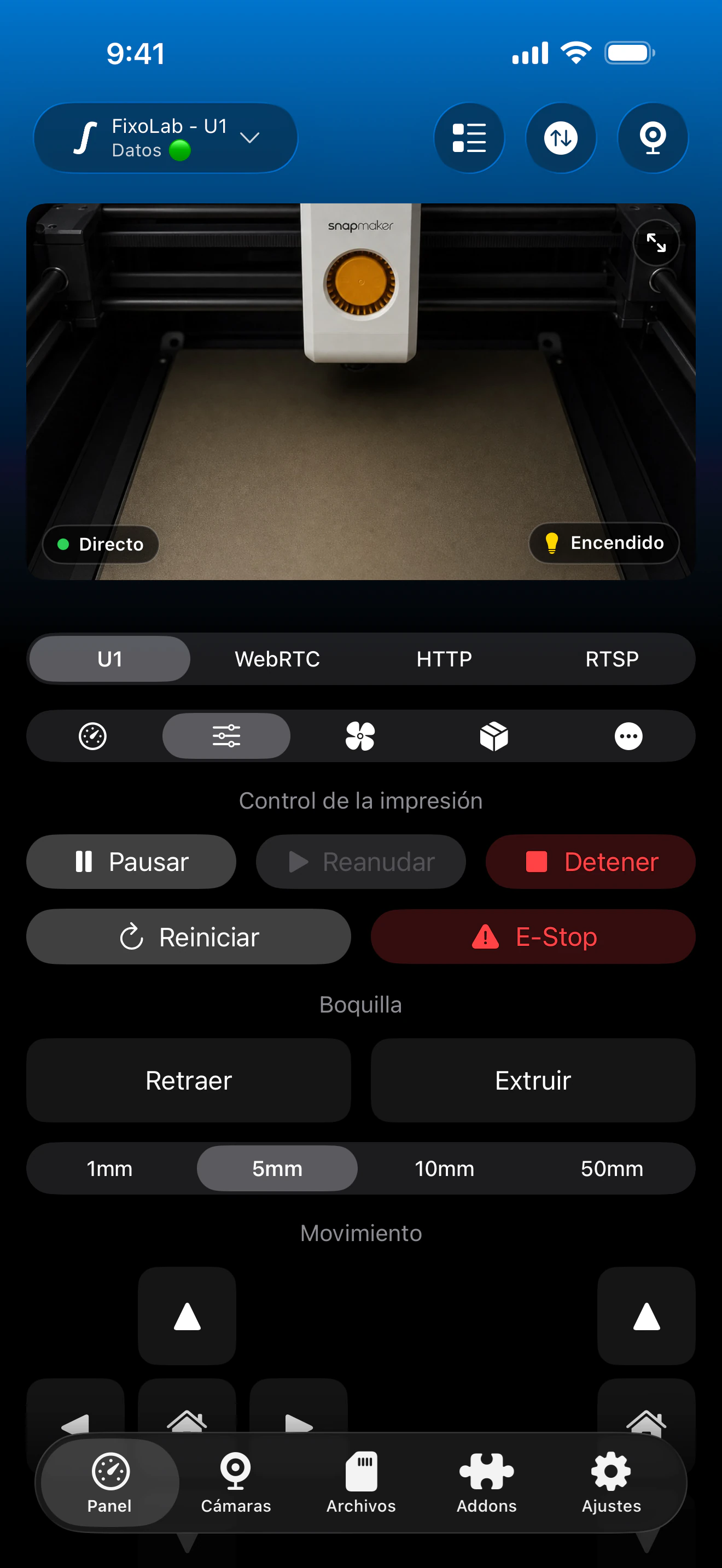
Capturas reales y localizadas de Printer Tools con la fuente U1 oficial y las opciones WebRTC, HTTP y RTSP. El Dashboard y los controles principales funcionan con ambos firmware. Conserva únicamente las cámaras cuyos servicios estén configurados.
Qué admiten ambas opciones de firmware
- Estado, progreso, capas, tiempo transcurrido y tiempo restante de la U1 en directo
- Temperaturas y actividad de hasta cuatro cabezales independientes
- Archivos, historial, miniaturas, Bed Mesh y controles del trabajo
- Una fuente de cámara local adecuada al firmware seleccionado
- Ventiladores, luces y controles expuestos por el firmware instalado
- Información de multiACE cuando el hardware y el firmware conectados la exponen
La cámara es la diferencia más clara
El firmware oficial ofrece a Printer Tools el monitor de capturas de la U1, suficiente para comprobar una impresión, pero no es vídeo fluido. paxx12 añade una vía WebRTC acelerada por hardware y puede exponer otros servicios. Printer Tools crea sus opciones, pero el servicio correspondiente también debe estar activado en la impresora.
- Cámara U1 oficial
- La opción más sencilla y respaldada por Snapmaker, aunque funciona mediante capturas a aproximadamente 1 Hz
- WebRTC
- La opción recomendada de paxx12 para ver la cámara interna con menor latencia
- RTSP
- Opcional y desactivado de forma predeterminada en paxx12. Debes activarlo en Firmware Config
- Reproductor HTTP y Remote Screen
- Fuentes opcionales de paxx12 que requieren configurar sus servicios antes de que funcionen
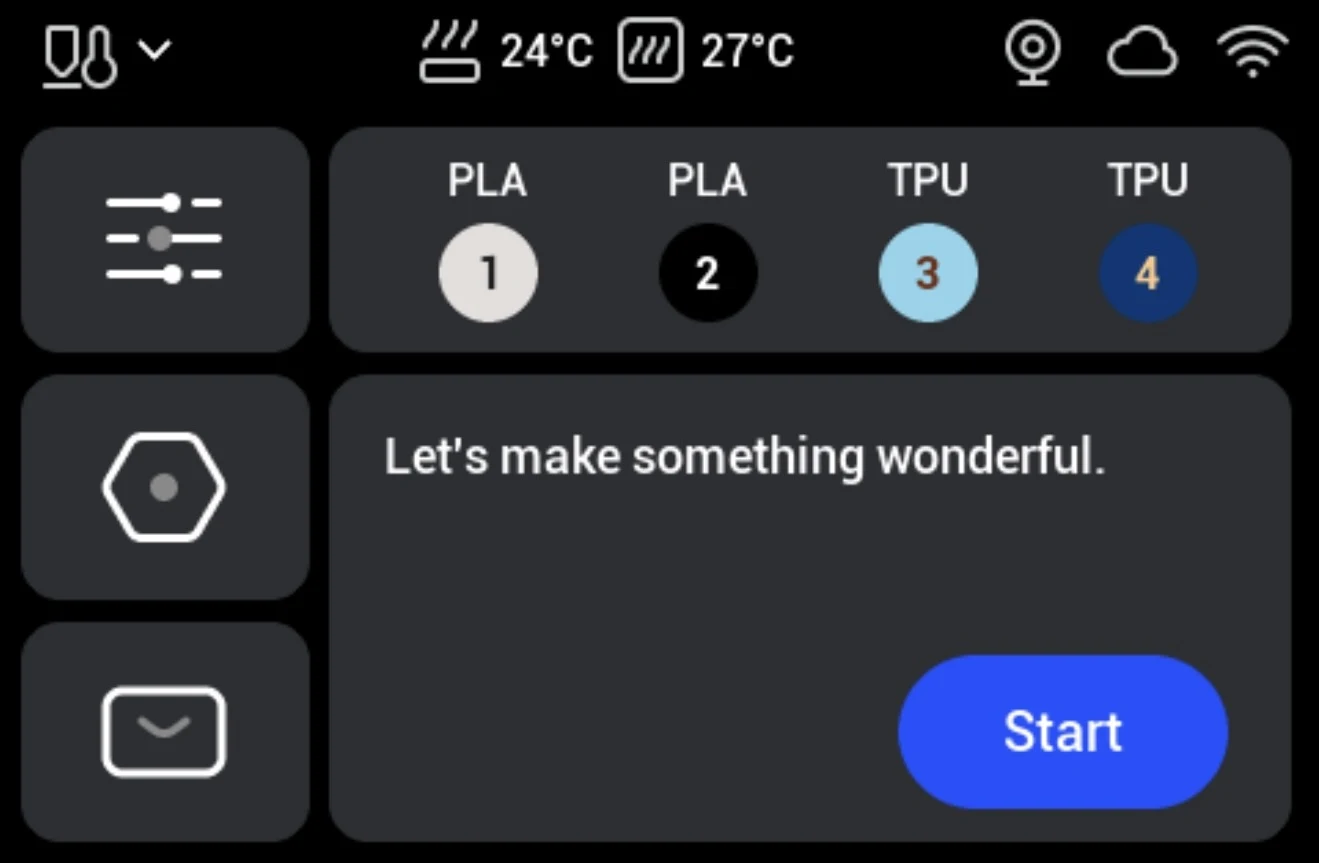
Antes de cambiar a paxx12
¿Necesito paxx12 solo para conectar Printer Tools?
No. Usa el firmware oficial salvo que necesites expresamente una función adicional de paxx12. La conexión normal, el Dashboard, los cuatro cabezales, los archivos y la cámara oficial ya funcionan en local.
¿Será más complicada la configuración de Printer Tools?
La conexión principal sigue usando un nombre y una dirección IP. El trabajo adicional está en la impresora: Advanced Mode, Firmware Config y cada servicio de cámara opcional deben configurarse y mantenerse.
¿Require Login puede bloquear Printer Tools?
Sí. El formulario actual de Snapmaker en Printer Tools no incluye credenciales. Si paxx12 protege Moonraker con Require Login, mantén la impresora en una red local o VPN aislada y de confianza sin perder el acceso local compatible.
¿Por qué RTSP o Remote Screen siguen sin conexión?
Añadir una opción en Printer Tools no inicia el servicio. RTSP está desactivado de forma predeterminada y Remote Screen es independiente. Activa cada servicio en paxx12 antes de seleccionarlo.
¿Puedo volver al firmware oficial?
Sí. Conserva el archivo .bin oficial de Snapmaker y usa Ajustes → Acerca de → Versión del firmware → Actualización local. Si Klipper no puede iniciarse, sigue primero el proceso de recuperación de paxx12.
El acceso remoto no determina el firmware
Una VPN de confianza hacia tu red doméstica es la opción remota recomendada con cualquiera de los dos firmware. paxx12 documenta funciones experimentales para Tailscale y OctoEverywhere, pero son independientes de la configuración actual de Snapmaker en Printer Tools y pueden aumentar el uso de CPU o memoria. No expongas en el router los puertos de Moonraker, HTTP, RTSP o cámara.
Preguntas frecuentes
¿Qué firmware recomendáis para la mayoría de usuarios de Printer Tools?
El firmware oficial. Ya ofrece los datos locales, controles, archivos y cámara necesarios para la mayoría sin añadir mantenimiento de firmware personalizado.
¿Cuál es el principal motivo para elegir paxx12?
Su sistema de cámaras. WebRTC ofrece menor latencia, mientras que RTSP, HTTP, Remote Screen y las cámaras USB opcionales proporcionan más flexibilidad.
¿paxx12 mejora el Dashboard de cuatro cabezales?
Los datos principales de los cuatro cabezales ya están disponibles con firmware oficial. Elige paxx12 por sus servicios adicionales, no porque Printer Tools lo necesite para monitorizar la U1.
¿paxx12 es firmware oficial de Snapmaker?
No. Es un proyecto comunitario independiente y no está afiliado, avalado ni respaldado por Snapmaker.
¿Ambos firmware pueden usar multiACE en Printer Tools?
Printer Tools puede mostrar información de multiACE cuando el hardware conectado y el firmware instalado la exponen. Instalar paxx12 por sí solo no añade el hardware ni garantiza todas las funciones relacionadas.
Guías relacionadas
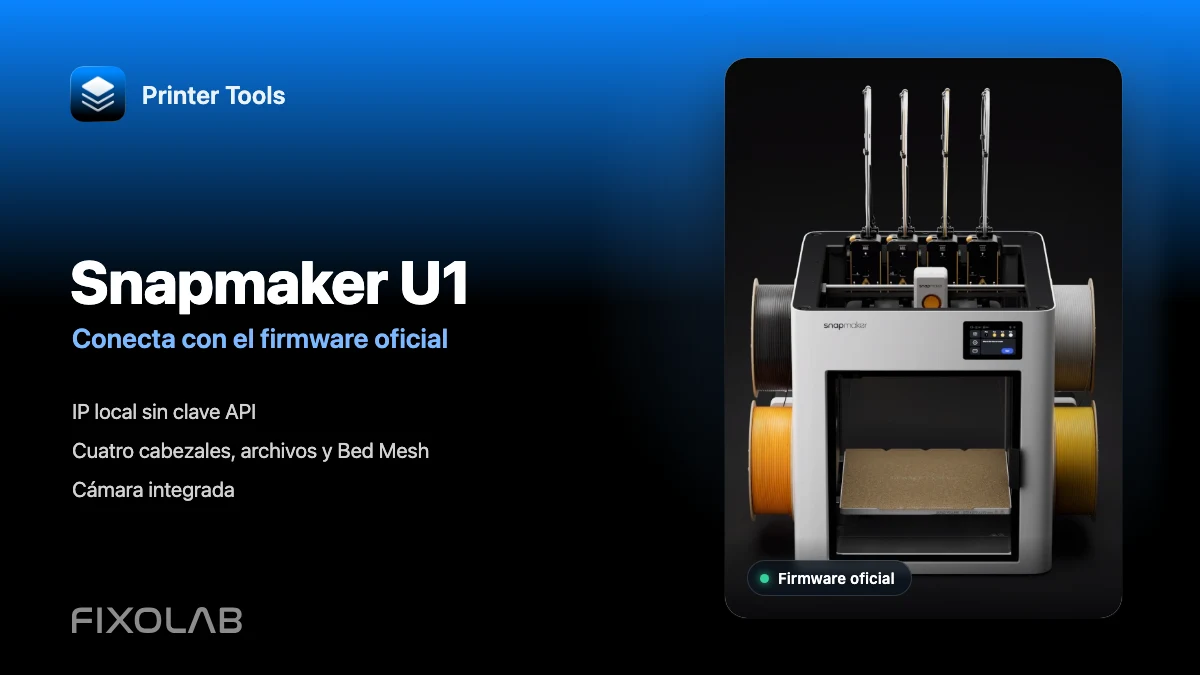

Consulta la compatibilidad de Snapmaker U1
Revisa las funciones verificadas, las limitaciones conocidas, las capturas y las opciones de firmware compatibles antes de modificar tu U1.
Todas tus impresoras 3D en un solo panel
Monitoriza impresoras Bambu Lab, Klipper, OctoPrint, Creality, Snapmaker, Anycubic, Flashforge, Elegoo y Prusa desde una sola app
Disponible en Android, iPhone, iPad y Mac, con apps complementarias para Apple Watch y Wear OS y acceso remoto opcional mediante VPN, OctoEverywhere u Obico
