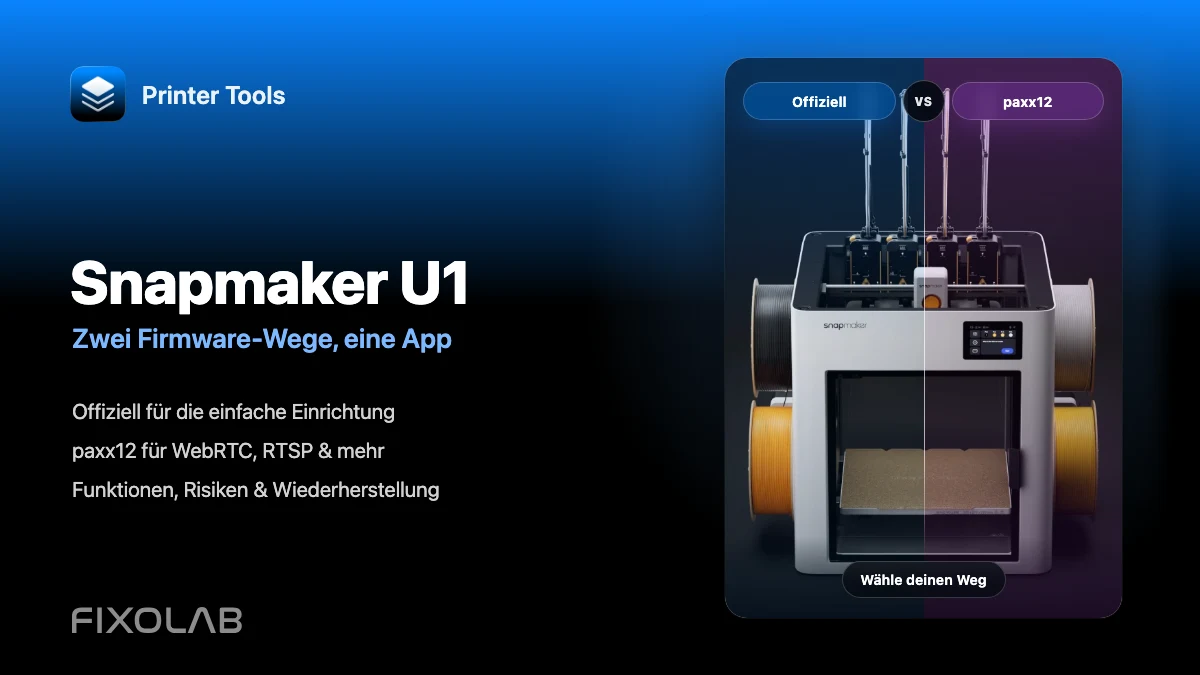
Snapmaker U1 mit offizieller Firmware und paxx12 in Printer Tools
Snapmaker U1 · Firmware-Vergleich
Die Kurzfassung
Bleibe bei der offiziellen Firmware, wenn du die einfachste unterstützte Einrichtung möchtest. Printer Tools verbindet sich bereits über die lokale IP-Adresse, überwacht alle vier Werkzeugköpfe und nutzt die integrierte U1-Kamera. Wähle paxx12 nur, wenn WebRTC mit geringerer Latenz, optionales RTSP, Remote Screen oder andere erweiterte Dienste den Aufwand einer Community-Firmware rechtfertigen.
Die wichtigsten Fakten
- Printer Tools unterstützt die Snapmaker U1 mit offizieller Firmware und paxx12
- Beide Varianten verwenden die lokale IP-Adresse für die Hauptverbindung
- Druckstatus, vier Werkzeugköpfe, Dateien, Bed Mesh und Steuerung benötigen paxx12 nicht
- Der wichtigste praktische Unterschied betrifft Kamera und zusätzliche paxx12-Dienste
Offizielle Firmware und paxx12 im Überblick
| Funktion | Offizielle Firmware | paxx12 |
|---|---|---|
| Printer Tools Verbindung | Druckername und lokale IP-Adresse | Name und lokale IP plus optionale paxx12-Kameravorlagen |
| Integrierte Kamera | Snapmaker-Einzelbildmonitor mit ungefähr einem Bild pro Sekunde | Standardmäßig hardwarebeschleunigtes WebRTC |
| Weitere Videoquellen | Offizieller U1-Monitor | WebRTC, optionales RTSP, HTTP-Player, Remote Screen und USB-Kamera |
| Advanced Mode | Für die Printer Tools Verbindung nicht erforderlich | Für den Zugriff auf Firmware Config erforderlich |
| Updates und Support | Von Snapmaker bereitgestellt und unterstützt | Unabhängig installierte und gepflegte Community-Firmware |
| Geeignet für | Die meisten Nutzer mit zuverlässiger lokaler Überwachung und Steuerung | Erfahrene Nutzer mit konkretem Bedarf an Kamera- und Systemoptionen |
Welche Firmware solltest du wählen?
- 1
Offizielle Firmware für die einfachste Einrichtung
Sie ist die sinnvolle Standardwahl für lokalen Status, vier Werkzeugköpfe, Dateien, Bed Mesh, Auftragssteuerung und integrierte Kamera ohne Wartung einer benutzerdefinierten Firmware.
- 2
paxx12 für konkrete erweiterte Funktionen
paxx12 lohnt sich, wenn WebRTC mit niedriger Latenz, optionales RTSP, Remote Screen, USB-Kameras oder erweiterte Konfiguration ein echtes Problem lösen. Nur für Printer Tools ist die Installation nicht nötig.
- 3
Kameraerwartungen vergleichen
Die offizielle Kamera ist für regelmäßige Kontrollen ausgelegt und aktualisiert langsam. paxx12-WebRTC bietet eine flüssigere Ansicht. RTSP und Remote Screen müssen separat aktiviert werden.
- 4
Wartung und Wiederherstellung einplanen
Offizielle Updates folgen Snapmakers normalem Ablauf. Bei paxx12 musst du eine passende Version wählen, Hinweise beachten und Extended-Einstellungen oder die offizielle .bin-Datei wiederherstellen können.
- 5
Printer Tools passend konfigurieren
Bei offizieller Firmware fügst du Name und IP ein und lässt paxx12 aus. Bei paxx12 aktivierst du Advanced Mode, konfigurierst gewünschte Dienste in Firmware Config und aktivierst beim Hinzufügen die paxx12-Kameraoption.
Dieselbe U1 mit unterschiedlichen Kameraoptionen
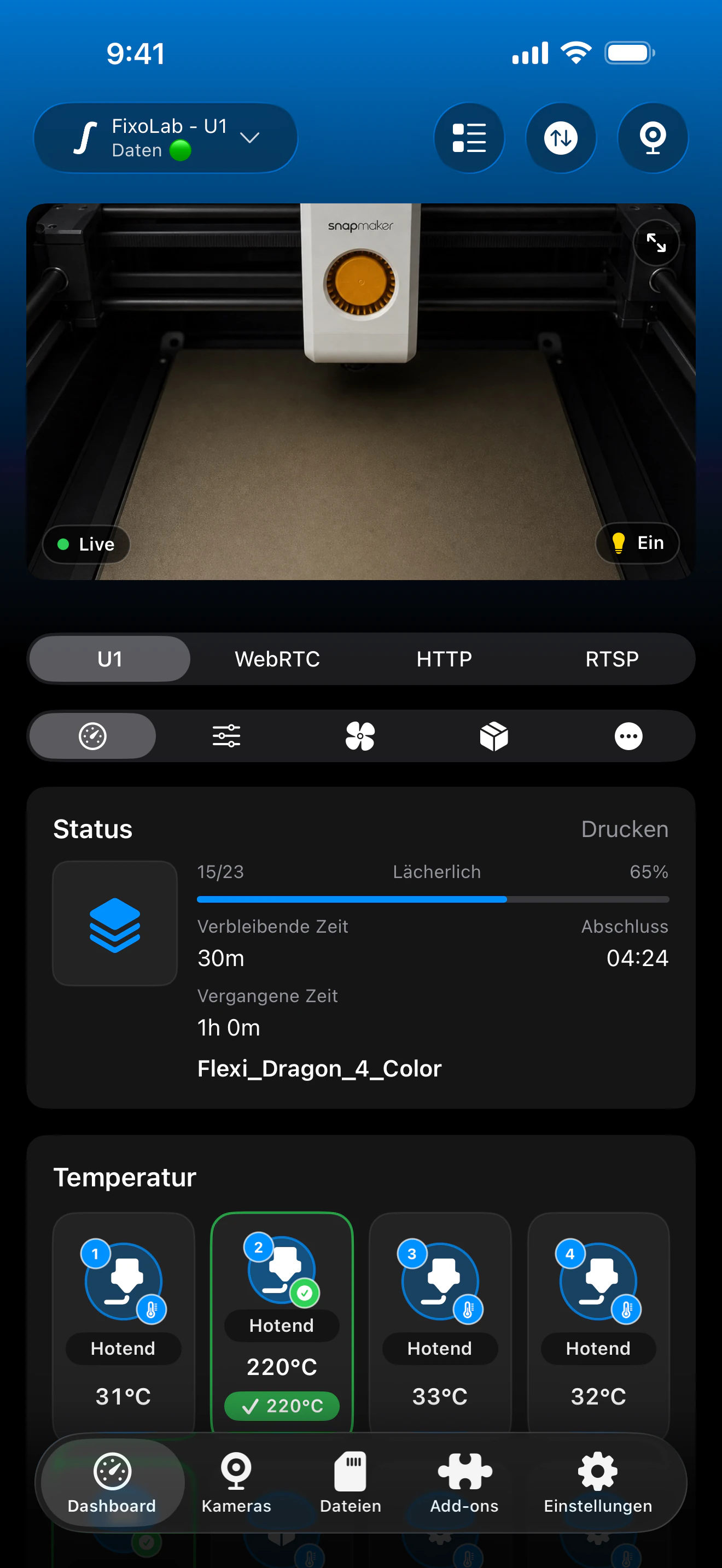
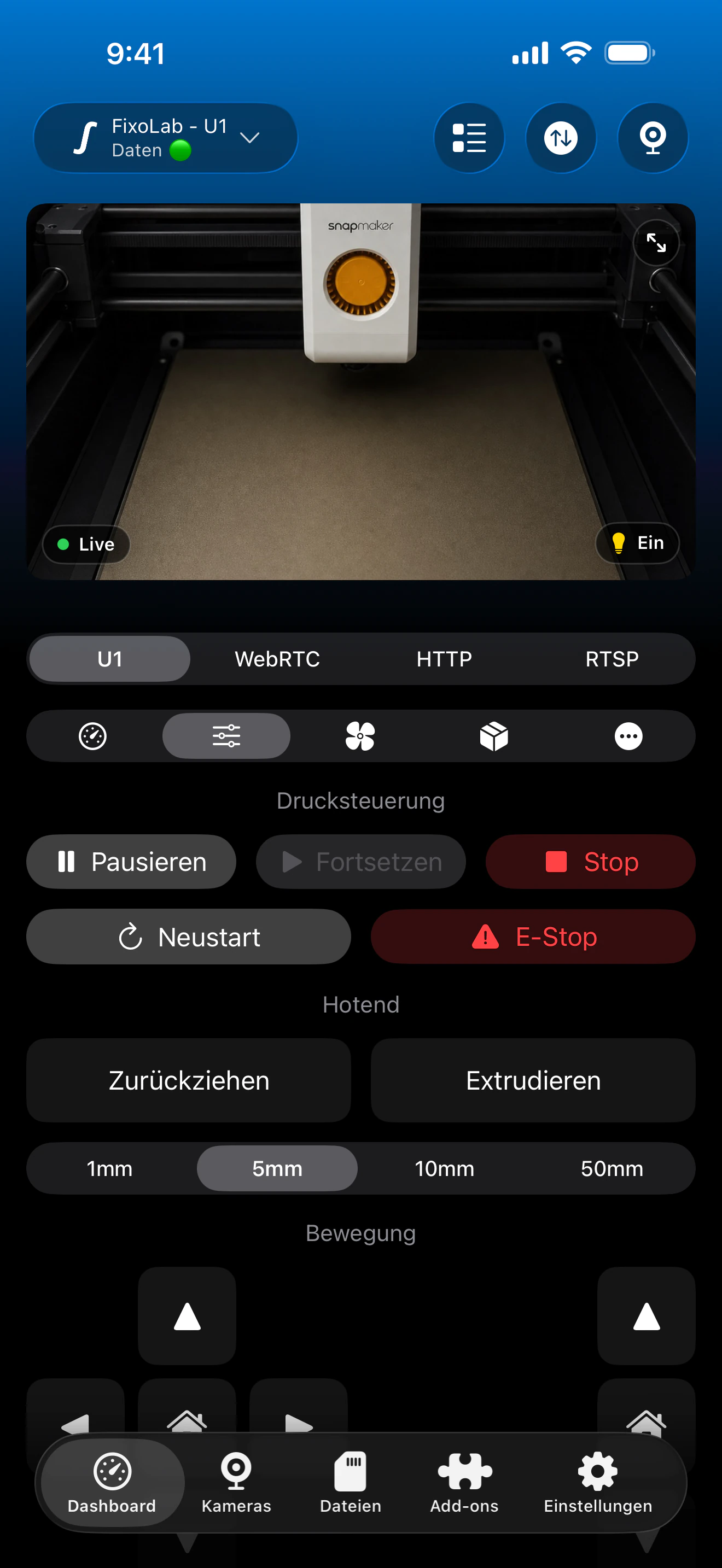
Echte lokalisierte Printer Tools Screenshots mit der offiziellen U1-Quelle sowie optionalen WebRTC-, HTTP- und RTSP-Quellen. Dashboard und Steuerung funktionieren mit beiden Varianten.
Was beide Firmware-Varianten unterstützen
- Live-Status, Fortschritt, Schichten sowie verstrichene und verbleibende Zeit
- Temperaturen und Aktivität von bis zu vier Werkzeugköpfen
- Dateien, Druckverlauf, Vorschaubilder, Bed Mesh und Auftragssteuerung
- Eine zur gewählten Firmware passende lokale Kameraquelle
- Lüfter, Beleuchtung und gemeldete Steuerungen
- multiACE-Daten, wenn Hardware und Firmware sie bereitstellen
Die Kamera ist der deutlichste Unterschied
Die offizielle Firmware liefert den U1-Einzelbildmonitor. Er reicht zur Druckkontrolle, ist aber kein flüssiges Video. paxx12 bietet hardwarebeschleunigtes WebRTC und weitere Dienste. Printer Tools kann Vorlagen anlegen, der jeweilige Dienst muss aber auch auf dem Drucker aktiviert sein.
- Offizielle U1-Kamera
- Einfachste und von Snapmaker unterstützte Option, jedoch Einzelbilder mit ungefähr 1 Hz
- WebRTC
- Empfohlene paxx12-Option für die interne Kamera mit geringerer Latenz
- RTSP
- Optional und in paxx12 standardmäßig deaktiviert. Muss in Firmware Config aktiviert werden
- HTTP-Player und Remote Screen
- Optionale paxx12-Quellen, deren Dienste vor der Verwendung konfiguriert werden müssen
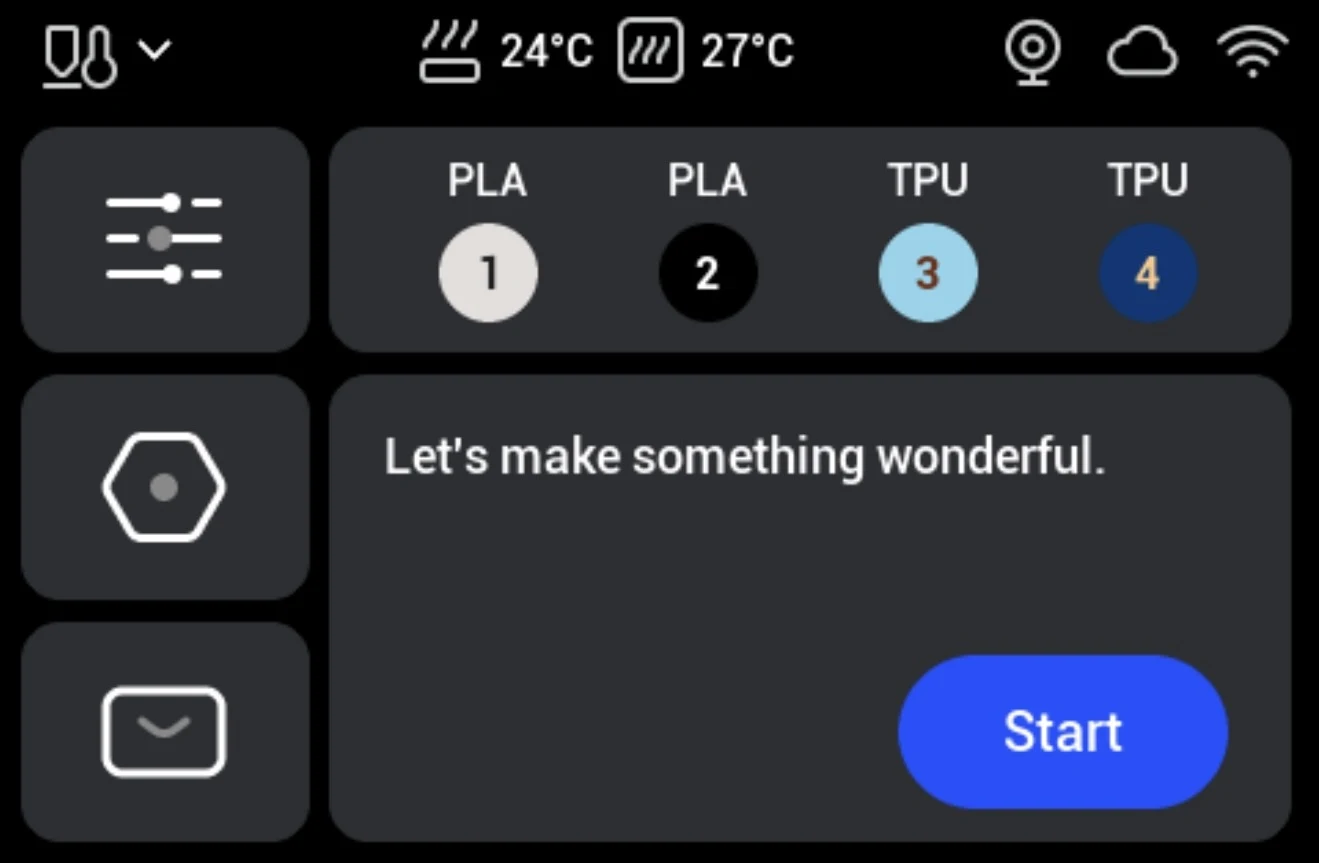
Vor dem Wechsel zu paxx12
Brauche ich paxx12 nur für Printer Tools?
Nein. Verwende offizielle Firmware, sofern du keine zusätzliche paxx12-Funktion brauchst. Verbindung, Dashboard, vier Werkzeugköpfe, Dateien und offizielle Kamera funktionieren bereits lokal.
Wird die Printer Tools Einrichtung komplizierter?
Die Hauptverbindung bleibt bei Name und IP. Zusätzlicher Aufwand entsteht am Drucker durch Advanced Mode, Firmware Config und die Pflege jedes Kameradienstes.
Kann Require Login Printer Tools blockieren?
Ja. Das aktuelle Snapmaker-Formular hat keine Anmeldedatenfelder. Schütze den Drucker in einem vertrauenswürdigen isolierten LAN oder VPN und erhalte kompatiblen lokalen Zugriff.
Warum bleiben RTSP oder Remote Screen offline?
Eine Vorlage startet keinen Dienst. RTSP ist standardmäßig deaktiviert und Remote Screen separat. Aktiviere den jeweiligen Dienst zuerst in paxx12.
Kann ich zur offiziellen Firmware zurückkehren?
Ja. Bewahre die offizielle Snapmaker-.bin auf und nutze Einstellungen → Info → Firmware-Version → Lokales Update. Wenn Klipper nicht startet, führe zuerst die paxx12-Wiederherstellung aus.
Fernzugriff entscheidet nicht über die Firmware
Für beide Varianten wird ein vertrauenswürdiges VPN zum Heimnetz empfohlen. paxx12 dokumentiert experimentelle Funktionen für Tailscale und OctoEverywhere, die von der aktuellen Snapmaker-Einrichtung in Printer Tools getrennt sind und CPU oder Arbeitsspeicher belasten können. Öffne keine Moonraker-, HTTP-, RTSP- oder Kamera-Ports am Router.
Häufig gestellte Fragen
Welche Firmware empfiehlt sich für die meisten Nutzer?
Die offizielle Firmware. Sie liefert bereits lokale Daten, Steuerung, Dateien und Kamera ohne zusätzlichen Wartungsaufwand.
Was ist der stärkste Grund für paxx12?
Das Kamerasystem. WebRTC bietet geringere Latenz, optionale RTSP-, HTTP-, Remote-Screen- und USB-Kameraquellen mehr Flexibilität.
Verbessert paxx12 das Dashboard mit vier Werkzeugköpfen?
Die Kerndaten sind bereits mit offizieller Firmware verfügbar. Wähle paxx12 wegen zusätzlicher Dienste, nicht weil Printer Tools es benötigt.
Ist paxx12 offizielle Snapmaker-Firmware?
Nein. Es ist ein unabhängiges Community-Projekt ohne Verbindung, Empfehlung oder Unterstützung durch Snapmaker.
Können beide Varianten multiACE nutzen?
Printer Tools zeigt multiACE-Daten, wenn Hardware und installierte Firmware sie bereitstellen. paxx12 allein ergänzt keine Hardware und garantiert nicht jede Funktion.
Ähnliche Anleitungen
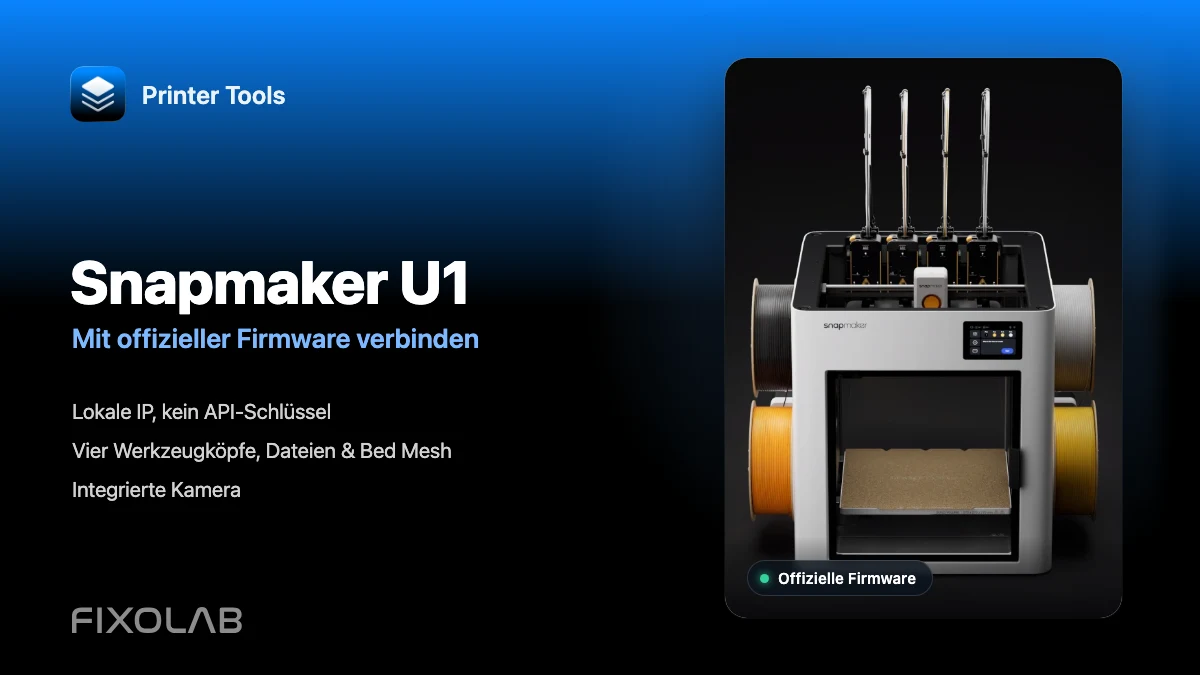

Kompatibilität der Snapmaker U1 prüfen
Sieh dir geprüfte Funktionen, bekannte Einschränkungen, Screenshots und unterstützte Firmware-Optionen an.
Alle Ihre 3D-Drucker in einem Dashboard
Überwachen Sie Bambu Lab-, Klipper-, OctoPrint-, Creality-, Snapmaker-, Anycubic-, Flashforge-, Elegoo- und Prusa-Drucker in einer einzigen App
Verfügbar für Android, iPhone, iPad und Mac, mit Begleit-Apps für Apple Watch und Wear OS sowie optionalem Fernzugriff über VPN, OctoEverywhere oder Obico
