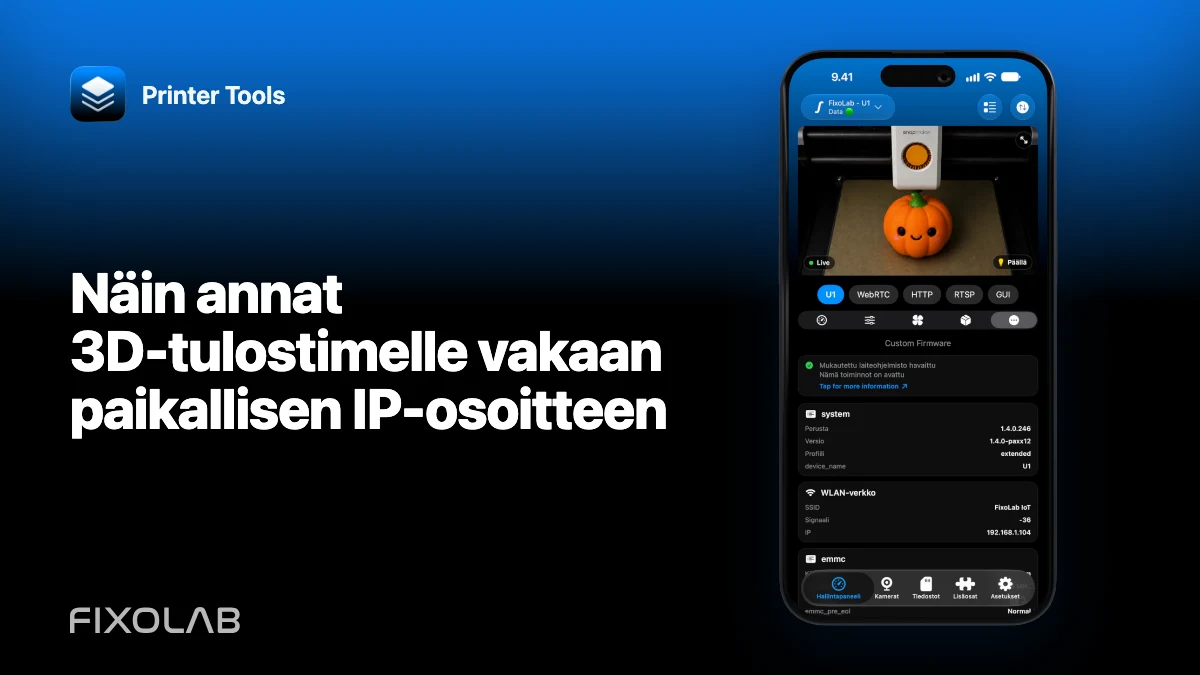
Näin annat 3D-tulostimelle vakaan paikallisen IP-osoitteen
Printer Tools tallentaa paikallisen osoitteen jokaiselle tulostimelle ja lisälaitteelle. Jos reititin myöhemmin antaa eri osoitteen, tallennettu yhteys voi näyttää olevan offline-tilassa, vaikka tulostin toimii normaalisti.
Turvallisin yleinen ratkaisu on reitittimen DHCP-varaus. Se säilyttää automaattisen verkkomäärityksen ja pyytää reititintä antamaan samalle laitteelle aina saman osoitteen.

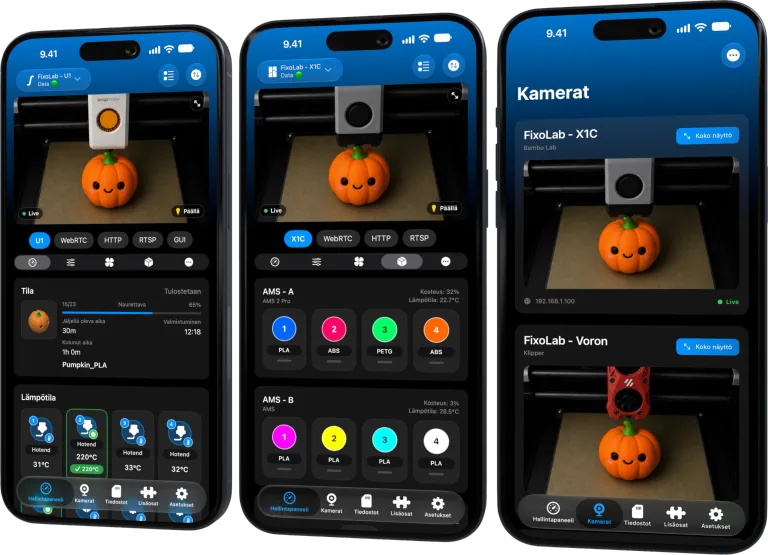
Kaikki 3D-tulostimesi yhdessä hallintapaneelissa
Seuraa Bambu Lab-, Klipper-, OctoPrint-, Creality-, Snapmaker-, Anycubic-, Flashforge-, Elegoo- ja Prusa-tulostimia yhdestä sovelluksesta
Saatavilla Androidille, iPhonelle, iPadille ja Macille, Apple Watch- ja Wear OS -kumppanisovelluksilla sekä valinnaisella etäyhteydellä VPN:n, OctoEverywheren tai Obicon kautta
Ymmärrä, miksi osoitteet vaihtuvat
Useimmat kotiverkot käyttävät DHCP:tä. Kun tulostin liittyy verkkoon, reititin vuokraa sille vapaan osoitteen tietyksi ajaksi. Uudelleenkäynnistys, vuokra-ajan päättyminen, reitittimen vaihto tai aliverkon muutos voi tuottaa eri arvon.
Printer Tools ei pysty havaitsemaan jokaista muutosta jokaisessa protokollassa. Vakaa osoite tekee Bambu MQTT:n, Moonrakerin, OctoPrintin, Crealityn, FlashForgen, Anycubicin, Elegoon, PrusaLinkin ja paikallisten lisälaitteiden tavoittamisesta johdonmukaisempaa.
Etsi oikea verkkotunniste
Avaa reitittimen yhdistettyjen laitteiden luettelo ja tunnista tulostin sen nykyisen IP-osoitteen, isäntänimen ja verkon laiteosoitteen perusteella. Vahvista arvo tulostimen kosketusnäytöltä tai sen nykyisestä verkkokäyttöliittymästä.
Älä varaa vahingossa osoitetta puhelimelle. Tulostimilla, joissa on sekä Ethernet että Wi-Fi, voi olla eri laiteosoite kummallekin liitännälle, joten varaa osoite todella käytössä olevalle liitännälle.
Luo DHCP-varaus
Nimitykset vaihtelevat reitittimittäin, mutta työnkulku on yleensä tämä:
- Avaa reitittimen tai verkko-ohjaimen hallintasivu.
- Valitse yhdistetty tulostin.
- Valitse Varaa osoite, Staattinen vuokra tai Kiinteä IP.
- Pidä nykyinen osoite tai valitse käyttämätön osoite sallitulta LAN-alueelta.
- Tallenna määritys.
- Uusi tulostimen vuokra tai käynnistä se uudelleen vain, kun se on turvallista.
- Varmista, että tulostin saa varatun osoitteen.
Päivitä Printer Toolsin merkintä, jos valittu osoite poikkeaa vanhasta.
Vältä päällekkäisiä osoitteita
Älä valitse osoitetta, joka on jo toisen laitteen käytössä. Ristiriita voi aiheuttaa ajoittaisia vikoja, jotka näyttävät kamera- tai todennusvirheiltä.
Käytä mieluiten reitittimen varaustoimintoa, koska se tuntee aktiivisen osoitealueen. Jos sinun on valittava osoite itse, noudata reitittimen ohjeita ja pysy tarkoitetussa yksityisessä aliverkossa.
Varaus vai manuaalinen staattinen IP
Manuaalinen staattinen arvo määritetään itse tulostimeen. Se voi toimia, mutta DNS-, yhdyskäytävä- tai aliverkkovirheet voivat eristää laitteen, eikä kaikkien tulostimien laiteohjelmisto tarjoa tuettua staattista määritystä.
DHCP-varauksessa reititin hallitsee nämä parametrit edelleen. Käytä manuaalisia staattisia asetuksia vain, kun tulostimen ja verkon ohjeet nimenomaisesti vaativat niitä.
Päivitä reitittimen vaihdon jälkeen
Uusi reititin ei peri vanhaa varausta automaattisesti. Vie tai kirjaa varausluettelo ennen siirtoa ja luo se sitten uudelleen uuteen ohjaimeen. Jos aliverkko muuttuu, päivitä Printer Toolsiin uusi osoite.
Älä yritä saavuttaa vakautta ohjaamalla tulostimen osoitetta tai portteja internetiin. Varaukset ovat paikallisia eivätkä vaadi julkista näkyvyyttä.
Tarkista tulos
Käynnistä tulostin uudelleen turvallisena hetkenä, odota että se muodostaa yhteyden uudelleen, ja varmista, että sama osoite näkyy. Testaa koontinäyttö, tiedostot ja kamera erikseen, koska vakaa IP ei ota käyttöön poistettua palvelua.
Jos verkko estää yhteyden edelleen, katso miten VLANit ja vierasverkko vaikuttavat Printer Toolsiin.
Usein kysytyt kysymykset
Saako tulostin varauksen avulla julkisen IP-osoitteen?
Ei. Varaus varaa yksityisen osoitteen paikallisesta verkostasi.
Täytyykö tulostin käynnistää uudelleen?
Jotkin reitittimet voivat uusia vuokran heti. Jos uudelleenkäynnistys tarvitaan, tee se vain, kun tulostin on joutilaana eikä päivitys ole käynnissä.
Voinko varata saman osoitteen Wi-Fille ja Ethernetille?
Et. Niillä on yleensä eri laiteosoitteet. Varaa osoite oikein aktiiviselle liitännälle.
Korjaako vakaa IP estetyn kameran?
Se estää osoitteen vaihtumisen, mutta käyttöoikeuksien, porttien ja verkkokäytäntöjen on silti sallittava kamerapalvelu.
Viralliset lähteet: Snapmaker Wiki — U1 static IP address · Creality Wiki — Static IP address · RFC 2131 — DHCP
Kaikki 3D-tulostimesi yhdessä hallintapaneelissa
Seuraa Bambu Lab-, Klipper-, OctoPrint-, Creality-, Snapmaker-, Anycubic-, Flashforge-, Elegoo- ja Prusa-tulostimia yhdestä sovelluksesta
Saatavilla Androidille, iPhonelle, iPadille ja Macille, Apple Watch- ja Wear OS -kumppanisovelluksilla sekä valinnaisella etäyhteydellä VPN:n, OctoEverywheren tai Obicon kautta
| FixoLab
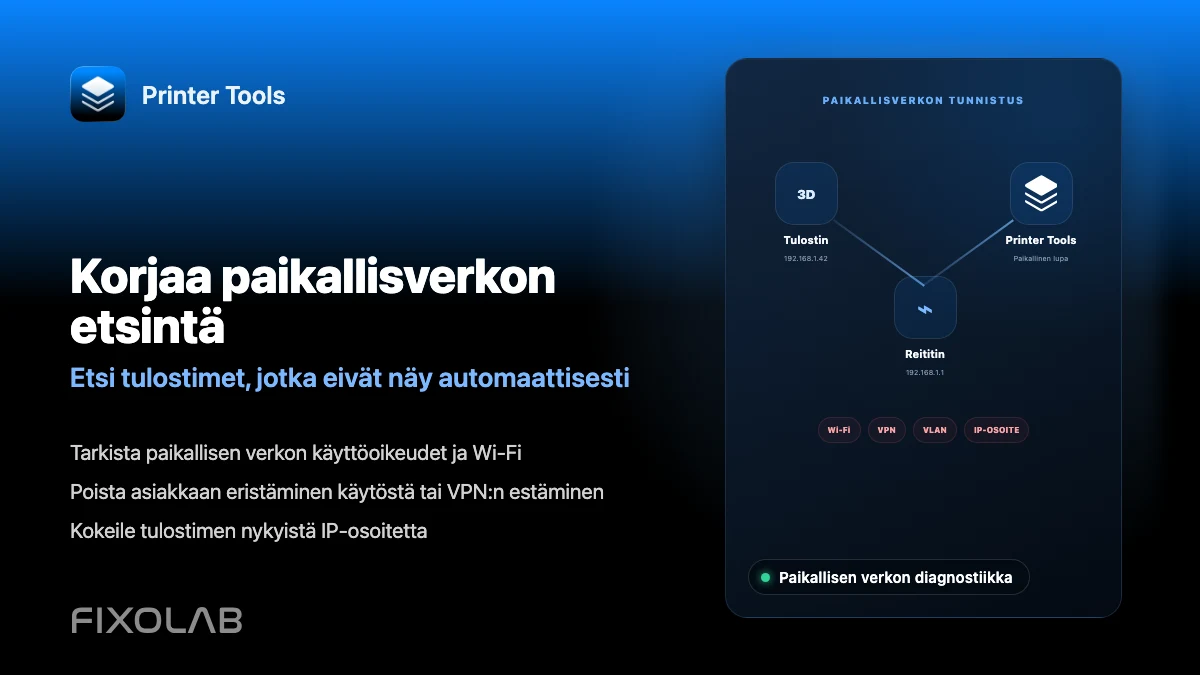
Kuinka korjata paikallisen verkon tunnistusongelmat Printer Toolsissa
Korjaa tulostimen yhteysvirheet, jotka johtuvat asiakaseristyksestä, VLAN-verkoista, VPN:istä ja iOS:n paikallisverkkolupasta Printer Toolsissa.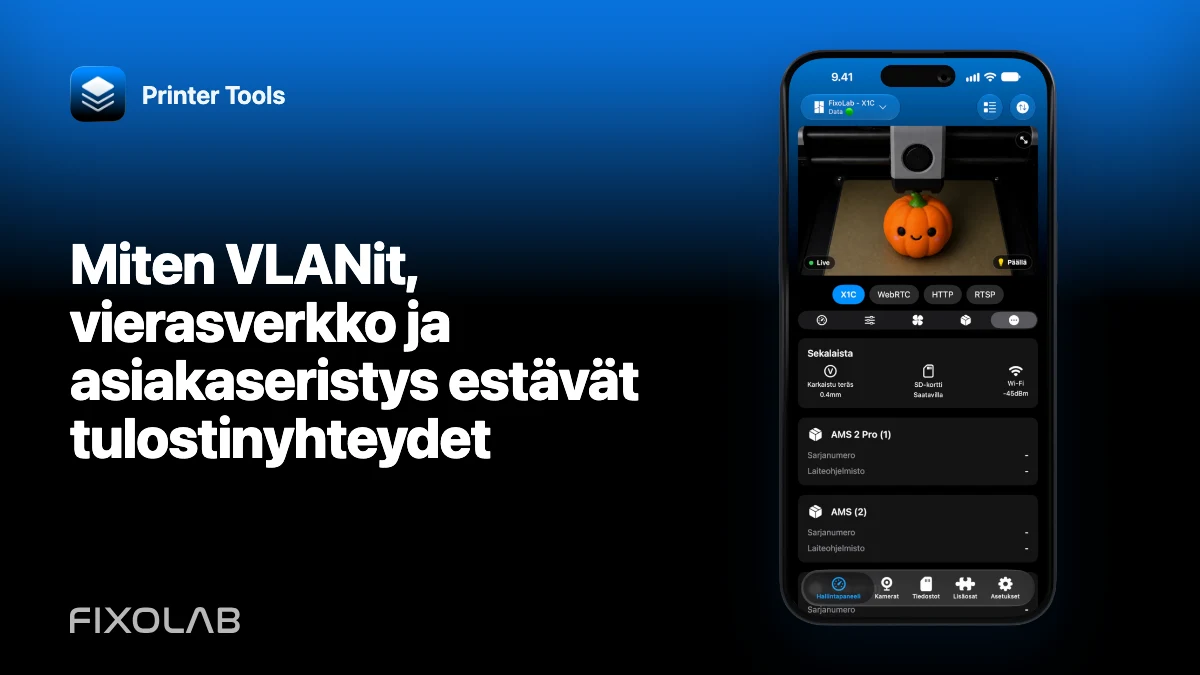
| FixoLab
Miten VLANit, vierasverkko ja asiakaseristys estävät tulostinyhteydet
Ymmärrä, miksi internetyhteys ei todista paikallista tavoitettavuutta, ja määritä kapea reitti Printer Toolsista tulostimiin ja kameroihin.
| FixoLab
Paikallisen 3D-tulostimen ohjauksen tai etäkäytön valitseminen VPN-yhteydellä, OctoEverywherella, Obicolla ja pilvellä
Vertaa pelkkää paikallista ohjausta, VPN:ää, OctoEverywherea, Obicoa ja valmistajan pilvisovellusta 3D-tulostimen etäkäyttöön.
| FixoLab
Kuinka seurata 3D-tulostuksia Live-toimintojen, Dynamic Islandin ja CarPlayn avulla
Ota käyttöön Printer Toolsin Live-toiminnot tulostuksen edistymisen seuraamiseksi lukitusnäytöllä, Dynamic Islandissa, CarPlaylla ja StandBy-tilassa.