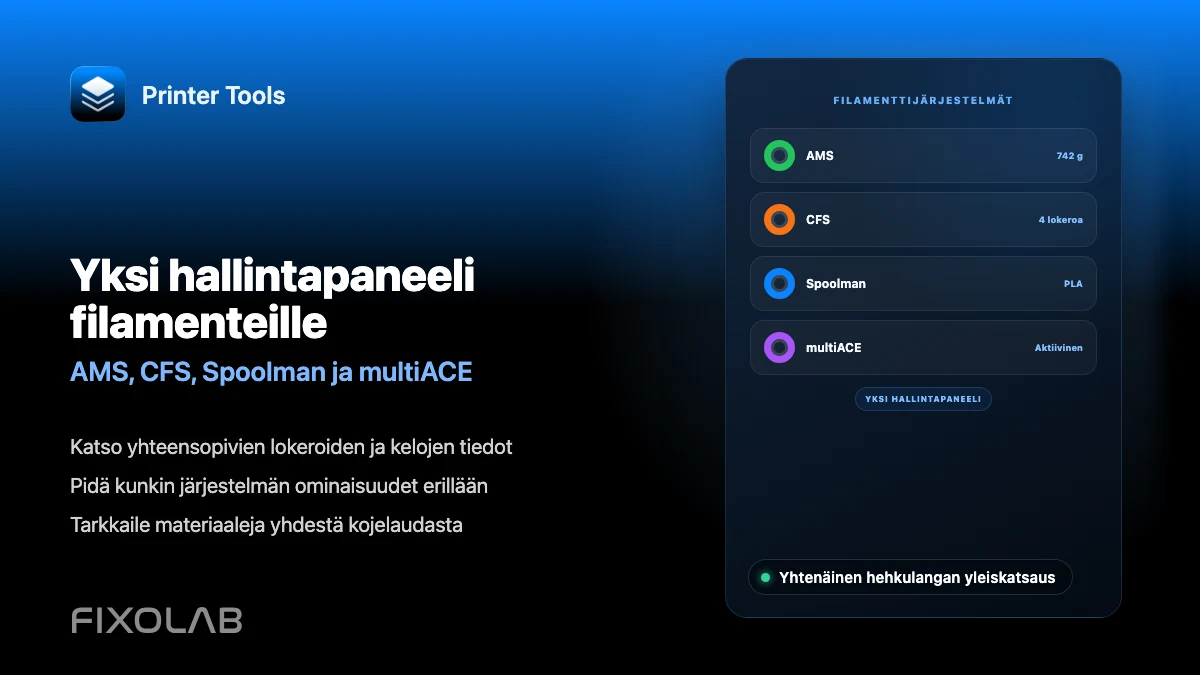
Kuinka hallita AMS-, CFS-, Spoolman- ja multiACE-järjestelmiä yhdellä kojelaudalla
Filamenttijärjestelmät eri merkeissä
Lyhyt vastaus
Printer Tools näyttää AMS-tilan Bambu Lab -tulostimissa, CFS-tilan Creality-tulostimissa, täyden Spoolman-varaston Klipperillä ja Moonrakerilla, sekä yksikkökohtaisen multiACE-tiedon Snapmaker U1:llä, kukin kyseisen tulostimen omalla näytöllä samassa sovelluksessa. Nämä ovat neljä erillistä järjestelmää, jotka on sidottu omaan laitteistoonsa ja laiteohjelmistoonsa, eivät yhtä universaalia filamenttiformaattia yhdistettynä yhdelle sivulle.
Mitä tarvitset
- Bambu Lab -tulostin AMS:llä AMS-tilaa varten
- Creality-tulostin CFS:llä CFS-tilaa varten
- Klipper ja Moonraker, joissa Spoolman on määritetty moonraker.conf-tiedostossa filamenttivarastoa varten
- Snapmaker U1, jossa on alkuperäinen tai paxx12-laiteohjelmisto multiACE-tietoja varten
Tarkista filamenttitieto jokaiselle järjestelmälle
- 1
Bambu Lab AMS
Avaa yhdistetty Bambu Lab -tulostin, jossa on AMS, nähdäksesi aktiivisen materiaalin ja AMS-tilan, jonka tulostimesi laiteohjelmisto ilmoittaa MQTT:n kautta. Lokerokohtainen tarkkuus riippuu siitä, mitä kyseinen malli tarjoaa.
- 2
Creality CFS
Avaa yhdistetty Creality K1- tai K2-tulostin, jossa on CFS, nähdäksesi sen tilan siellä, missä yhdistetty laiteohjelmisto sen tarjoaa. Kaikki K1- tai K2-laiteohjelmistoversiot eivät ilmoita samaa tarkkuustasoa.
- 3
Klipper ja Moonraker Spoolman
Kun Spoolman on jo määritetty moonraker.conf-tiedostossa, avaa kyseisen Klipper-tulostimen Spoolman-näyttö nähdäksesi aktiivisen kelan, täyden varaston, sekä luodaksesi tai muokataksesi filamentteja ja valmistajia.
- 4
Snapmaker U1 multiACE
Avaa yhdistetty Snapmaker U1 nähdäksesi lokerokohtaisen materiaalin, merkin, värin ja ladatun kelan, sekä lämpötilan, kosteuden ja yhteystilan jokaiselle multiACE-yksikölle.
- 5
Vertaile tulostimiesi välillä
Vaihda tulostimien välillä Dashboardilla nähdäksesi kunkin järjestelmän oman filamenttinäkymän, sen sijaan että odottaisit yhtä yhdistettyä filamenttinäyttöä kaikille merkeille.
Filamenttitieto järjestelmittäin
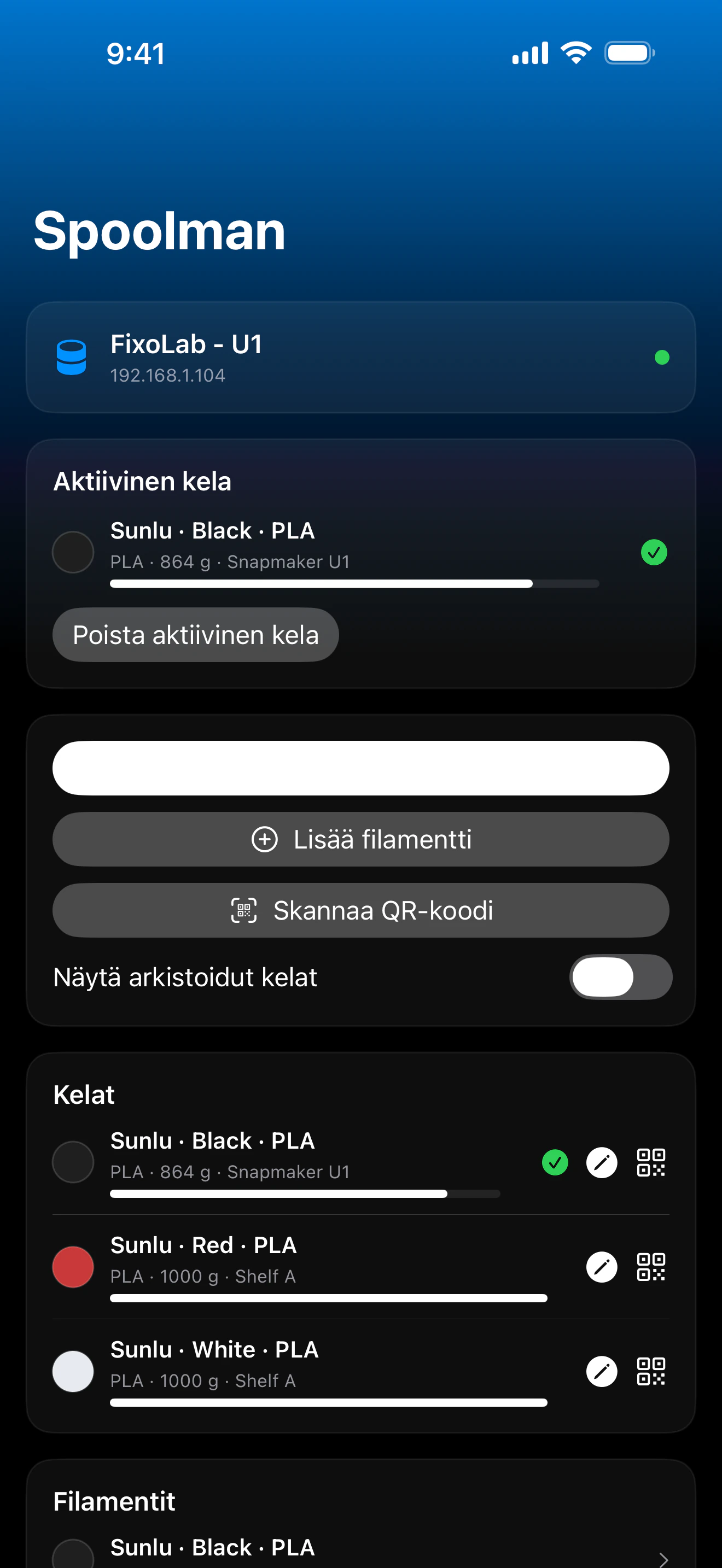
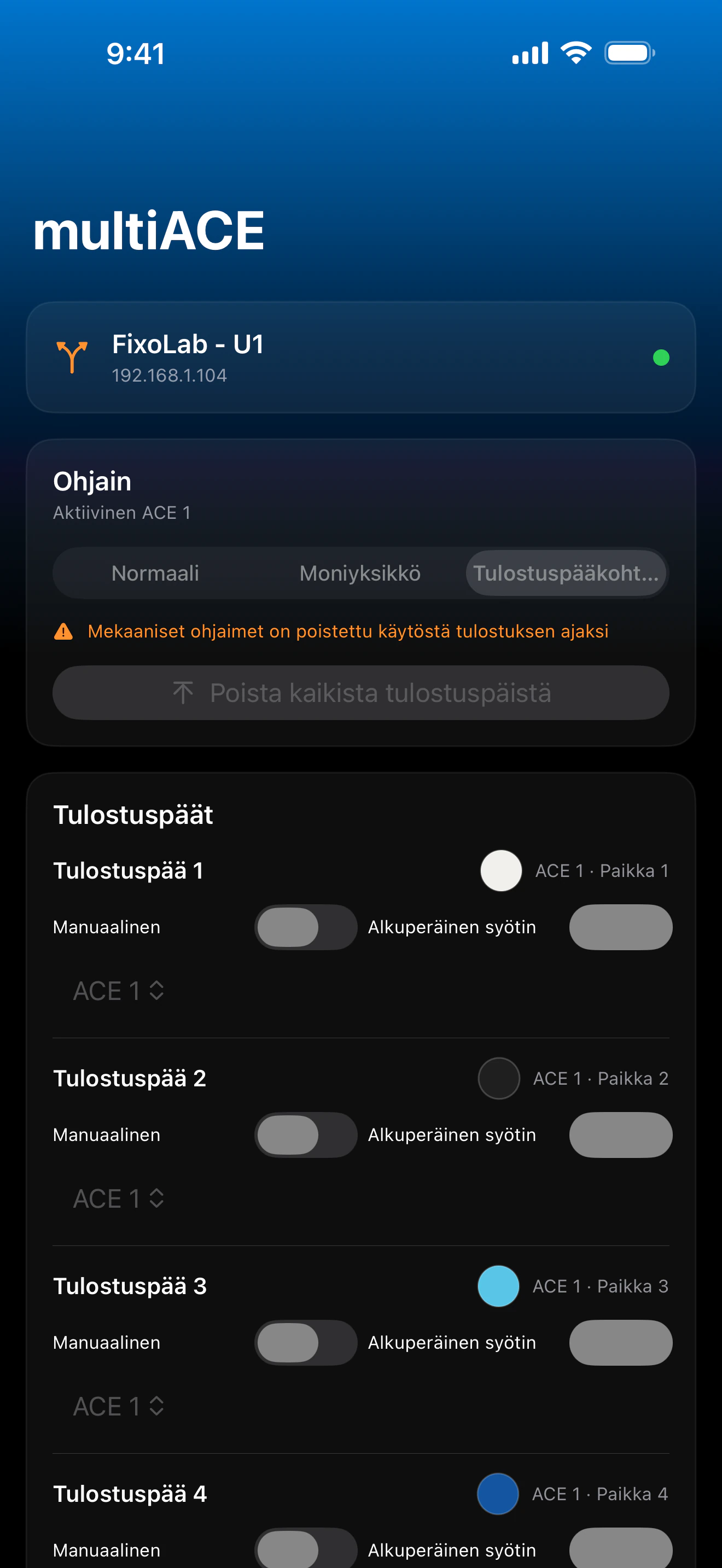
Jokainen filamenttijärjestelmä säilyttää oman näyttönsä ja tarkkuustasonsa, sen mukaan mitä juuri se tulostimen laiteohjelmisto tai palvelu oikeasti ilmoittaa.
Mitä kukin järjestelmä näyttää
- AMS-tila ja aktiivinen materiaali Bambu Lab -tulostimissa, siellä missä laiteohjelmisto sen ilmoittaa
- CFS-tila Creality-tulostimissa, siellä missä yhdistetty laiteohjelmisto sen tarjoaa
- Täysi Spoolman-varastonhallinta Klipperillä, mukaan lukien kelojen, filamenttien ja valmistajien luominen sekä QR-tarrojen luonti
- Lokerokohtainen materiaali, lämpötila, kosteus ja kuivaushallinta Snapmaker U1:n multiACE-yksiköille, mukaan lukien tulostuspään määrittäminen
Mikä eroaa järjestelmien välillä
- AMS-lokerotarkkuus rajoittuu siihen, mitä tulostimen laiteohjelmisto ilmoittaa MQTT:n kautta, eivätkä kaikki mallit ilmoita jokaista lokeroa
- CFS-tarkkuutta ei ole vahvistettu jokaisella K1- tai K2-laiteohjelmistoversiolla
- Spoolman vaatii oman palvelimensa, joka on tavoitettavissa Moonrakerista, ja jota Printer Tools ei asenna tai määritä
- multiACE on ominainen Snapmaker U1:lle ja riippuu siitä, ajatko alkuperäistä vai yhteisön paxx12-laiteohjelmistoa
Yleiset filamenttitiedon ongelmat
AMS näyttää tilan, mutta ei jokaisen lokeron tarkkuutta
Tämä riippuu siitä, mitä juuri sinun Bambu Lab -mallisi ja laiteohjelmistosi ilmoittavat MQTT:n kautta, ei Printer Toolsin sisäisestä asetuksesta.
CFS-tila puuttuu Creality-tulostimestani
Varmista, että tulostimesi laiteohjelmistoversio todella tarjoaa CFS-tietoa, sillä tämä vaihtelee K1- ja K2-laiteohjelmistojulkaisujen välillä.
Spoolman ei näytä aktiivista kelaa
Luo ja valitse kela Printer Toolsin Spoolman-näytöltä, tai vahvista, että yksi on jo aktiivinen Spoolman-palvelimellasi.
multiACE-tieto puuttuu Snapmaker U1:stä
Vahvista, että laiteohjelmistosi, alkuperäinen tai paxx12, todella tukee multiACE-raportointia, sillä saatavuus riippuu asennetusta laiteohjelmistosta.
Filamenttitiedon tarkistus etänä
Kunkin järjestelmän filamenttitieto latautuu samalla tavalla VPN:n kautta takaisin verkkoosi, tai OctoEverywheren tai Obicon kautta niille järjestelmille, joita kyseiset palvelut tukevat.
Usein kysytyt kysymykset
Onko olemassa yhtä filamenttisivua, joka kattaa kaikki merkit?
Ei. Jokaisella järjestelmällä, AMS:llä, CFS:llä, Spoolmanilla ja multiACE:lla, on oma näyttönsä sidottuna kyseiseen tulostimeen, kuvaten sitä, mitä valmistaja tai yhteisöprojekti oikeasti tarjoaa.
Voinko hallita Spoolman-varastoa Printer Toolsista?
Kyllä. Voit luoda ja muokata keloja, filamentteja ja valmistajia, valita aktiivisen kelan ja luoda QR-tarroja suoraan sovelluksesta.
Toimiiko Printer Tools multiACE:n kanssa muissa tulostimissa kuin Snapmaker U1:ssä?
Ei. multiACE on ominainen Snapmaker U1:lle, ajettiinpa sen alkuperäistä tai yhteisön paxx12-laiteohjelmistoa.
Miksi AMS ei näytä jokaista lokeroa tarkasti?
Lokerokohtainen tarkkuus riippuu kokonaan siitä, mitä juuri sinun Bambu Lab -mallisi laiteohjelmisto ilmoittaa MQTT:n kautta, eikä se ole identtinen jokaisessa mallissa.
Katso filamentinhallinnan yleiskatsaus
Käy läpi, miten AMS, CFS, Spoolman, multiACE ja OpenPrintTag kukin sopivat Printer Toolsin filamenttiseurantaan.
Viralliset lähteet: Bambu Lab Wiki — AMS manual · Creality Wiki — CFS · Spoolman (GitHub)

Kaikki 3D-tulostimesi yhdessä hallintapaneelissa
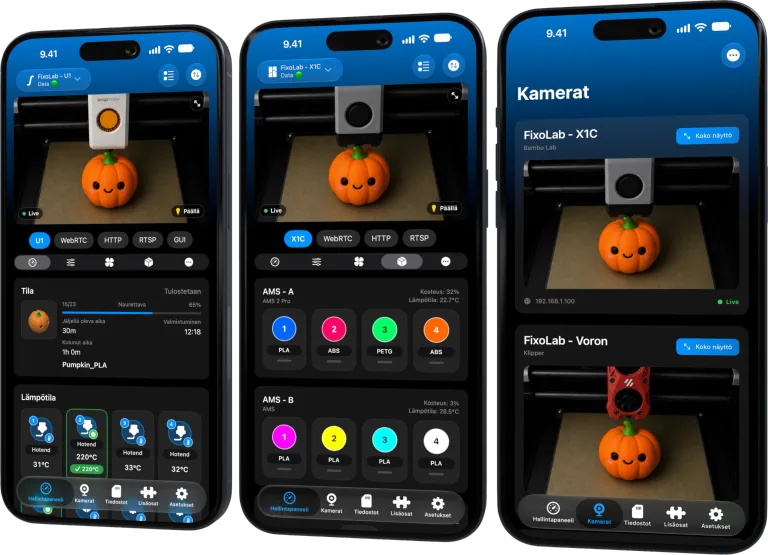
Seuraa Bambu Lab-, Klipper-, OctoPrint-, Creality-, Snapmaker-, Anycubic-, Flashforge-, Elegoo- ja Prusa-tulostimia yhdestä sovelluksesta
Saatavilla Androidille, iPhonelle, iPadille ja Macille, Apple Watch- ja Wear OS -kumppanisovelluksilla sekä valinnaisella etäyhteydellä VPN:n, OctoEverywheren tai Obicon kautta
| FixoLab
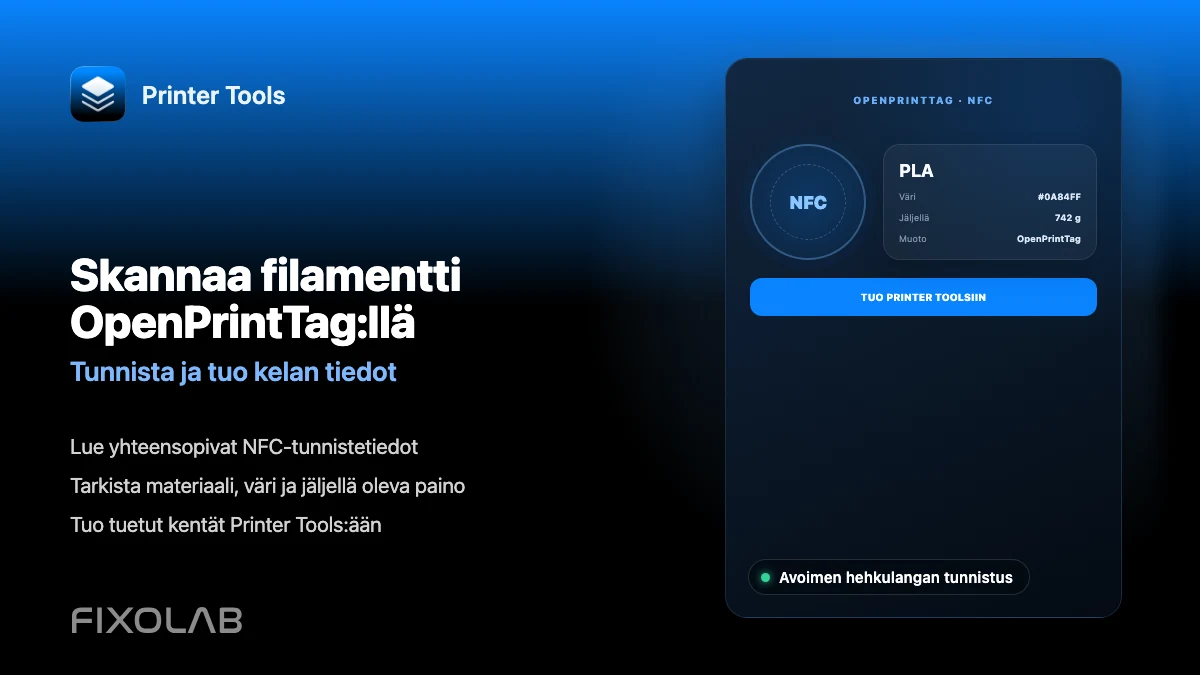
Kuinka käyttää OpenPrintTagia filamentin tunnistamiseen ja tuontiin
Skannaa OpenPrintTag-NFC-tunniste Printer Toolsissa lukeaksesi materiaalin, jäljellä olevan painon ja muut filamenttitiedot Androidilla ja iOS:llä.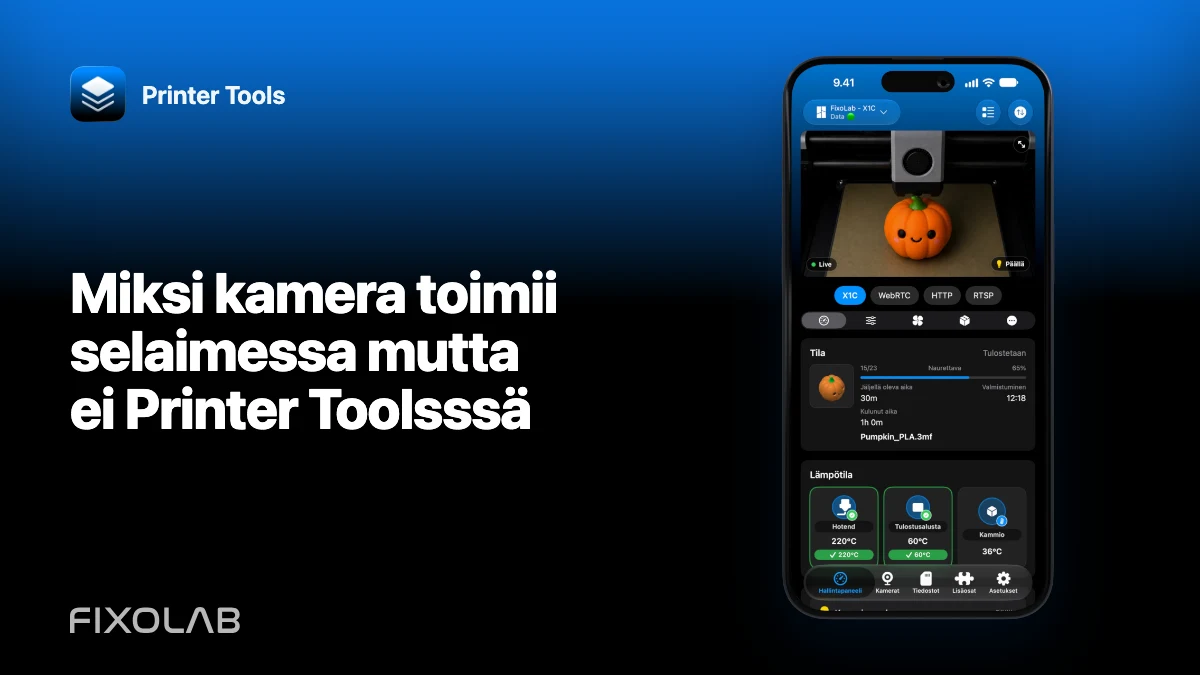
| FixoLab
Miksi kamera toimii selaimessa mutta ei Printer Toolsssä
Erottele kameran verkkokäyttöliittymä sen varsinaisesta mediapisteestä ja diagnosoi todennus-, koodekki-, TLS- ja verkkoyhteyden erot.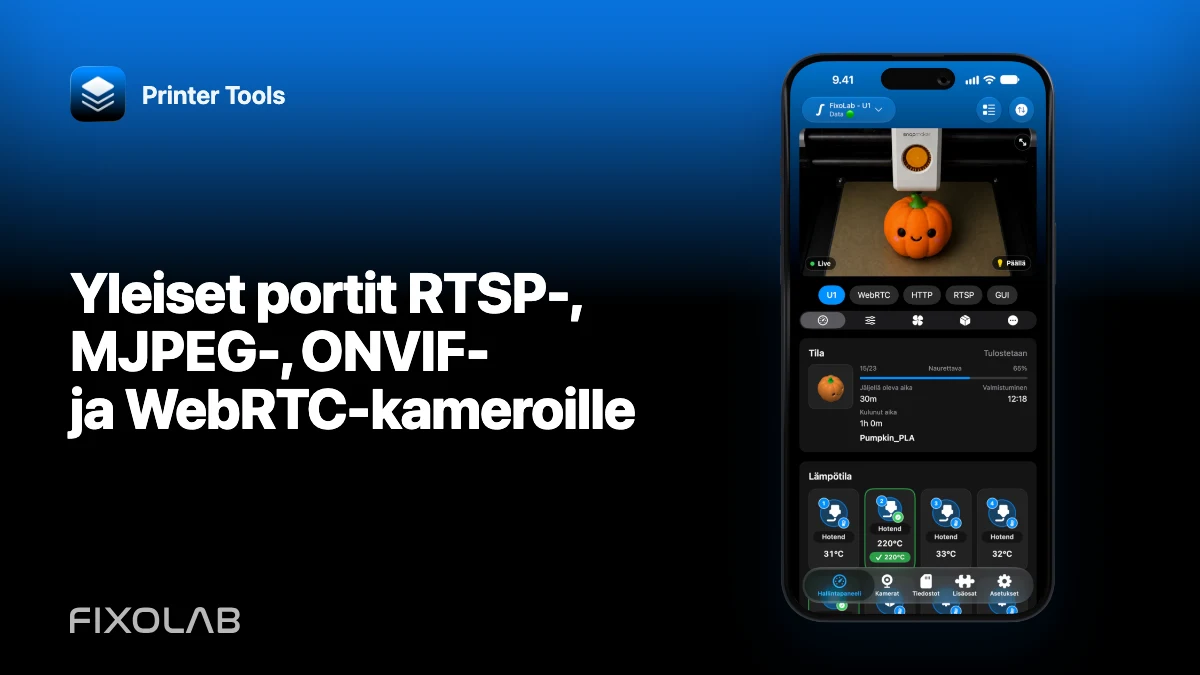
| FixoLab
Yleiset portit RTSP-, MJPEG-, ONVIF- ja WebRTC-kameroille
Käytä yleisiä kameraportteja diagnostisina vihjeinä tarkistaessasi kunkin laitteen todelliset stream- ja löytymisasetukset.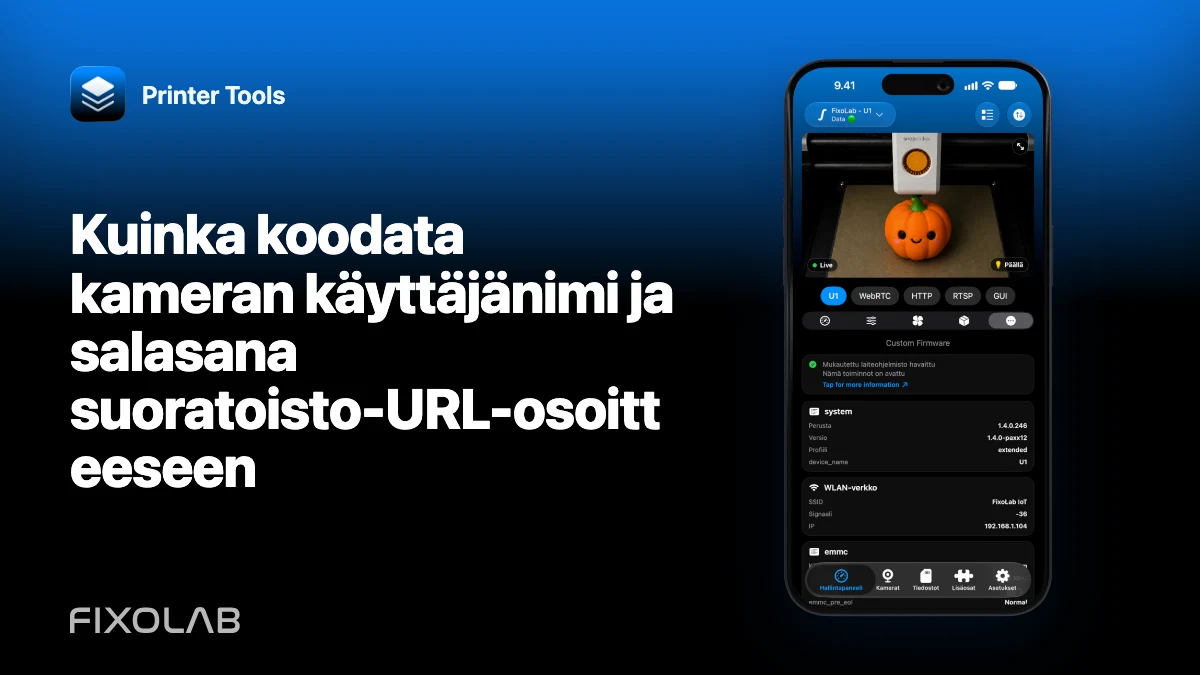
| FixoLab
Kuinka koodata kameran käyttäjänimi ja salasana suoratoisto-URL-osoitteeseen
Rakenna kelvollinen todennettu kamera-URL prosenttikoodeja käyttäen tunnistetiedon osat paljastamatta salaisuutta.