Printer Tools günlükleri güvenli şekilde nasıl toplanır ve paylaşılır
Faydalı bir destek günlüğü, arızayı gerçekleştiği ana olabildiğince yakın yakalar ve onu net bir bağlamla birleştirir. Siyah bir kameranın tekrar tekrar ekran görüntüsünü göndermek veya dışa aktarmadan önce yeniden yüklemek; model algılama, ağ, kimlik doğrulama ve yerel oynatma sorunlarını ayırt etmek için gereken kanıtları silebilir.
Printer Tools, tanılama dosyasının okunabilir yazıcı verilerini herkese açık bir mesaja koymadan işlenebilmesi için şifreli bir günlük dışa aktarma özelliği sunar.

Tüm 3D yazıcılarınız tek bir panelde
Bambu Lab, Klipper, OctoPrint, Creality, Snapmaker, Anycubic, Flashforge, Elegoo ve Prusa yazıcılarını tek bir uygulamadan izleyin
Android, iPhone, iPad ve Mac'te kullanılabilir; Apple Watch ve Wear OS yardımcı uygulamalarına ve VPN, OctoEverywhere veya Obico üzerinden isteğe bağlı uzaktan erişime sahiptir
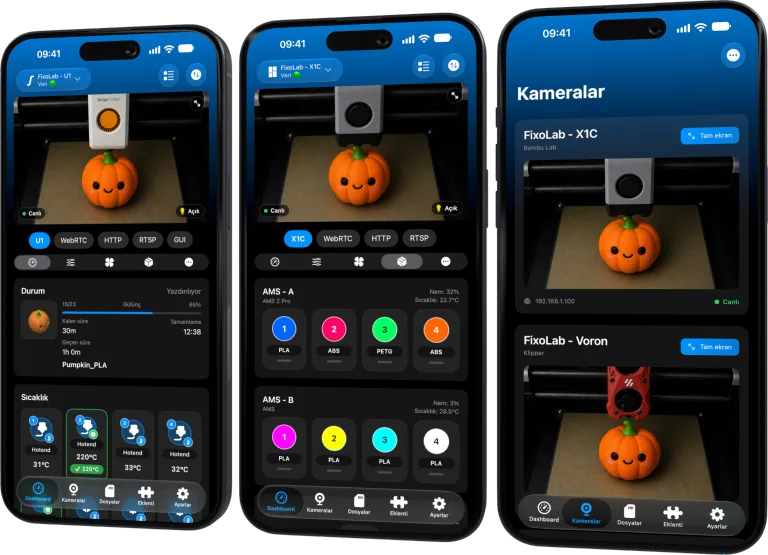
Önce ortamı kaydedin
Sorunu yeniden oluşturmadan önce şunları not edin:
- Printer Tools sürümü ve derlemesi;
- Android, iOS, iPadOS veya macOS sürümü;
- yazıcının veya kameranın tam modeli;
- yazıcı bellenim sürümü;
- bağlantı türü ve yerel ağda mı, VPN’de mi yoksa yönetilen bir uzaktan erişim hizmeti üzerinden mi bağlandığınız;
- arızadan önceki son işlem.
Bu bağlam, geçerli bir hata satırının yanlış protokole veya uygulama sürümüne uygulanmasını önler.
Kontrollü bir durumda bir kez yeniden oluşturun
Hareket halindeki bir yazıcıyla etkileşimi bırakın ve aynı anda birden çok ayarı değiştirmekten kaçının. Etkilenen paneli, dosya görünümünü veya kamerayı açın ve belirtiyi bir kez yeniden oluşturun.
Uygulama kapanırsa verileri temizlemeden yeniden açın. Cihaz veya yazıcı bellenim güncellemesi yapıyorsa arızayı zorlamak yerine işlemin bitmesini bekleyin.
Belirtiden hemen sonra dışa aktarın
Printer Tools > Ayarlar bölümünü açın, destek veya günlük bölümüne kaydırın ve şifreli dışa aktarmayı oluşturun. Dosya adı bir zaman damgası içerir, böylece destek ekibi onu bildiriminizle eşleştirebilir.
Şifreli uzantıyı düz metin gibi görünmesi için yeniden adlandırmayın ve dosyanın ikili içeriğini bir sohbete yapıştırmaya çalışmayın.
Gizli bilgileri mesajın dışında tutun
Eşlik eden metne LAN Access Code, API anahtarı, Check Code, kamera parolası, kimliği doğrulanmış URL, özel anahtar veya maskelenmemiş belirteç eklemeyin. Şifreli dosya, bu değerleri başka bir yerde tekrarlamak için izin anlamına gelmez.
Ekran görüntülerini bildirim afişleri, e-posta adresleri ve ilgisiz cihazlar görünmeyecek şekilde kırpın. Bir kimlik bilgisi açığa çıktıysa, mesaj silinmiş olsa bile onu değiştirin.
Etkilenen özelliği belirtin
Telemetrinin, dosyaların, kontrollerin ve kameranın birlikte mi yoksa ayrı ayrı mı başarısız olduğunu söyleyin. Kamera için biliniyorsa protokolü ekleyin. WebRTC için Live View’ın bağlanıyor durumunda mı kaldığını, tek bir kare mi gösterdiğini yoksa uygulamayı mı kapattığını belirtin.
Kısa bir zaman çizelgesi, uygulamanın bozuk olduğuna dair genel bir ifadeden daha faydalıdır.
Kararlaştırılan destek kanalıyla gönderin
Şifreli dosyayı yalnızca vakayı yürüten destek yetkilisiyle paylaşın. Herkese açık bir hata kaydına veya topluluk gönderisine yüklemeyin. Özel şifre çözme anahtarı depo dışında kalmalıdır ve kullanıcıya verilecek bir şey değildir.
Destek ekibi dosyayı aldığını onayladıktan sonra, vaka çözülene kadar orijinali saklayın. Ardından yerel kopyaları kendi saklama ihtiyaçlarınıza göre silin.
Kanıtları kaydetmeden önce hiçbir şeyi sıfırlamayın
Yeniden yükleme, yazıcıyı silme veya cihazı fabrika ayarlarına sıfırlama, ağı düzeltmeden durumu silebilir. Önce dışa aktarın, ardından istenen en küçük testi yapın.
İlk tanılama için destekle iletişime geçmeden önce bağlantı kontrol listesini kullanın.
Sık sorulan sorular
Şifreli dosyayı kendim açabilir miyim?
Dosya korumalı destek süreci için tasarlanmıştır. Yayımlamayın veya düz metne dönüştürmeyin.
Bir çökmeyi defalarca yeniden oluşturmalı mıyım?
Hayır. Kontrollü tek bir yeniden oluşturma ve ardından hemen dışa aktarma genellikle daha iyi ve daha güvenlidir.
Erişim kodumu sohbet mesajına ekleyebilir miyim?
Hayır. Desteğin düz metin bir yazıcı kimlik bilgisine ihtiyaç duymaması gerekir.
Dışa aktarmadan önce yeniden yüklemeli miyim?
Hayır. Destek ekibi sıfırlamak için belirli bir neden belirtmedikçe önce hatalı durumu ve kanıtları koruyun.
Tüm 3D yazıcılarınız tek bir panelde
Bambu Lab, Klipper, OctoPrint, Creality, Snapmaker, Anycubic, Flashforge, Elegoo ve Prusa yazıcılarını tek bir uygulamadan izleyin
Android, iPhone, iPad ve Mac'te kullanılabilir; Apple Watch ve Wear OS yardımcı uygulamalarına ve VPN, OctoEverywhere veya Obico üzerinden isteğe bağlı uzaktan erişime sahiptir
| FixoLab
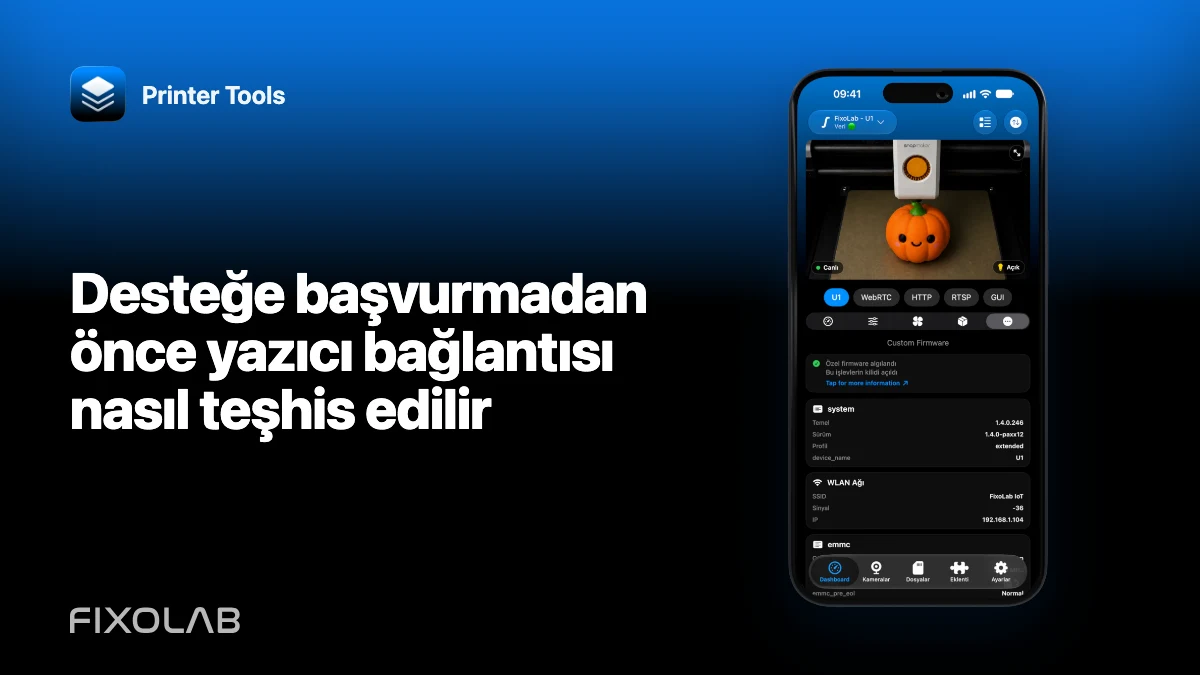
Desteğe başvurmadan önce yazıcı bağlantısı nasıl teşhis edilir
Günlükleri göndermeden önce model desteğini, adresi, kimlik bilgilerini, ağ politikasını, özellik sınırlarını ve uygulama gerilemelerini ayırmak için on dakikalık bir kontrol listesi kullanın.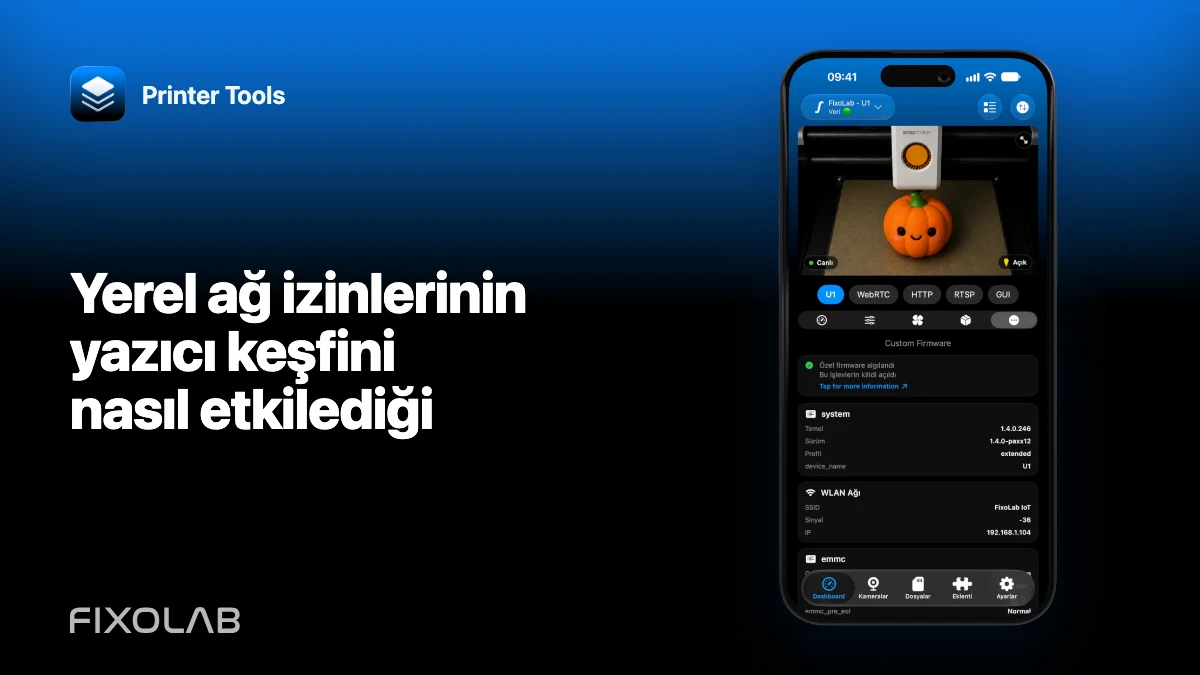
| FixoLab
Yerel ağ izinlerinin yazıcı keşfini nasıl etkilediği
iOS ve Android ağ izinlerini, Wi-Fi izolasyonunu ve VPN davranışını, Printer Tools yerel cihazları bulamadığında kontrol edin.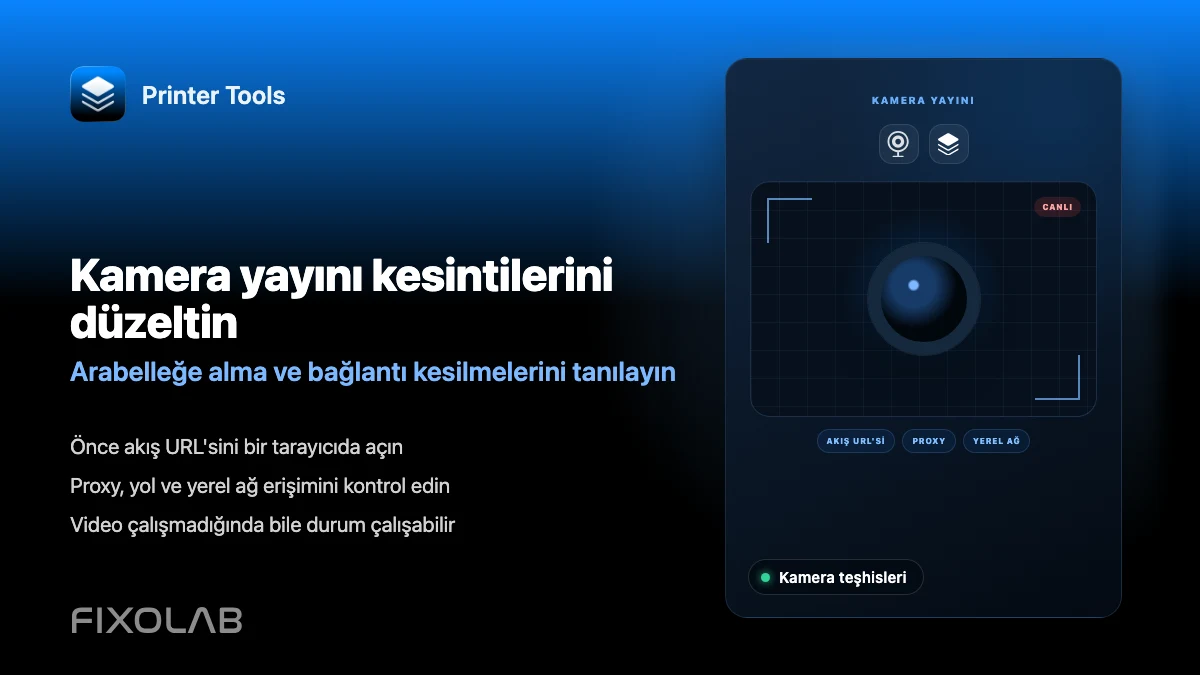
| FixoLab
Kamera yayını kesintilerini düzeltin (Arabelleğe alma ve bağlantı kesilmelerini tanılayın)
Önce akış URL'sini bir tarayıcıda açın. Proxy, yol ve yerel ağ erişimini kontrol edin. Video çalışmadığında bile durum çalışabilir.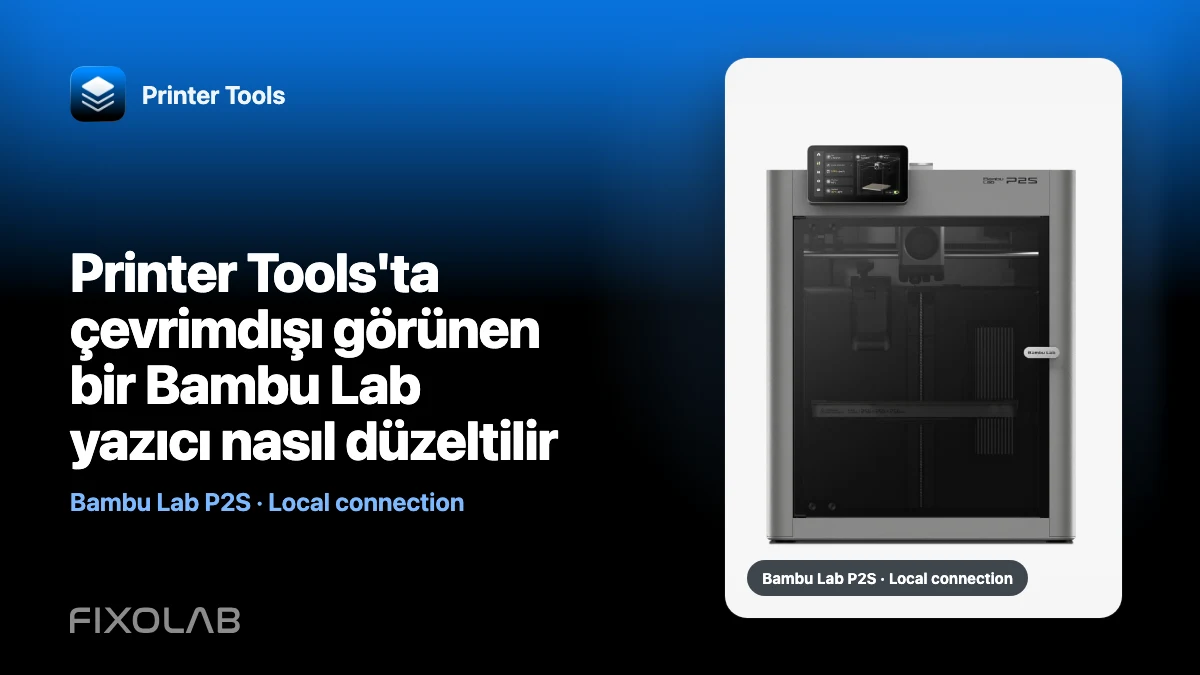
| FixoLab
Printer Tools'ta çevrimdışı görünen bir Bambu Lab yazıcı nasıl düzeltilir
Printer Tools'ta güncellenmeyi bırakan bir Bambu Lab yazıcıyı güç, IP adresi, erişim kodu, ağ yalıtımı ve yerel hizmetleri kontrol ederek teşhis edin.