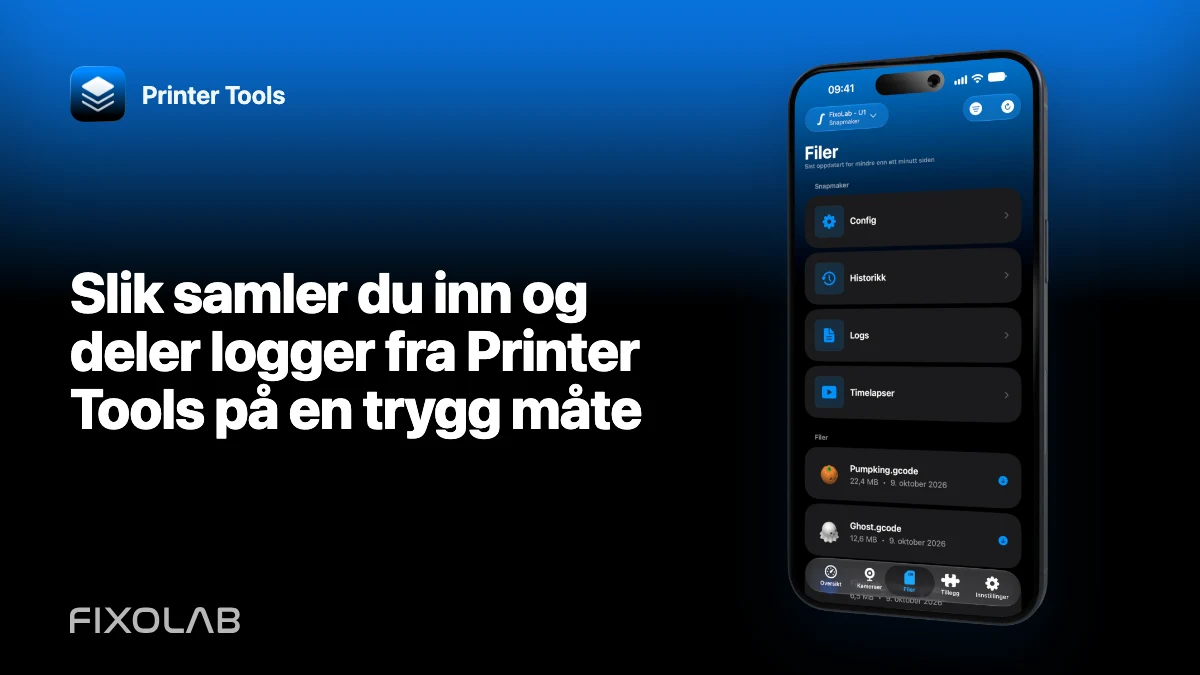
Slik samler du inn og deler logger fra Printer Tools på en trygg måte
En nyttig støttelogg fanger feilen så nær tidspunktet den oppstår som mulig og kombinerer den med tydelig kontekst. Å sende gjentatte skjermbilder av et svart kamera eller installere på nytt før eksport kan fjerne sporene som trengs for å skille mellom modellgjenkjenning, nettverk, autentisering og innebygd avspilling.
Printer Tools har en kryptert loggeksport, slik at diagnosefilen kan håndteres uten at lesbare skriverdata havner i en offentlig melding.

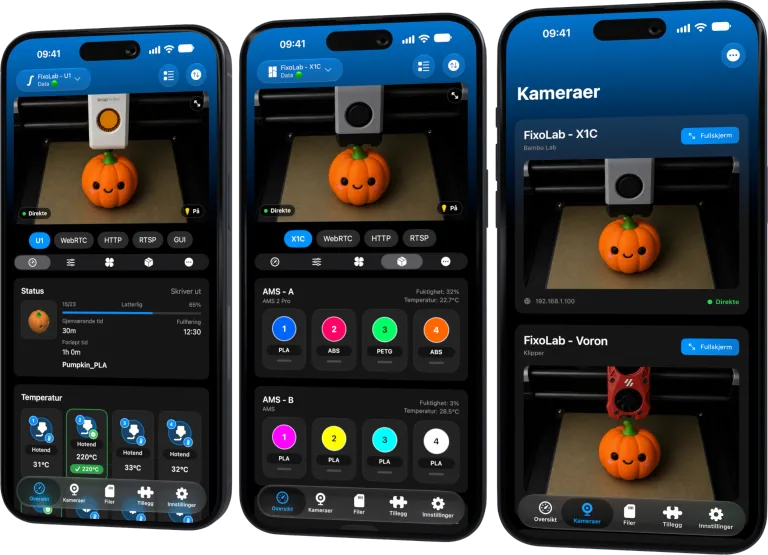
Alle 3D-printerne dine i ett dashbord
Overvåk Bambu Lab-, Klipper-, OctoPrint-, Creality-, Snapmaker-, Anycubic-, Flashforge-, Elegoo- og Prusa-printere fra én app
Tilgjengelig på Android, iPhone, iPad og Mac, med følgeapper for Apple Watch og Wear OS og valgfri fjerntilgang via VPN, OctoEverywhere eller Obico
Noter miljøet først
Før du gjenskaper problemet, noter:
- versjon og build av Printer Tools;
- versjon av Android, iOS, iPadOS eller macOS;
- nøyaktig skriver- eller kameramodell;
- skriverens fastvareversjon;
- tilkoblingstype og om du er lokalt tilkoblet, på VPN eller bruker en administrert fjerntjeneste;
- den siste handlingen før feilen.
Denne konteksten hindrer at en gyldig feillinje blir knyttet til feil protokoll eller appversjon.
Gjenskap feilen én gang i en kontrollert tilstand
Slutt å samhandle med en skriver i bevegelse, og unngå å endre flere innstillinger samtidig. Åpne det berørte dashbordet, filvisningen eller kameraet, og gjenskap symptomet én gang.
Hvis appen lukkes, start den på nytt uten å slette data. Hvis enheten eller skriveren holder på med en fastvareoppdatering, vent til prosessen er ferdig i stedet for å fremtvinge feilen.
Eksporter rett etter symptomet
Åpne Printer Tools > Innstillinger, rull ned til delen for støtte eller logger og opprett den krypterte eksporten. Filnavnet inneholder et tidsstempel, slik at støtteteamet kan knytte den til rapporten din.
Ikke gi den krypterte filendelsen nytt navn slik at den ser ut som ren tekst, og ikke prøv å lime inn det binære innholdet i en chat.
Hold hemmeligheter utenfor meldingen
Ikke ta med LAN Access Codes, API-nøkler, Check Codes, kamerapassord, autentiserte URL-er, private nøkler eller umaskerte tokener i teksten som følger med. Den krypterte filen gir ikke tillatelse til å gjenta disse verdiene andre steder.
Beskjær skjermbilder slik at varselbannere, e-postadresser og uvedkommende enheter ikke er synlige. Hvis påloggingsinformasjon er eksponert, bytt den ut selv om meldingen er slettet.
Avgrens funksjonen som er berørt
Oppgi om telemetri, filer, kontroller og kamera svikter samtidig eller hver for seg. For et kamera bør du oppgi protokollen hvis du kjenner den. For WebRTC bør du oppgi om Live View ble stående og koble til, viste ett enkelt bilde eller lukket appen.
En kort tidslinje er mer nyttig enn en generell påstand om at appen ikke virker.
Send via den avtalte støttekanalen
Del den krypterte filen bare med støttekontakten som håndterer saken. Ikke last den opp til en offentlig feilrapport eller et innlegg i et fellesskap. Den private dekrypteringsnøkkelen må holdes utenfor kodelageret og er ikke noe en bruker skal få.
Når støtten har bekreftet mottak, behold originalen til saken er løst. Fjern deretter lokale kopier i tråd med dine egne behov for oppbevaring.
Ikke tilbakestill noe før sporene er lagret
Å installere på nytt, slette skriveren eller tilbakestille enheten til fabrikkinnstillinger kan slette tilstanden uten å fikse nettverket. Eksporter først, og utfør deretter den minste testen det blir bedt om.
For den første diagnosen kan du bruke sjekklisten for tilkoblingen før du kontakter støtte.
Ofte stilte spørsmål
Kan jeg åpne den krypterte filen selv?
Den er beregnet på den beskyttede støtteflyten. Ikke publiser den, og ikke konverter den til ren tekst.
Bør jeg gjenskape et krasj mange ganger?
Nei. Én kontrollert gjenskaping etterfulgt av en umiddelbar eksport er vanligvis bedre og tryggere.
Kan jeg skrive tilgangskoden min i chatmeldingen?
Nei. Støtten skal ikke trenge påloggingsinformasjon for skriveren i klartekst.
Bør jeg installere på nytt før jeg eksporterer?
Nei. Ta først vare på den feilende tilstanden og sporene, med mindre støtten gir en konkret grunn til å tilbakestille.
Alle 3D-printerne dine i ett dashbord
Overvåk Bambu Lab-, Klipper-, OctoPrint-, Creality-, Snapmaker-, Anycubic-, Flashforge-, Elegoo- og Prusa-printere fra én app
Tilgjengelig på Android, iPhone, iPad og Mac, med følgeapper for Apple Watch og Wear OS og valgfri fjerntilgang via VPN, OctoEverywhere eller Obico
| FixoLab
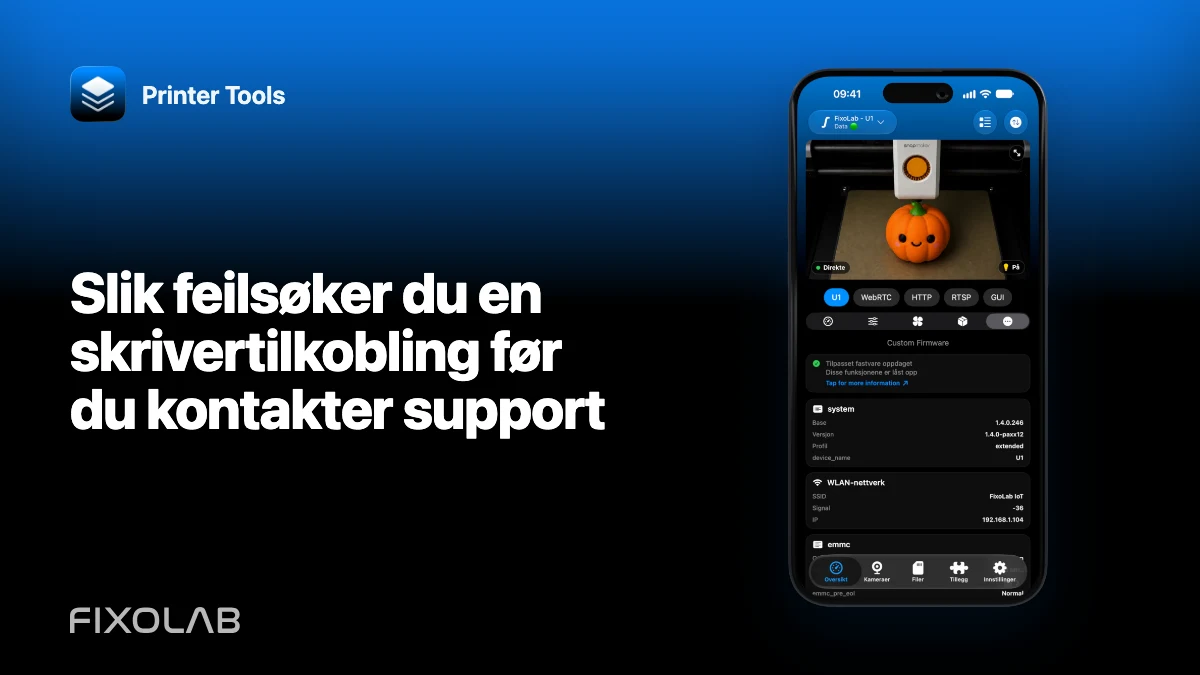
Slik feilsøker du en skrivertilkobling før du kontakter support
Bruk en sjekkliste på ti minutter til å skille modellstøtte, adresse, påloggingsinformasjon, nettverksregler, funksjonsgrenser og appregresjoner før du sender logger.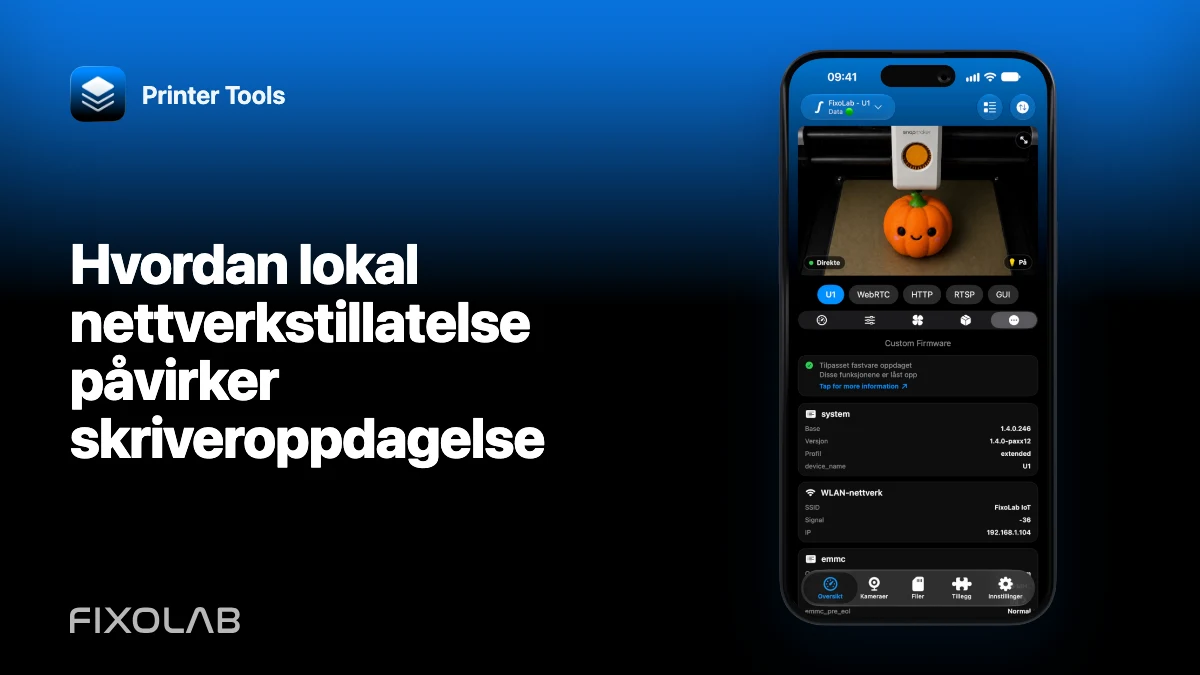
| FixoLab
Hvordan lokal nettverkstillatelse påvirker skriveroppdagelse
Sjekk iOS- og Android-nettverkstillatelser, Wi-Fi-isolasjon og VPN-adferd når Printer Tools ikke kan finne lokale enheter.
| FixoLab
Løs brudd i kamerastreamen (Finn årsaken til bufring og frakoblinger)
Åpne først strømmen via URL-en i nettleseren. Sjekk proxy, sti og lokal nettverkstilgang. Status kan fungere selv når videoen ikke gjør det.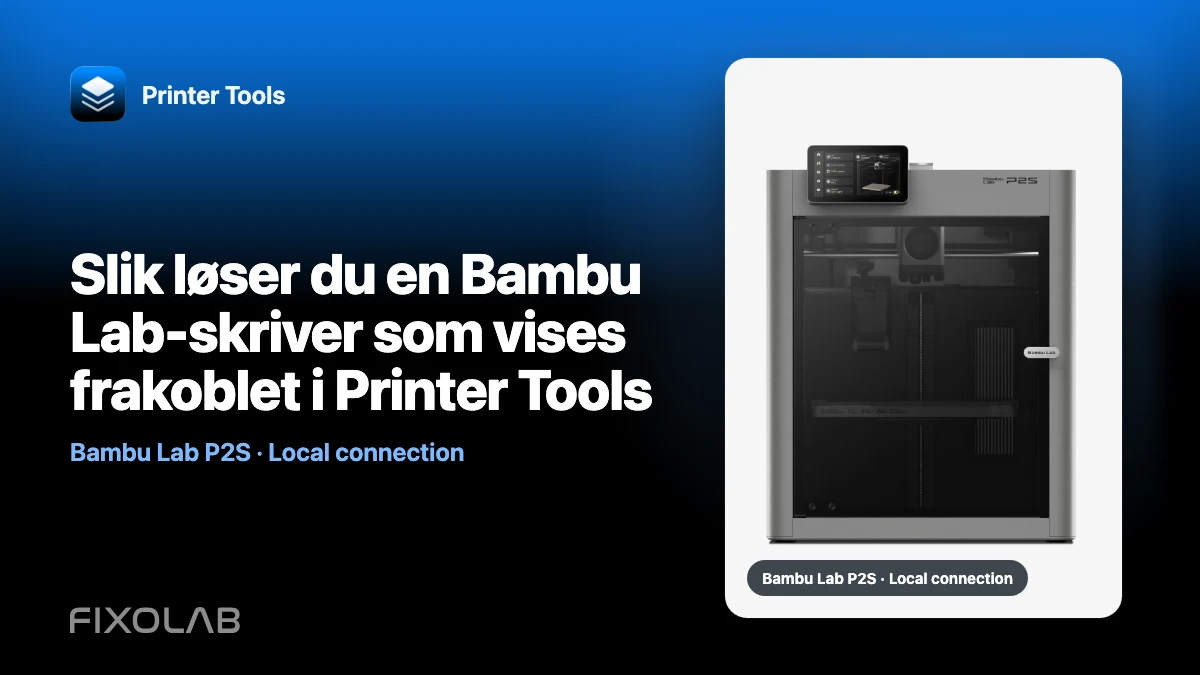
| FixoLab
Slik løser du en Bambu Lab-skriver som vises frakoblet i Printer Tools
Feilsøk en Bambu Lab-skriver som har sluttet å oppdatere seg i Printer Tools, ved å sjekke strøm, IP-adresse, tilgangskode, nettverksisolering og lokale tjenester.