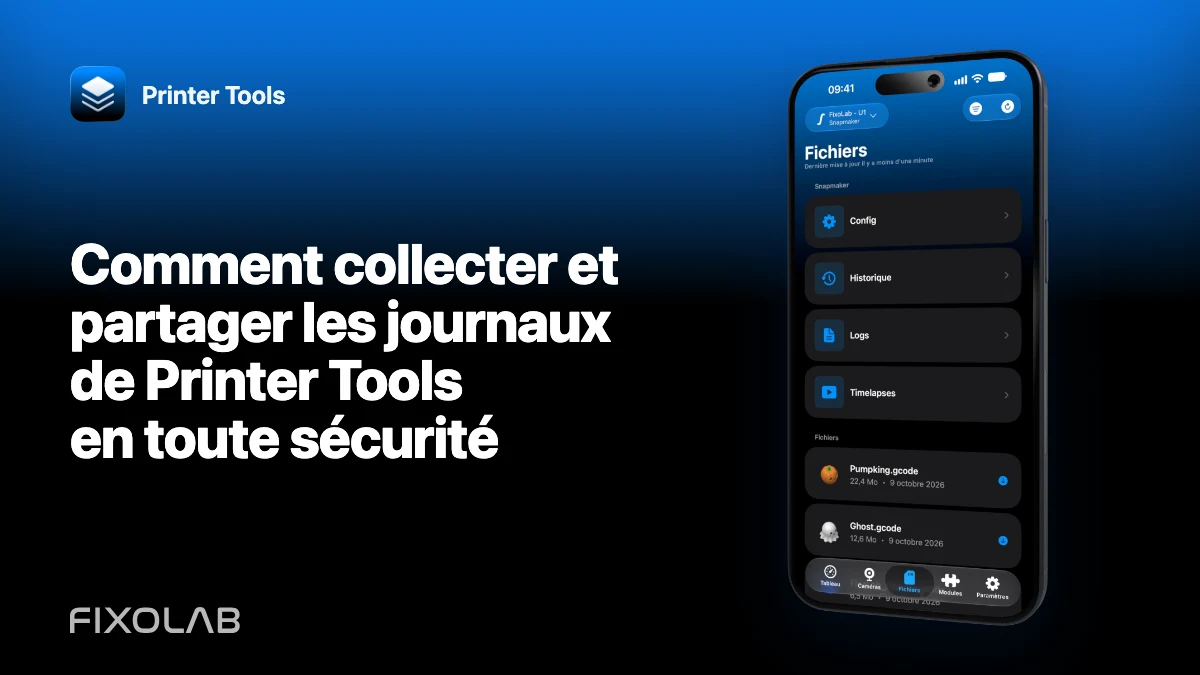
Comment collecter et partager les journaux de Printer Tools en toute sécurité
Un journal utile pour le support capture la panne au plus près du moment où elle se produit et l’accompagne d’un contexte clair. Envoyer des captures répétées d’une caméra noire ou réinstaller avant d’exporter peut effacer les éléments nécessaires pour distinguer la détection du modèle, le réseau, l’authentification et la lecture native.
Printer Tools propose un export chiffré du journal afin que le fichier de diagnostic puisse être transmis sans placer de données lisibles sur l’imprimante dans un message public.

Toutes vos imprimantes 3D dans un seul tableau de bord
Surveillez vos imprimantes Bambu Lab, Klipper, OctoPrint, Creality, Snapmaker, Anycubic, Flashforge, Elegoo et Prusa depuis une seule application
Disponible sur Android, iPhone, iPad et Mac, avec des apps compagnons pour Apple Watch et Wear OS et un accès à distance facultatif via VPN, OctoEverywhere ou Obico
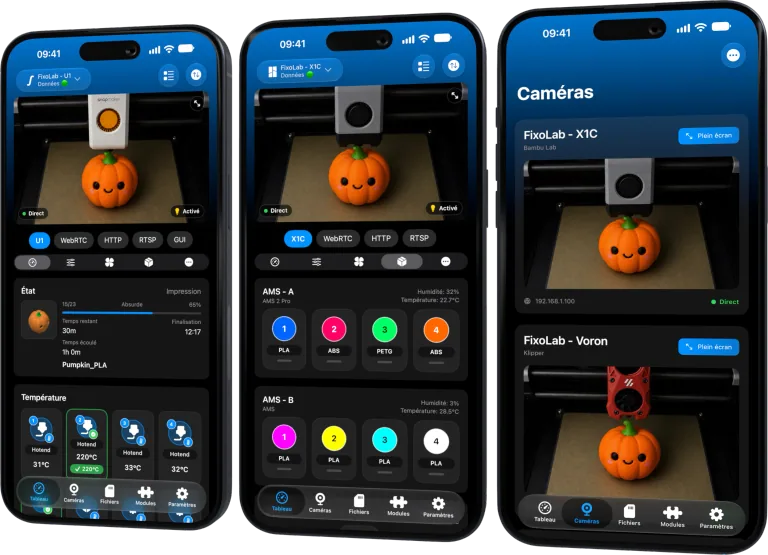
Notez d’abord l’environnement
Avant de reproduire le problème, notez :
- la version et le build de Printer Tools ;
- la version d’Android, iOS, iPadOS ou macOS ;
- le modèle exact de l’imprimante ou de la caméra ;
- la version du firmware de l’imprimante ;
- le type de connexion et si vous êtes en local, sur VPN ou via un service distant géré ;
- la dernière action effectuée avant la panne.
Ce contexte évite qu’une ligne d’erreur valable soit appliquée au mauvais protocole ou à la mauvaise version de l’app.
Reproduisez une fois dans un état maîtrisé
Cessez d’interagir avec une imprimante en mouvement et évitez de changer plusieurs réglages à la fois. Ouvrez le tableau de bord, la vue des fichiers ou la caméra concernés et reproduisez le symptôme une seule fois.
Si l’app se ferme, relancez-la sans effacer les données. Si l’appareil ou l’imprimante effectue une mise à jour du firmware, attendez la fin de ce processus au lieu de provoquer la panne.
Exportez juste après le symptôme
Ouvrez Printer Tools > Réglages, faites défiler jusqu’à la section support ou journaux et créez l’export chiffré. Le nom du fichier contient un horodatage pour que l’équipe de support puisse le rapprocher de votre signalement.
Ne renommez pas l’extension chiffrée pour la faire passer pour du texte brut et n’essayez pas de coller le contenu binaire du fichier dans une conversation.
Gardez les secrets hors du message
N’incluez pas de LAN Access Code, de clé d’API, de Check Code, de mot de passe de caméra, d’URL authentifiée, de clé privée ni de jeton non masqué dans le texte qui accompagne le fichier. Le fichier chiffré n’autorise pas à répéter ces valeurs ailleurs.
Recadrez les captures d’écran pour masquer les bannières de notification, les adresses e-mail et les appareils sans rapport. Si un identifiant a été exposé, renouvelez-le même si le message a été supprimé.
Délimitez la fonction concernée
Indiquez si la télémétrie, les fichiers, les commandes et la caméra échouent ensemble ou séparément. Pour une caméra, précisez le protocole s’il est connu. Pour WebRTC, indiquez si Live View est resté en connexion, a affiché une seule image ou a fermé l’app.
Une chronologie concise est plus utile qu’une affirmation générale selon laquelle l’app ne fonctionne pas.
Envoyez par le canal de support convenu
Partagez le fichier chiffré uniquement avec l’interlocuteur du support qui traite le dossier. Ne le publiez pas dans un ticket public ni sur un forum communautaire. La clé privée de déchiffrement doit rester en dehors du dépôt et n’est pas destinée aux utilisateurs.
Une fois la réception confirmée par le support, conservez l’original jusqu’à la résolution du dossier. Supprimez ensuite les copies locales selon vos propres besoins de conservation.
Ne réinitialisez rien avant d’avoir sauvegardé les preuves
Réinstaller, supprimer l’imprimante ou réinitialiser l’appareil peut effacer l’état sans réparer le réseau. Exportez d’abord, puis effectuez le plus petit test demandé.
Pour le diagnostic initial, utilisez la liste de vérification de la connexion avant de contacter le support.
Questions fréquentes
Puis-je ouvrir moi-même le fichier chiffré ?
Il est prévu pour le processus de support protégé. Ne le publiez pas et ne le convertissez pas en texte brut.
Dois-je reproduire un plantage plusieurs fois ?
Non. Une reproduction maîtrisée suivie d’un export immédiat est généralement plus efficace et plus sûre.
Puis-je inclure mon code d’accès dans le message ?
Non. Le support ne devrait pas avoir besoin d’un identifiant d’imprimante en clair.
Dois-je réinstaller avant d’exporter ?
Non. Préservez d’abord l’état défaillant et les preuves, sauf si le support donne une raison précise de réinitialiser.
Toutes vos imprimantes 3D dans un seul tableau de bord
Surveillez vos imprimantes Bambu Lab, Klipper, OctoPrint, Creality, Snapmaker, Anycubic, Flashforge, Elegoo et Prusa depuis une seule application
Disponible sur Android, iPhone, iPad et Mac, avec des apps compagnons pour Apple Watch et Wear OS et un accès à distance facultatif via VPN, OctoEverywhere ou Obico
| FixoLab
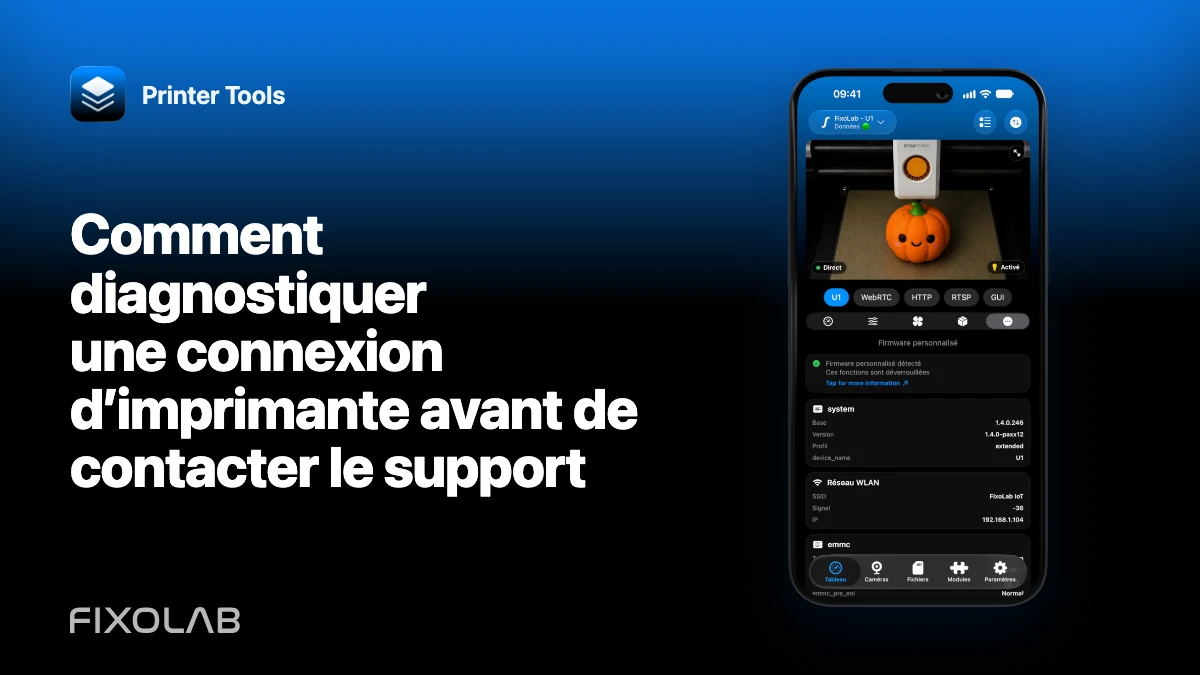
Comment diagnostiquer une connexion d’imprimante avant de contacter le support
Utilisez une liste de dix minutes pour distinguer modèle, adresse, identifiants, réseau, limites des fonctions et régressions avant d’envoyer des journaux.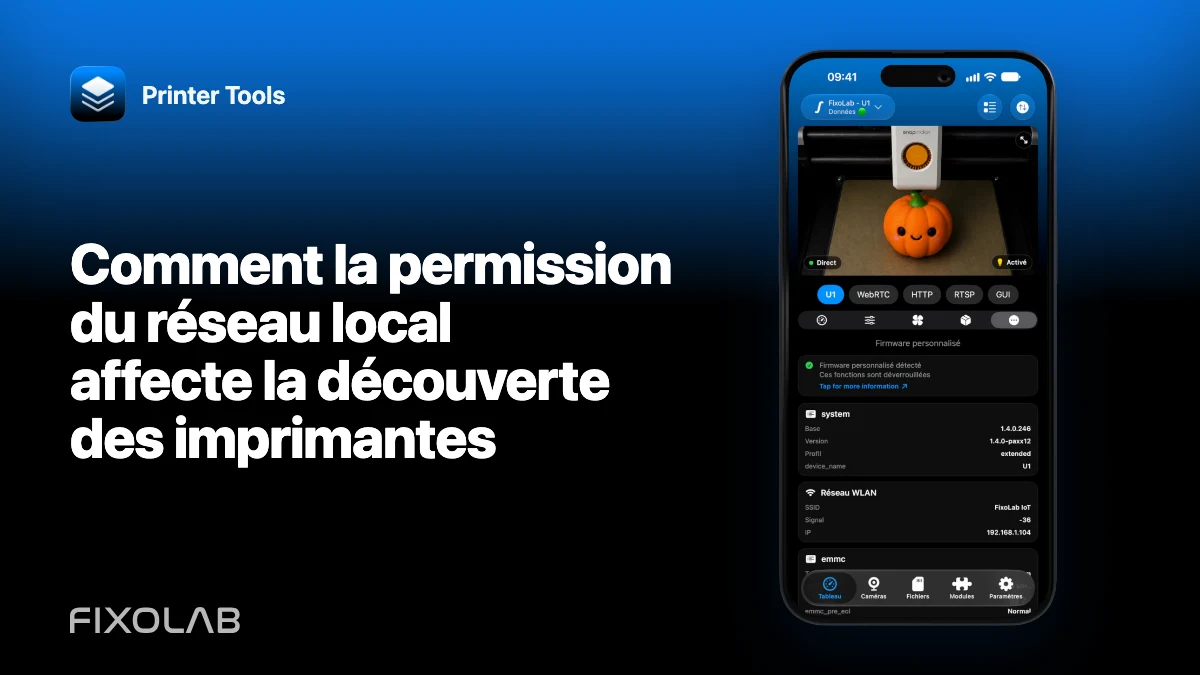
| FixoLab
Comment la permission du réseau local affecte la découverte des imprimantes
Vérifiez les permissions réseau de iOS et Android, l’isolation du Wi-Fi et le comportement du VPN lorsque Printer Tools ne peut pas trouver les périphériques locaux.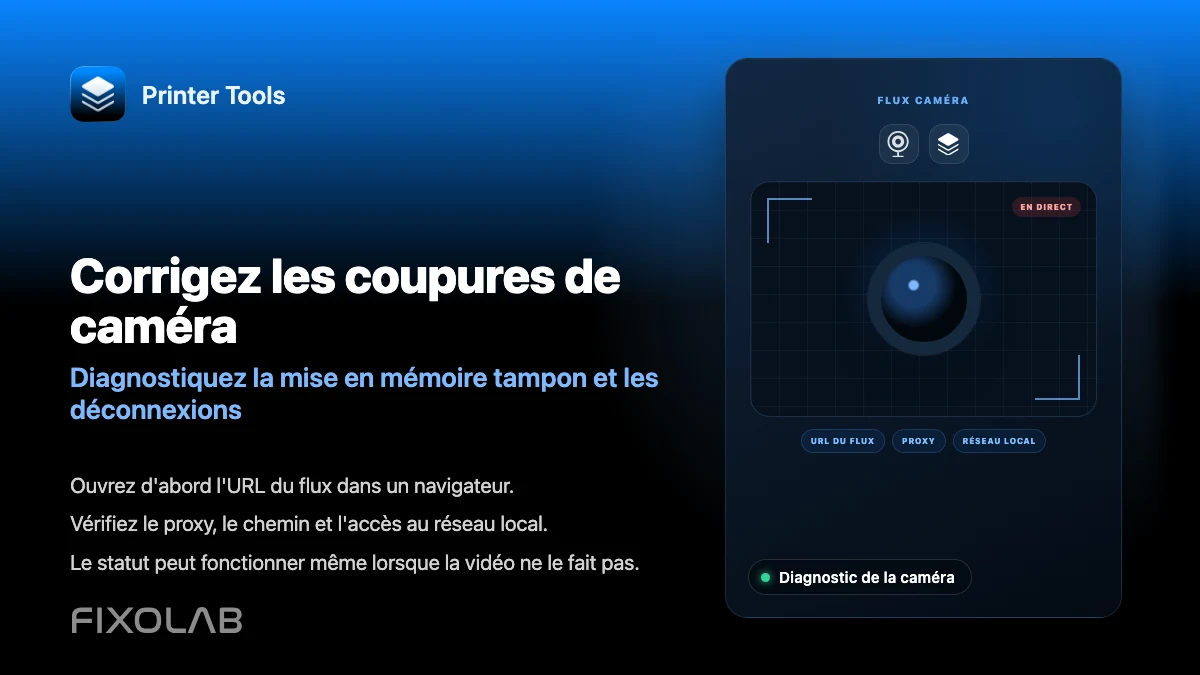
| FixoLab
Corrigez les coupures de caméra (Diagnostiquez la mise en mémoire tampon et les déconnexions)
Ouvrez d'abord l'URL du flux dans un navigateur. Vérifiez le proxy, le chemin et l'accès au réseau local. Le statut peut fonctionner même lorsque la vidéo ne le fait pas.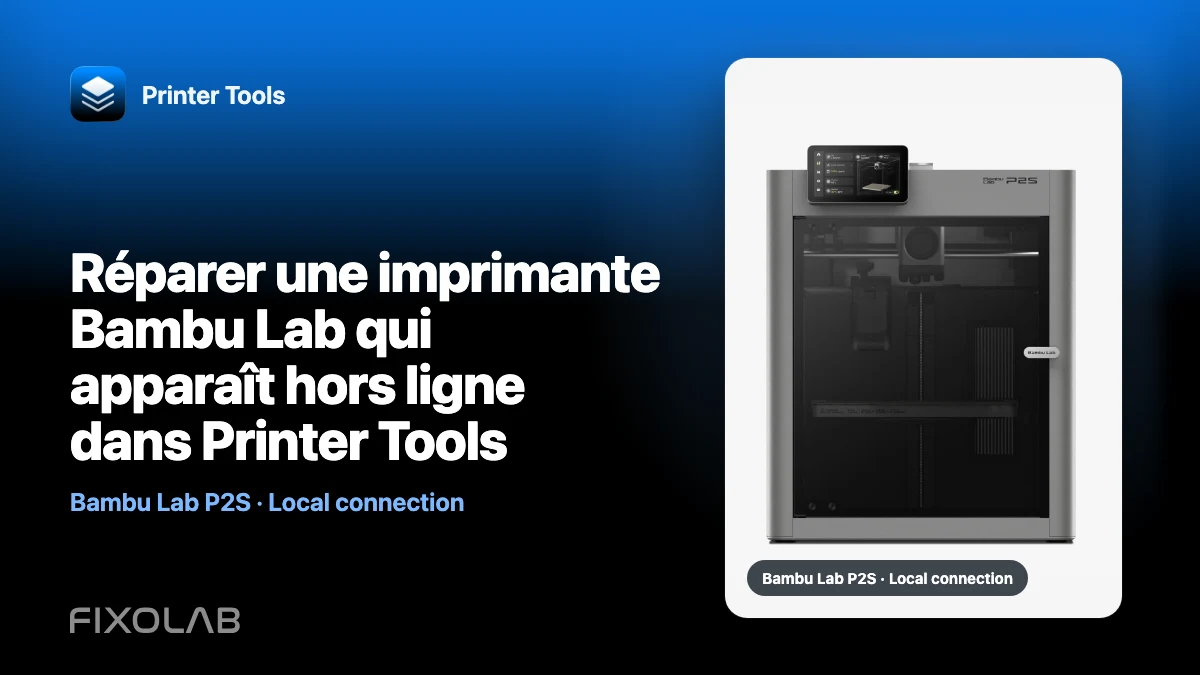
| FixoLab
Réparer une imprimante Bambu Lab qui apparaît hors ligne dans Printer Tools
Diagnostiquez une imprimante Bambu Lab qui ne se met plus à jour dans Printer Tools en vérifiant l’alimentation, l’adresse IP, le code d’accès, l’isolation réseau et les services locaux.