如何安全地收集和分享 Printer Tools 日志
有用的支持日志会在故障发生时尽可能及时地记录问题,并附上清晰的背景信息。反复发送摄像头黑屏的截图,或在导出前重新安装应用,都可能清除区分型号识别、网络、认证和原生播放问题所需的证据。
Printer Tools 提供加密的日志导出功能,因此可以处理诊断文件,而无需把可读的打印机数据放进公开消息中。

在一个面板中管理您的所有 3D 打印机
通过一个应用监控 Bambu Lab、Klipper、OctoPrint、Creality、Snapmaker、Anycubic、Flashforge、Elegoo 和 Prusa 打印机
支持 Android、iPhone、iPad 和 Mac,并提供 Apple Watch 与 Wear OS 配套应用,以及通过 VPN、OctoEverywhere 或 Obico 实现的可选远程访问
先记录环境
在重现问题之前,请记下:
- Printer Tools 的版本和构建号;
- Android、iOS、iPadOS 或 macOS 的版本;
- 打印机或摄像头的准确型号;
- 打印机固件版本;
- 连接类型,以及你是在本地、通过 VPN 还是使用托管远程服务;
- 故障发生前的最后一个操作。
这些背景信息可以避免把有效的错误记录套用到错误的协议或应用版本上。
在受控状态下重现一次
停止操作正在运动的打印机,避免同时更改多个设置。打开受影响的仪表盘、文件视图或摄像头,并重现一次症状。
如果应用关闭了,请在不清除数据的情况下重新打开。如果设备或打印机正在进行固件更新,请等待更新完成,而不要强行触发故障。
出现症状后立即导出
打开 Printer Tools > 设置,滚动到支持或日志部分,然后创建加密导出。文件名包含时间戳,便于支持团队将其与你的报告对应起来。
不要为了让文件看起来像纯文本而修改加密扩展名,也不要尝试把文件的二进制内容粘贴到聊天中。
不要在消息中包含机密信息
不要在附带的文字中包含 LAN Access Code、API 密钥、Check Code、摄像头密码、带认证的 URL、私钥或未打码的令牌。有了加密文件,并不代表可以在其他地方重复这些值。
裁剪截图,确保通知横幅、电子邮件地址和无关设备不会出现。如果凭据已经暴露,即使消息已删除,也请更换它。
说明受影响的功能范围
说明遥测、文件、控制和摄像头是同时失效还是分别失效。对于摄像头,如果知道协议,请一并注明。对于 WebRTC,请说明 Live View 是一直处于连接中、只显示了一帧,还是导致应用关闭。
简明的时间线比笼统地说应用坏了更有用。
通过约定的支持渠道发送
只把加密文件分享给处理该问题的支持联系人。不要把它上传到公开的问题追踪或社区帖子中。私有解密密钥必须保存在代码仓库之外,用户不应收到它。
支持团队确认收到后,请保留原始文件直到问题解决。之后再根据你自己的保留需求删除本地副本。
保存证据之前不要重置
重新安装、删除打印机或将设备恢复出厂设置可能会清除状态,却无法修复网络问题。请先导出,然后再执行对方要求的最小范围测试。
如需进行初步诊断,请使用 联系支持前的连接检查清单。
常见问题
我可以自己打开加密文件吗?
它是为受保护的支持流程准备的。请不要公开发布,也不要把它转换为纯文本。
我应该多次重现崩溃吗?
不需要。在受控状态下重现一次并立即导出,通常效果更好也更安全。
我可以把访问码写在聊天消息里吗?
不可以。支持人员不应需要明文形式的打印机凭据。
导出前应该重新安装吗?
不应该。除非支持人员给出需要重置的具体理由,否则请先保留故障状态和证据。
在一个面板中管理您的所有 3D 打印机
通过一个应用监控 Bambu Lab、Klipper、OctoPrint、Creality、Snapmaker、Anycubic、Flashforge、Elegoo 和 Prusa 打印机
支持 Android、iPhone、iPad 和 Mac,并提供 Apple Watch 与 Wear OS 配套应用,以及通过 VPN、OctoEverywhere 或 Obico 实现的可选远程访问
| FixoLab
联系支持前如何诊断打印机连接
在发送日志之前,用一份十分钟的检查清单区分机型支持、地址、凭据、网络策略、功能限制和应用回归问题。
| FixoLab
本地网络权限如何影响打印机发现
当 Printer Tools 无法找到本地设备时,请检查 iOS 和 Android 网络权限、Wi-Fi 隔离以及 VPN 行为。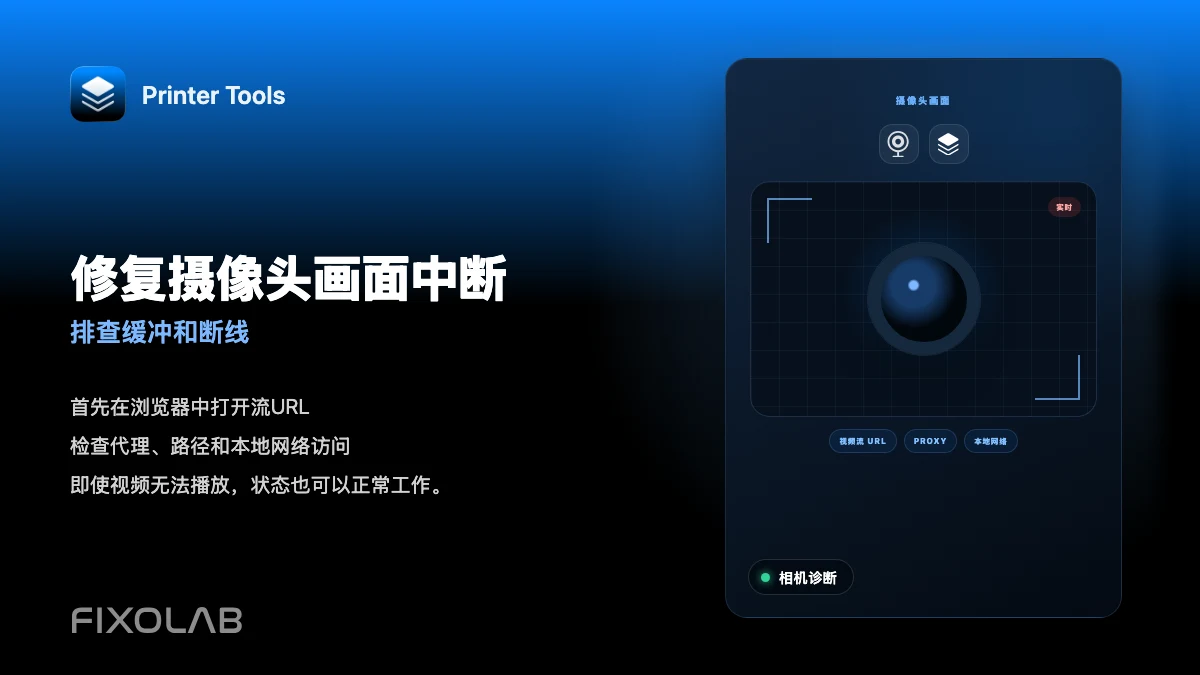
| FixoLab
修复摄像头画面中断 (排查缓冲和断线)
首先在浏览器中打开流URL。 检查代理、路径和本地网络访问。 即使视频无法播放,状态也可以正常工作。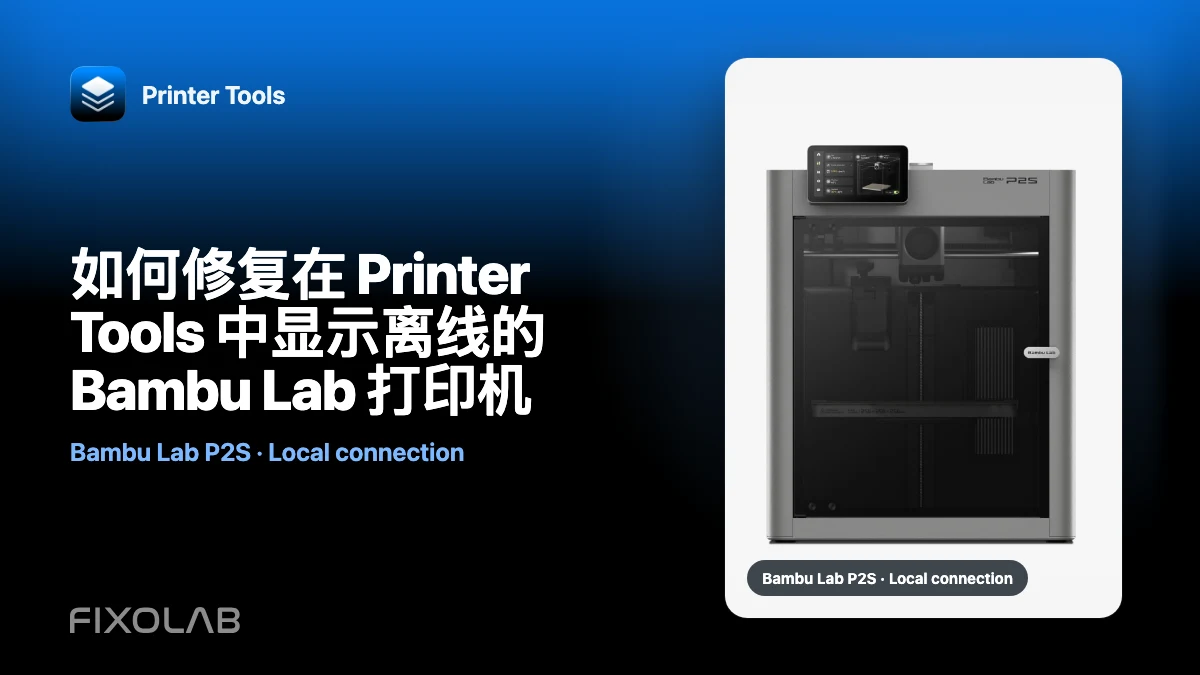
| FixoLab
如何修复在 Printer Tools 中显示离线的 Bambu Lab 打印机
通过检查电源、IP 地址、访问码、网络隔离和本地服务,诊断在 Printer Tools 中停止更新的 Bambu Lab 打印机。