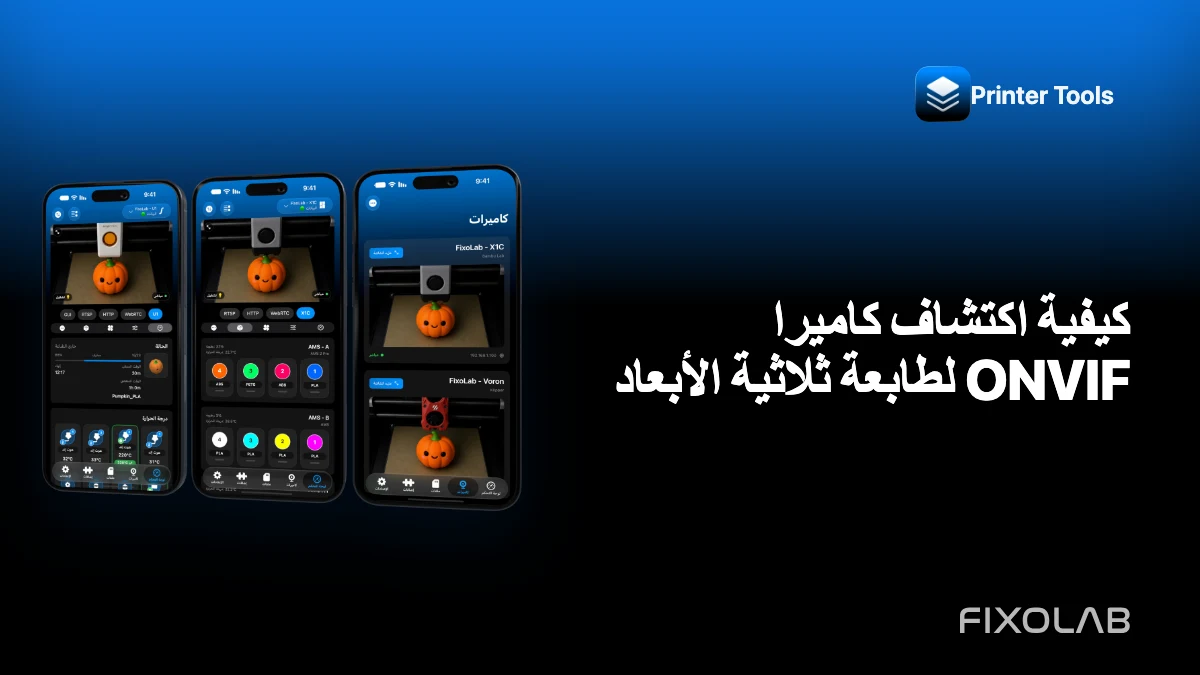
كيفية اكتشاف كاميرا ONVIF لطابعة ثلاثية الأبعاد
يمكن أن يغنيك اكتشاف ONVIF عن تخمين مسار RTSP لكاميرا IP. يرسل Printer Tools طلب اكتشاف في الشبكة المحلية، ويقرأ الأجهزة التي تستجيب، ويستخدم خدمات ONVIF في الكاميرا للحصول على ملفات وسائط متوافقة.
هذا الإجراء مخصص لكاميرا شبكة منفصلة موجّهة نحو الطابعة. ولا يحل محل الكاميرا المدمجة الموجودة بالفعل في طابعة مدعومة من Bambu Lab أو Creality أو Anycubic أو FlashForge أو Elegoo أو Snapmaker.

كل طابعاتك ثلاثية الأبعاد في لوحة تحكم واحدة
راقب طابعات Bambu Lab وKlipper وOctoPrint وCreality وSnapmaker وAnycubic وFlashforge وElegoo وPrusa من تطبيق واحد
متاح على Android وiPhone وiPad وMac مع تطبيقات مصاحبة لـ Apple Watch وWear OS ووصول عن بُعد اختياري عبر VPN أو OctoEverywhere أو Obico
ضع الكاميرا على شبكة محلية يمكن الوصول إليها
صِل الكاميرا والجهاز الذي يشغّل Printer Tools بشبكة محلية يُسمح فيها بحركة الاكتشاف. يمكن أن يستخدما نطاقي Wi-Fi مختلفين، لكن عزل شبكة الضيوف أو شبكات VLAN المنفصلة أو نقطة الوصول التي تحظر البث المتعدد وحركة المرور بين الأجهزة قد تمنع الاكتشاف.
تأكّد من أن الكاميرا أكملت التشغيل وأن صفحة الويب المحلية الخاصة بها أو أداة الشركة المصنعة تستطيع رؤيتها.
أنشئ حسابًا مخصصًا للكاميرا
إذا كانت الكاميرا تدعم المستخدمين المحليين، فأنشئ حسابًا لا يملك إلا الأذونات اللازمة لقراءة الفيديو. ولا تعِد استخدام كلمة مرور مسؤول تتحكم في البرامج الثابتة أو الشبكة أو إعدادات السحابة.
اختر كلمة مرور فريدة واحفظها بأمان. فقد تُضمَّن بيانات اعتماد ONVIF وRTSP في عناوين URL للخدمة التي يتم إنشاؤها، لذا لا تنشر عنوان URL الكامل أبدًا.
شغّل اكتشاف ONVIF في Printer Tools
افتح إعداد الكاميرا الخارجية وابدأ اكتشاف ONVIF. انتظر حتى يكتمل الفحص، ثم اختر الكاميرا المطابقة للعنوان ومعلومات الجهاز المتوقعة.
لا يعثر الاكتشاف إلا على الكاميرات التي تستجيب للاستعلام المحلي القياسي. فقد تدعم الكاميرا RTSP بينما يكون ONVIF معطّلًا أو مقصورًا على واجهة أخرى أو محظورًا من الشبكة.
اختر ملف وسائط
توفر كثير من كاميرات ONVIF بثًا رئيسيًا وبثًا فرعيًا واحدًا أو أكثر. قد يقدّم الملف الرئيسي أعلى دقة، لكنه يستهلك مزيدًا من النطاق الترددي وموارد فك الترميز. وغالبًا ما يكون البث الفرعي أنسب لمعاينة صغيرة في لوحة المعلومات.
ابدأ بملف H.264 معتدل عند توفره. وتحقّق من أن البث المحدد يفتح بشكل موثوق قبل زيادة الدقة أو معدل الإطارات.
عندما لا يعثر الاكتشاف على شيء
تحقّق في إعدادات الكاميرا من وجود مفتاح لتفعيل ONVIF أو اشتراط حساب محلي أو منفذ خدمة. وأثناء الاختبار، ضع الجهازين مؤقتًا على الشبكة المحلية الرئيسية وأوقف VPN في الهاتف. ولا تعطّل جدار الحماية في الموجّه بالكامل.
إذا كان الوصول اليدوي يعمل بين شبكات VLAN لكن الاكتشاف لا يعمل، فقد تكون الشبكة توجّه حركة البث الأحادي بينما تحظر استعلام البث المتعدد. أضف الكاميرا يدويًا ببث معروف ومدعوم بدلًا من إضعاف جميع حدود الشبكة.
أبقِ الكاميرا خاصة
لا توجّه ONVIF أو RTSP أو واجهة الويب الخاصة بالكاميرا من الإنترنت العام. استخدم VPN للوصول عن بُعد وحافظ على تحديث البرامج الثابتة للكاميرا. وعطّل الوصول السحابي الخاص بالشركة المصنعة إذا لم تكن تستخدمه وكان الجهاز يدعم إعدادًا محليًا فقط.
للإعداد اليدوي، تابع مع كيفية إنشاء عنوان URL لكاميرا RTSP واختباره بأمان.
الأسئلة الشائعة
هل ONVIF صيغة فيديو؟
لا. إنه معيار للأجهزة والخدمات يمكنه وصف ملفات الوسائط وإرجاع URI للبث، وغالبًا ما يكون RTSP.
لماذا يعمل موقع الكاميرا بينما يفشل الاكتشاف؟
قد تمر حركة الويب الأحادية عبر مسار شبكة يحظر استعلام الاكتشاف بالبث المتعدد.
هل يجب أن أختار الملف ذا الدقة الأعلى؟
ليس تلقائيًا. فقد يكون البث الفرعي الأخف أكثر استقرارًا وكافيًا للمراقبة.
هل يمكنني اكتشاف الكاميرا المدمجة في الطابعة بهذه الطريقة؟
استخدم التكامل الأصلي للطابعة مع الكاميرات المدمجة المدعومة. أما ONVIF فهو مخصص لكاميرا IP منفصلة ومتوافقة.
المصادر الرسمية: ONVIF — Profile S
كل طابعاتك ثلاثية الأبعاد في لوحة تحكم واحدة
راقب طابعات Bambu Lab وKlipper وOctoPrint وCreality وSnapmaker وAnycubic وFlashforge وElegoo وPrusa من تطبيق واحد
متاح على Android وiPhone وiPad وMac مع تطبيقات مصاحبة لـ Apple Watch وWear OS ووصول عن بُعد اختياري عبر VPN أو OctoEverywhere أو Obico
| FixoLab
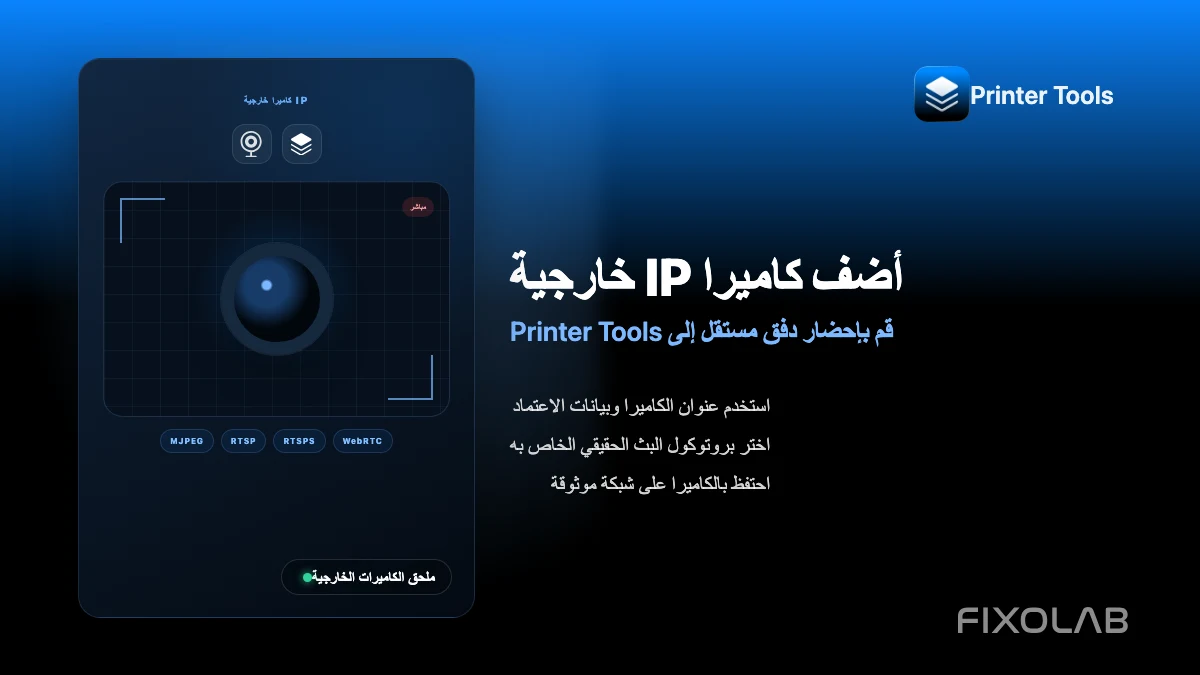
كيفية إضافة كاميرا IP خارجية إلى طابعة ثلاثية الأبعاد في Printer Tools
أضف كاميرا IP مستقلة إلى Printer Tools عبر HTTP أو MJPEG أو RTSP أو RTSPS أو TCP JPEG أو WebRTC أو اكتشاف ONVIF.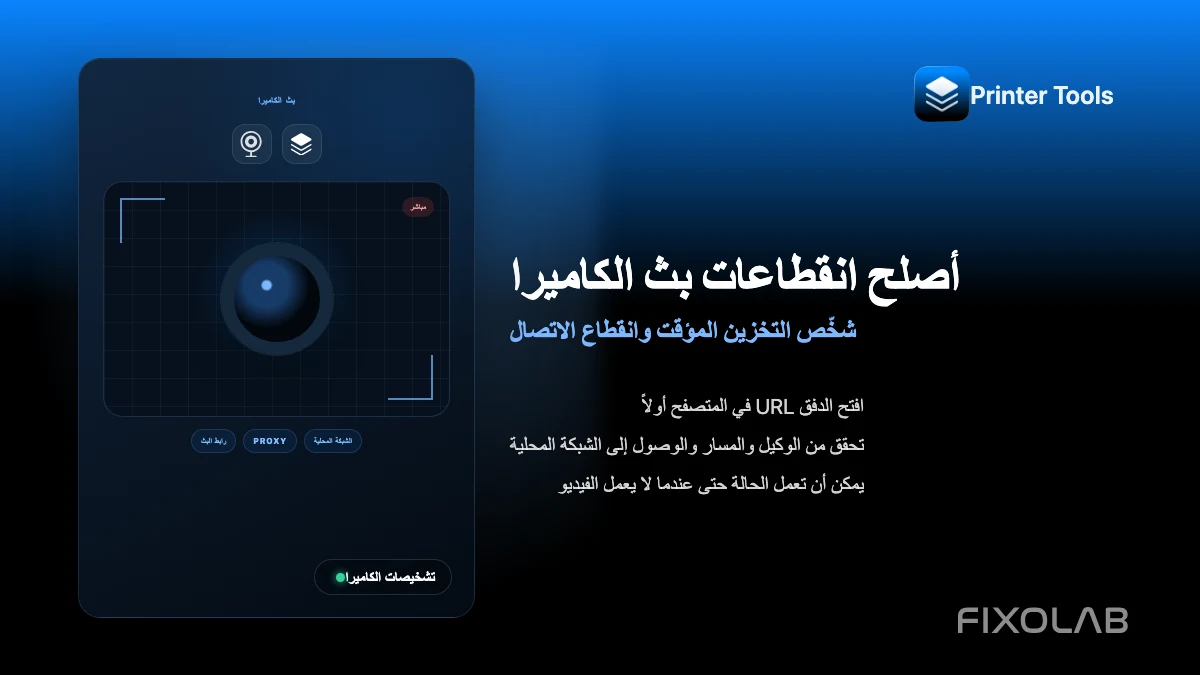
| FixoLab
أصلح انقطاعات بث الكاميرا (شخّص التخزين المؤقت وانقطاع الاتصال)
افتح الدفق URL في المتصفح أولاً. تحقق من الوكيل والمسار والوصول إلى الشبكة المحلية. يمكن أن تعمل الحالة حتى عندما لا يعمل الفيديو.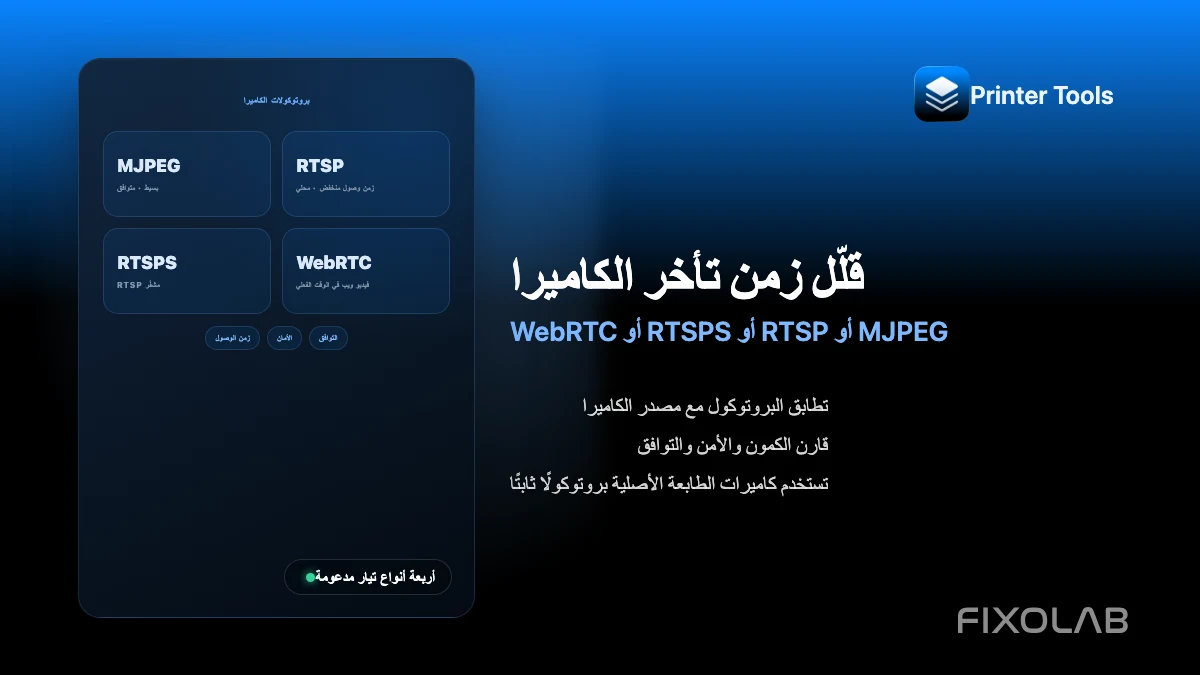
| FixoLab
قلّل زمن تأخر الكاميرا (MJPEG أو RTSP أو RTSPS أو WebRTC)
تطابق البروتوكول مع مصدر الكاميرا. قارن الكمون والأمن والتوافق. تستخدم كاميرات الطابعة الأصلية بروتوكولًا ثابتًا.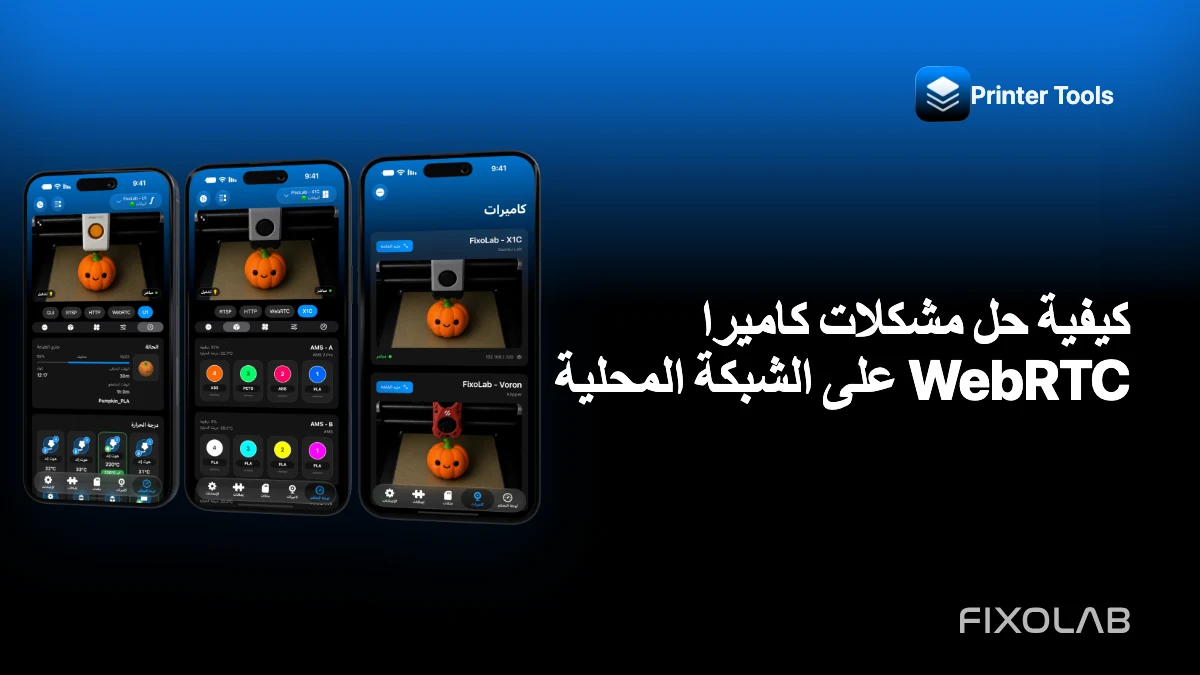
| FixoLab
كيفية حل مشكلات كاميرا WebRTC على الشبكة المحلية
شخّص الإشارات وتفاوض ICE وفك الترميز الأصلي وسياسات الشبكة عندما تفشل كاميرا الطابعة العاملة بـ WebRTC في Printer Tools.