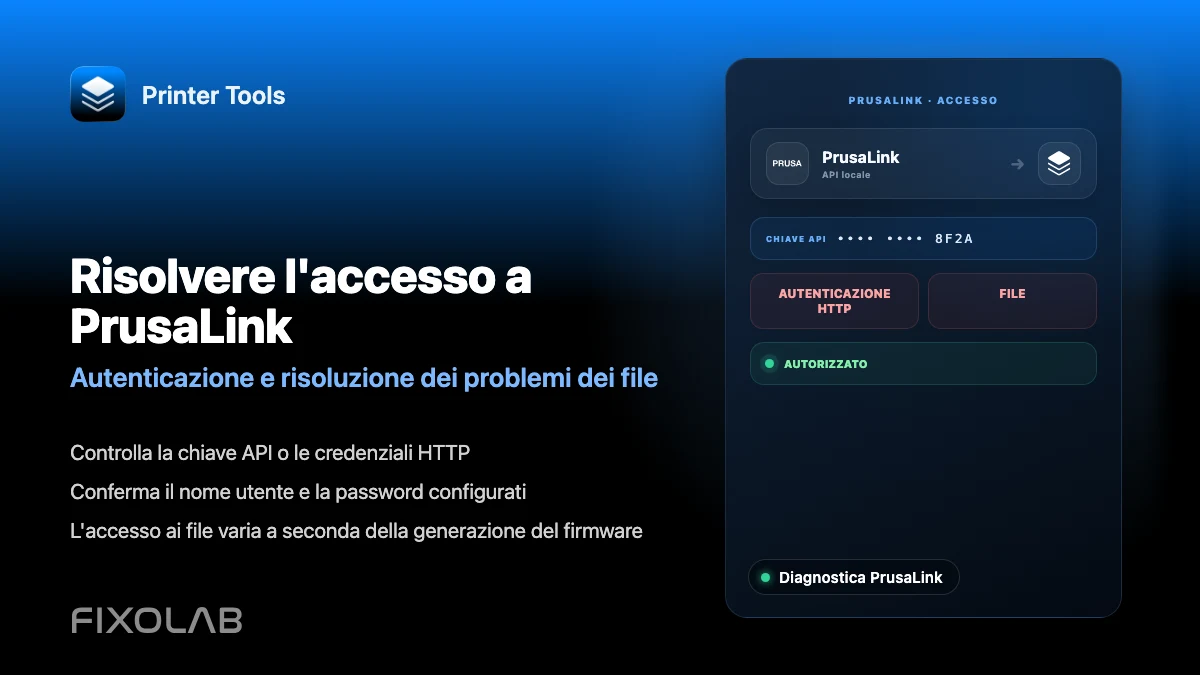
Come risolvere i problemi di autenticazione e accesso ai file di PrusaLink in Printer Tools
Risoluzione problemi di autenticazione PrusaLink
La risposta breve
Printer Tools prova prima la credenziale inserita come API key PrusaLink, poi ripiega sull'autenticazione HTTP se la tua installazione usa quella invece. Le installazioni PrusaLink basate su Raspberry Pi usano comunemente HTTP Digest con un nome utente configurabile, di default maker, mentre il firmware integrato attuale di solito rilascia una semplice API key.
Cosa ti serve
- La API key PrusaLink dalle impostazioni di rete della tua stampante, per il firmware integrato attuale
- Oppure nome utente e password HTTP, di default maker, per installazioni basate su Raspberry Pi che usano l'autenticazione HTTP
- L'indirizzo IP locale della stampante, sulla stessa rete del tuo telefono
Risolvi un errore di autenticazione o file di PrusaLink
- 1
Conferma quale tipo di autenticazione usa la tua installazione
Apri la pagina PrusaLink direttamente in un browser all'indirizzo locale della stampante. Se chiede nome utente e password, la tua configurazione usa l'autenticazione HTTP. Se non lo fa, probabilmente si aspetta invece una API key.
- 2
Recupera la credenziale corretta
Trova la API key nel menu delle impostazioni di rete della stampante per il firmware integrato, oppure nome utente e password HTTP che hai configurato per un'installazione basata su Raspberry Pi.
- 3
Inseriscila in Printer Tools senza caratteri extra
Reinserisci la credenziale esattamente, confermando che non ci siano spazi iniziali o finali, e che tu non stia usando per errore la tua password Prusa Connect.
- 4
Prova maker come nome utente se non ne hai mai impostato uno
Printer Tools usa maker come nome utente HTTP predefinito, corrispondente al default comune di PrusaLink per le installazioni basate su Raspberry Pi.
- 5
Ricontrolla l'accesso ai file separatamente dall'autenticazione
Se le credenziali funzionano per lo stato ma i file mostrano un errore di autorizzazione, lo stesso login può avere permessi diversi per archiviazione e azioni sul lavoro su alcune versioni firmware.
Impostazioni di connessione PrusaLink
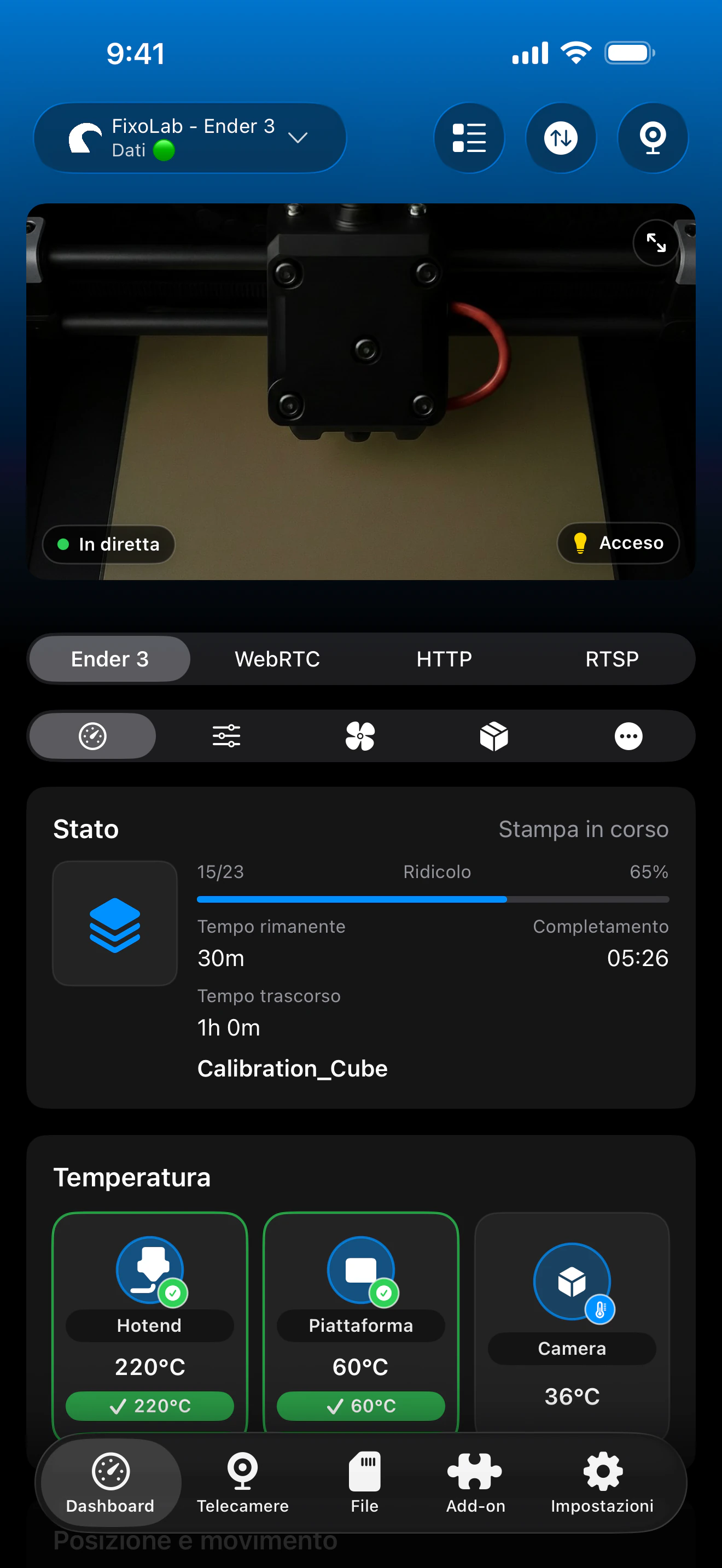
Printer Tools prova prima il valore inserito come API key e ripiega automaticamente sull'autenticazione HTTP.
Cosa funziona una volta connessi
- Stato, temperature e avanzamento in tempo reale per il lavoro corrente
- La miniatura del modello del lavoro corrente, quando PrusaLink ne fornisce una
- Navigazione file locale sulla stampante
- Supporto per diverse stampanti PrusaLink accanto ad altri marchi sulla stessa dashboard
Cosa non è incluso
- PrusaLink non è trattato come una sorgente webcam live generica; viene mostrata solo la miniatura del lavoro corrente, non uno stream video
- Non c'è un inventario bobine dedicato o una gestione MMU specifica per PrusaLink
- I permessi su file e lavori possono differire tra archiviazione e azioni sul lavoro su alcune versioni firmware, anche con lo stesso login
Errori comuni di PrusaLink
Printer Tools non riesce a raggiungere affatto PrusaLink
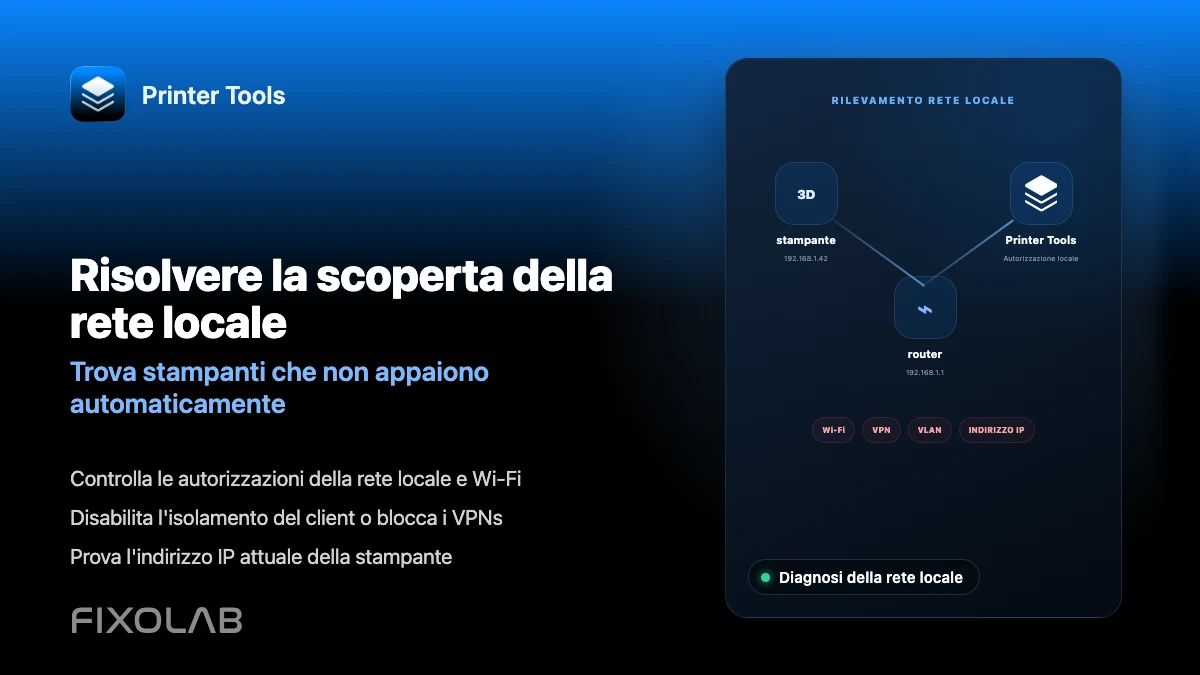
Conferma che l'indirizzo IP sia aggiornato e che entrambi i dispositivi siano sulla stessa rete. Wi-Fi ospiti, isolamento client e regole firewall VLAN possono bloccare l'accesso locale anche quando entrambi i dispositivi hanno accesso a internet.
Le credenziali vengono rifiutate
Reinserisci il valore senza spazi, conferma il nome utente HTTP se ne è stato impostato uno, e ricorda che maker è solo il default, non un valore che sovrascrive un nome utente personalizzato già configurato.
Il browser funziona ma Printer Tools no
Printer Tools prova automaticamente porte e forme di indirizzo comuni, ma un reverse proxy o una porta non standard possono comunque impedire il rilevamento automatico. Aggiorna il firmware e l'app se il problema persiste.
I file mostrano un errore di autorizzazione ma lo stato funziona bene
Le stesse credenziali possono avere permessi diversi per l'accesso all'archiviazione e le azioni sul lavoro su alcune versioni firmware. Conferma che il tuo account abbia il permesso necessario specificamente per l'accesso ai file.
Non appare nessuna miniatura per il lavoro corrente
Non ogni file o versione firmware fornisce una miniatura. Una miniatura mancante non indica un problema di autenticazione.
Raggiungere PrusaLink fuori casa
Usa una VPN verso la tua rete, oppure aggiungi la stampante PrusaLink tramite OctoEverywhere in Printer Tools. Non inoltrare direttamente la porta di PrusaLink verso internet pubblico.
Domande frequenti
Serve un account Prusa Connect?
No. PrusaLink è una connessione locale e non richiede un account Prusa Connect o accesso a internet per funzionare.
Quale nome utente dovrei usare se non ne ho mai impostato uno?
Prova maker, il default comune per l'autenticazione HTTP di PrusaLink su installazioni basate su Raspberry Pi.
Posso sfogliare e gestire i file su PrusaLink?
Sì, la navigazione file è supportata. Caricamento, eliminazione e azioni sul lavoro dipendono dai permessi che la tua versione firmware e gli endpoint PrusaLink consentono.
Perché Printer Tools non mostra una fotocamera PrusaLink live?
Printer Tools non tratta attualmente PrusaLink come una sorgente webcam live generica. Mostra invece la miniatura del modello del lavoro corrente, quando la stampante ne fornisce una.
Guide correlate
Vedi la compatibilità completa PrusaLink
Rivedi i modelli PrusaLink supportati, i metodi di autenticazione, l'accesso ai file e le limitazioni attuali in Printer Tools.
Tutte le tue stampanti 3D in un'unica dashboard
Monitora le stampanti Bambu Lab, Klipper, OctoPrint, Creality, Snapmaker, Anycubic, Flashforge, Elegoo e Prusa da un'unica app
Disponibile su Android, iPhone, iPad e Mac, con app complementari per Apple Watch e Wear OS e accesso remoto opzionale tramite VPN, OctoEverywhere o Obico
