Sådan fejlfinder du PrusaLink-godkendelse og filadgang i Printer Tools
Fejlfinding af PrusaLink-godkendelse
Det korte svar
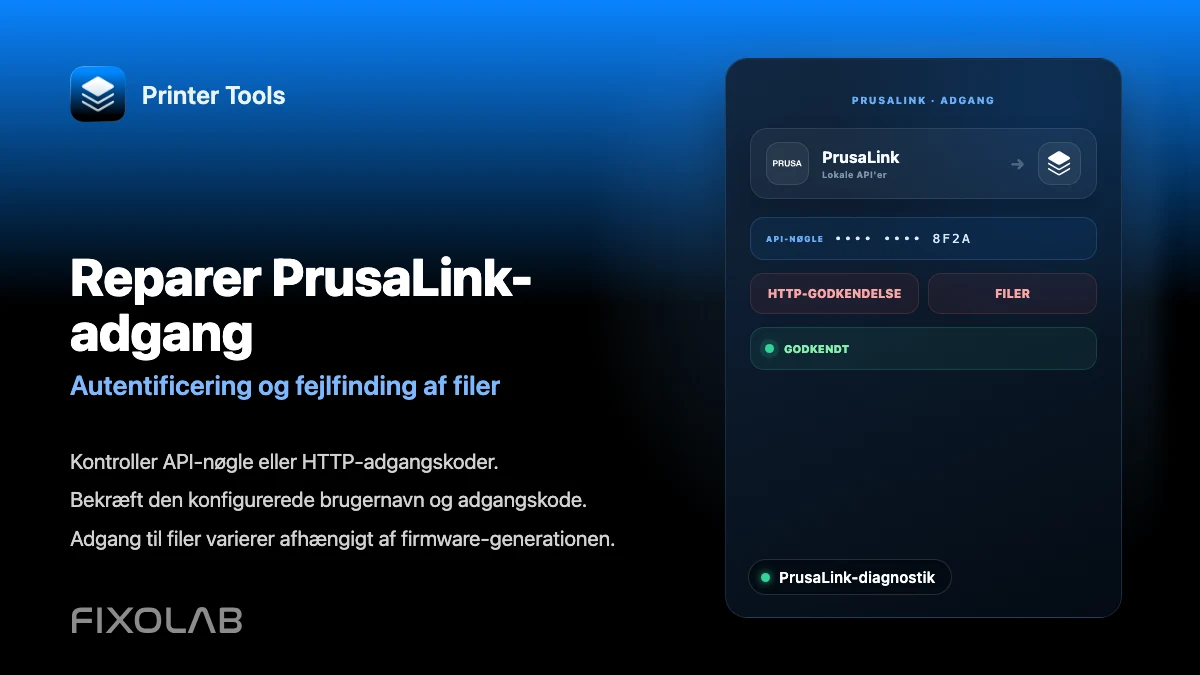
Printer Tools prøver først dine indtastede loginoplysninger som en PrusaLink API-nøgle, og falder derefter tilbage til HTTP-godkendelse, hvis din installation bruger det i stedet. Raspberry Pi-baserede PrusaLink-opsætninger bruger typisk HTTP Digest med et konfigurerbart brugernavn, der som standard er maker, mens aktuelt integreret firmware normalt udsteder en ligetil API-nøgle.
Hvad du skal bruge
- PrusaLink API-nøglen fra printerens netværksindstillinger, til aktuelt integreret firmware
- Eller HTTP-brugernavnet og kodeordet, som standard maker, til Raspberry Pi-baserede installationer der bruger HTTP-godkendelse
- Printerens lokale IP-adresse, på samme netværk som din telefon
Løs en PrusaLink-godkendelses- eller filfejl
- 1
Bekræft hvilken godkendelsestype din installation bruger
Åbn PrusaLink-siden direkte i en browser på printerens lokale adresse. Beder den om brugernavn og kodeord, bruger din opsætning HTTP-godkendelse. Gør den ikke, forventer den nok i stedet en API-nøgle.
- 2
Hent de korrekte loginoplysninger
Find API-nøglen i printerens menu for netværksindstillinger til integreret firmware, eller det HTTP-brugernavn og kodeord, du konfigurerede til en Raspberry Pi-baseret installation.
- 3
Indtast det i Printer Tools uden ekstra tegn
Indtast loginoplysningen igen nøjagtigt, og bekræft at der ikke er mellemrum foran eller bagved, og at du ikke ved en fejl bruger dit Prusa Connect-kodeord.
- 4
Prøv maker som brugernavn, hvis du aldrig satte et
Printer Tools bruger maker som standard HTTP-brugernavn, hvilket matcher det almindelige PrusaLink-standardnavn til Raspberry Pi-baserede installationer.
- 5
Tjek filadgang separat fra godkendelse
Virker loginoplysningerne til status, men filer viser en godkendelsesfejl, kan det samme login have forskellige rettigheder til lager og jobhandlinger på nogle firmwareversioner.
PrusaLink-forbindelsesindstillinger
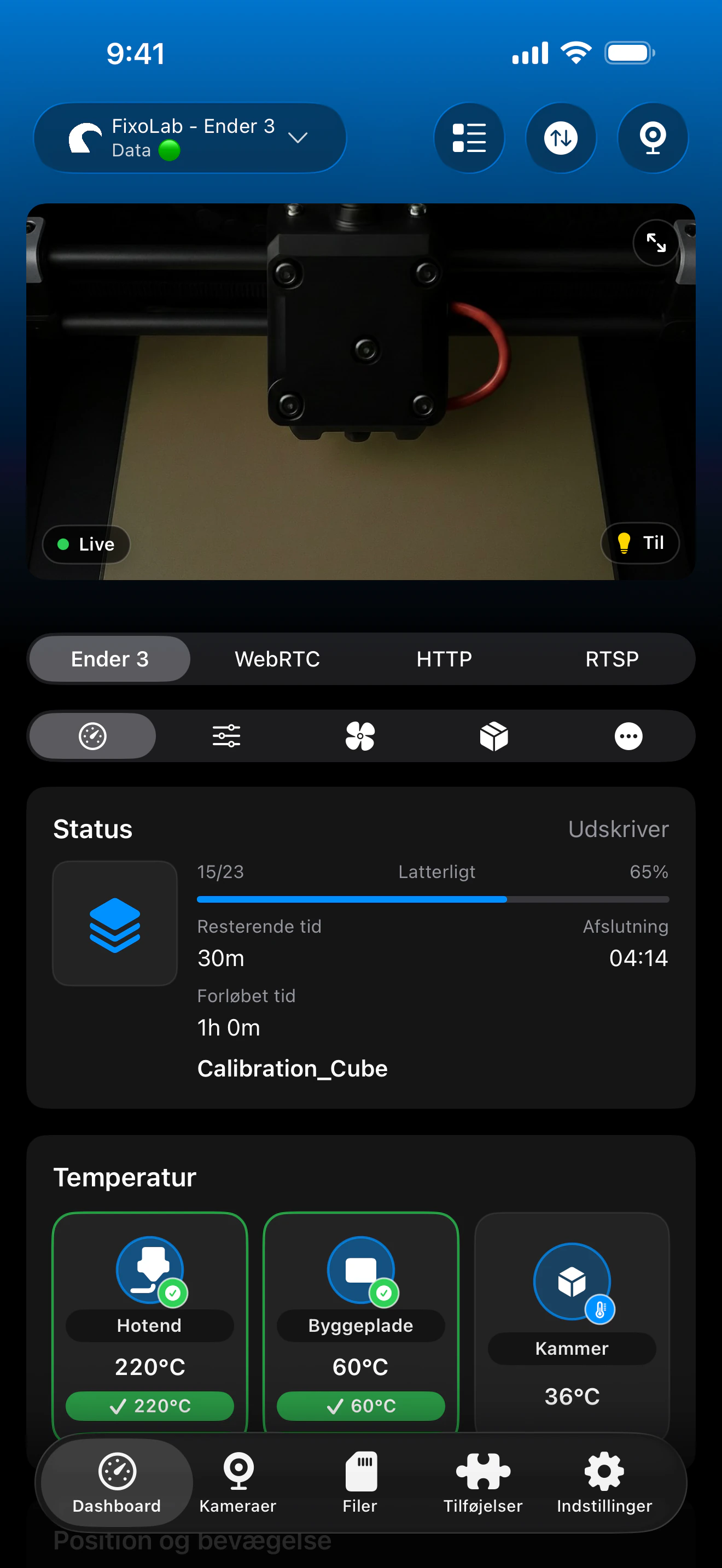
Printer Tools prøver først den indtastede værdi som en API-nøgle og falder automatisk tilbage til HTTP-godkendelse.
Hvad der virker når forbundet
- Live status, temperaturer og fremdrift for det aktuelle job
- Det aktuelle jobs modelminiature, når PrusaLink leverer en
- Lokalt filgennemsyn på printeren
- Understøttelse af flere PrusaLink-printere sammen med andre mærker på samme dashboard
Hvad der ikke er inkluderet
- PrusaLink behandles ikke som en generisk live-webcam-kilde; kun det aktuelle jobs miniature vises, ikke et videostream
- Der er intet dedikeret spolelager eller MMU-styring specifik for PrusaLink
- Fil- og jobrettigheder kan variere mellem lager og jobhandlinger på nogle firmwareversioner, selv med samme login
Almindelige PrusaLink-fejl
Printer Tools kan slet ikke nå PrusaLink
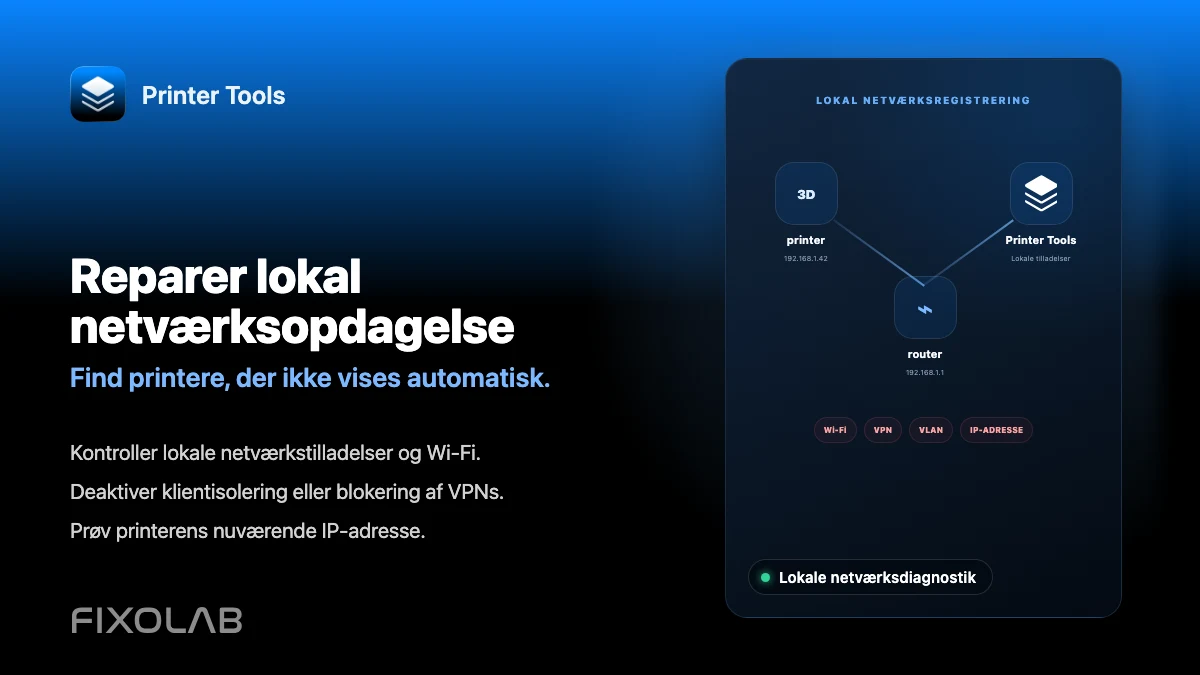
Bekræft at IP-adressen er aktuel, og at begge enheder er på samme netværk. Gæste-Wi-Fi, client-isolation og VLAN-firewallregler kan blokere lokal adgang, selv når begge enheder har internetadgang.
Loginoplysninger afvises
Indtast værdien igen uden mellemrum, bekræft HTTP-brugernavnet hvis et blev sat, og husk at maker kun er standardværdien, ikke en værdi der tilsidesætter et brugernavn du allerede har konfigureret.
Browseren virker, men Printer Tools gør ikke
Printer Tools prøver almindelige porte og adresseformer automatisk, men en reverse proxy eller ikke-standard port kan stadig forhindre automatisk registrering. Opdatér firmwaren og appen, hvis problemet fortsætter.
Filer viser en godkendelsesfejl, men status virker fint
De samme loginoplysninger kan have forskellige rettigheder til lageradgang og jobhandlinger på nogle firmwareversioner. Bekræft at din konto har den nødvendige tilladelse specifikt til filadgang.
Ingen miniature vises for det aktuelle job
Ikke alle filer eller firmwareversioner leverer en miniature. En manglende miniature er ikke tegn på et godkendelsesproblem.
Nå PrusaLink væk fra hjemmet
Brug en VPN tilbage til dit netværk, eller tilføj PrusaLink-printeren via OctoEverywhere i Printer Tools. Videresend ikke PrusaLinks port direkte til det offentlige internet.
Ofte stillede spørgsmål
Skal jeg have en Prusa Connect-konto?
Nej. PrusaLink er en lokal forbindelse og kræver hverken en Prusa Connect-konto eller internetadgang for at virke.
Hvilket brugernavn skal jeg bruge, hvis jeg aldrig satte et?
Prøv maker, som er den almindelige standard til PrusaLinks HTTP-godkendelse på Raspberry Pi-baserede installationer.
Kan jeg gennemse og administrere filer på PrusaLink?
Ja, filgennemsyn understøttes. Upload, sletning og jobhandlinger afhænger af de rettigheder, din firmwareversion og PrusaLinks endpoints tillader.
Hvorfor viser Printer Tools ikke et live PrusaLink-kamera?
Printer Tools behandler i øjeblikket ikke PrusaLink som en generisk live-webcam-kilde. Det viser i stedet det aktuelle jobs modelminiature, når printeren leverer en.
Relaterede vejledninger
Se hele PrusaLink-kompatibiliteten
Gennemgå understøttede PrusaLink-modeller, godkendelsesmetoder, filadgang og aktuelle begrænsninger i Printer Tools.
Alle dine 3D-printere i ét dashboard
Overvåg Bambu Lab-, Klipper-, OctoPrint-, Creality-, Snapmaker-, Anycubic-, Flashforge-, Elegoo- og Prusa-printere fra én app
Tilgængelig på Android, iPhone, iPad og Mac med companion-apps til Apple Watch og Wear OS samt valgfri fjernadgang via VPN, OctoEverywhere eller Obico
