Kuinka ratkaista PrusaLinkin todennus- ja tiedostonkäyttöongelmat Printer Toolsissa
PrusaLinkin todennuksen vianetsintä
Lyhyt vastaus
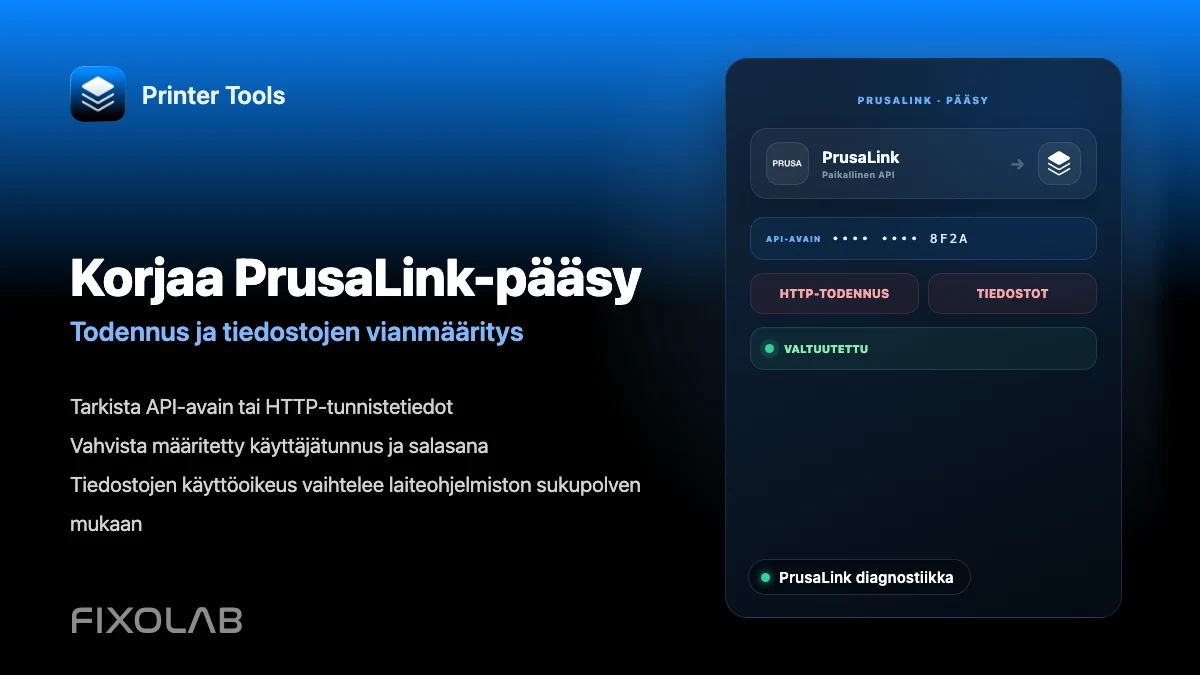
Printer Tools kokeilee ensin syöttämääsi tunnistetta PrusaLinkin API-avaimena, ja siirtyy sitten HTTP-todennukseen, jos asennuksesi käyttää sitä sen sijaan. Raspberry Pi -pohjaiset PrusaLink-asennukset käyttävät yleisesti HTTP Digestiä muokattavalla käyttäjätunnuksella, oletuksena maker, kun taas nykyinen integroitu laiteohjelmisto myöntää yleensä suoraviivaisen API-avaimen.
Mitä tarvitset
- PrusaLinkin API-avain tulostimesi verkkoasetuksista, nykyiselle integroidulle laiteohjelmistolle
- Tai HTTP-käyttäjätunnus ja salasana, oletuksena maker, Raspberry Pi -pohjaisille asennuksille, jotka käyttävät HTTP-todennusta
- Tulostimen paikallinen IP-osoite, samassa verkossa puhelimesi kanssa
Korjaa PrusaLinkin todennus- tai tiedostovirhe
- 1
Vahvista, mitä todennustyyppiä asennuksesi käyttää
Avaa PrusaLink-sivu suoraan selaimessa tulostimen paikallisessa osoitteessa. Jos se kysyy käyttäjätunnusta ja salasanaa, asennuksesi käyttää HTTP-todennusta. Jos ei, se odottaa todennäköisesti API-avainta sen sijaan.
- 2
Hae oikea tunniste
Etsi API-avain tulostimen verkkoasetusvalikosta integroidulle laiteohjelmistolle, tai HTTP-käyttäjätunnus ja salasana, jotka määritit Raspberry Pi -pohjaiselle asennukselle.
- 3
Syötä se Printer Toolsiin ilman ylimääräisiä merkkejä
Syötä tunniste uudelleen täsmälleen, varmistaen ettei alussa tai lopussa ole välilyöntejä, ja ettet vahingossa käytä Prusa Connect -salasanaasi.
- 4
Kokeile maker-käyttäjätunnusta, jos et koskaan asettanut sellaista
Printer Tools käyttää maker-tunnusta oletuksena HTTP-käyttäjätunnuksena, vastaten PrusaLinkin yleistä oletusta Raspberry Pi -pohjaisille asennuksille.
- 5
Tarkista tiedostojen käyttöoikeus erikseen todennuksesta
Jos tunnistetiedot toimivat tilalle mutta tiedostot näyttävät oikeuskysymysvirheen, samalla kirjautumisella voi olla eri oikeudet tallennukselle ja työtoiminnoille joissakin laiteohjelmistoversioissa.
PrusaLinkin yhteysasetukset
Printer Tools kokeilee syötettyä arvoa ensin API-avaimena ja siirtyy automaattisesti HTTP-todennukseen.
Mikä toimii yhdistämisen jälkeen
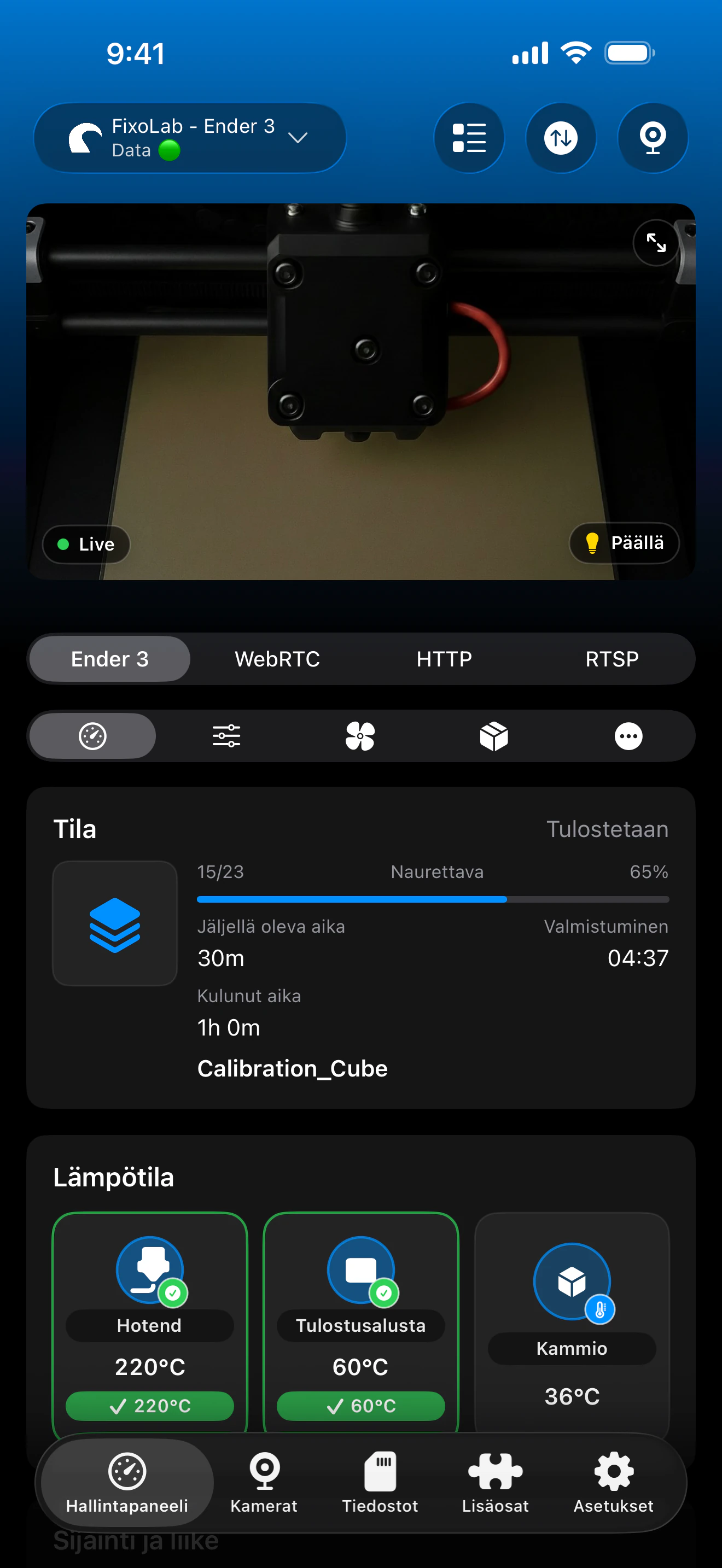
- Reaaliaikainen tila, lämpötilat ja edistyminen nykyiselle työlle
- Nykyisen työn mallin esikatselukuva, kun PrusaLink tarjoaa sellaisen
- Paikallinen tiedostojen selaus tulostimella
- Tuki useille PrusaLink-tulostimille muiden merkkien rinnalla samalla hallintanäkymällä
Mitä ei sisälly
- PrusaLinkiä ei kohdella yleisenä live-webcam-lähteenä; vain nykyisen työn esikatselukuva näytetään, ei videostriimiä
- PrusaLinkille ei ole omistettua kelavarastoa tai MMU-hallintaa
- Tiedosto- ja työoikeudet voivat erota tallennuksen ja työtoimintojen välillä joissakin laiteohjelmistoversioissa, jopa samalla kirjautumisella
Yleiset PrusaLink-virheet
Printer Tools ei tavoita PrusaLinkiä lainkaan
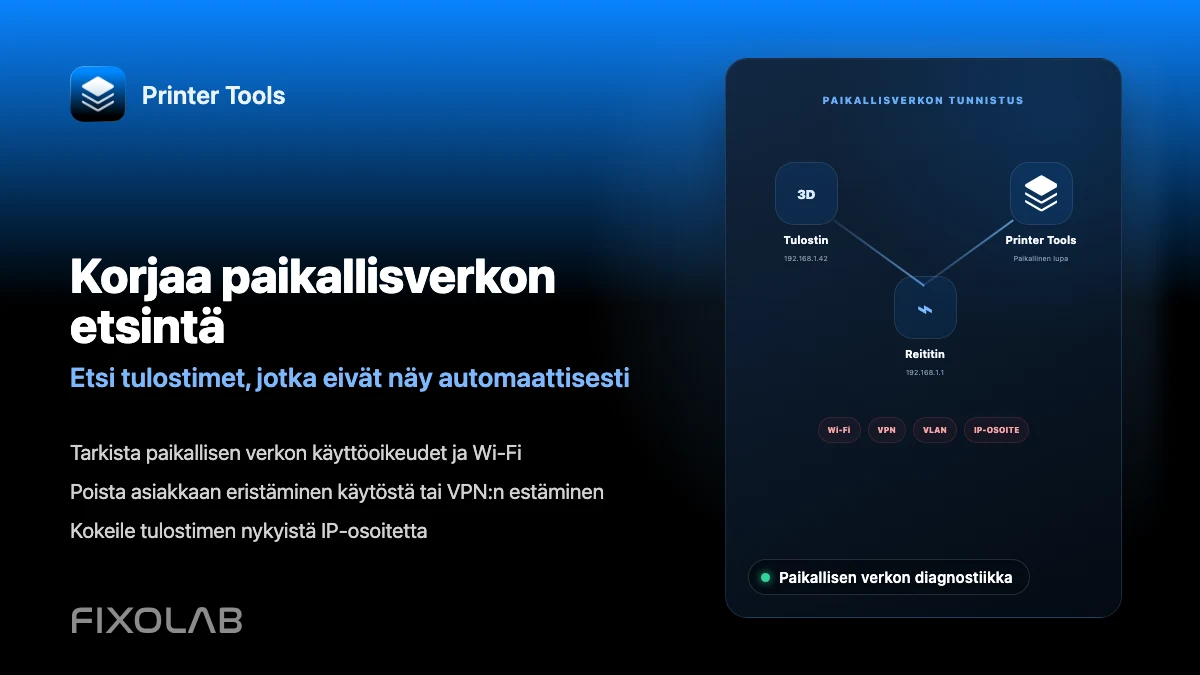
Vahvista, että IP-osoite on ajantasainen ja että molemmat laitteet ovat samassa verkossa. Vieras-Wi-Fi, asiakaseristys ja VLAN-palomuurisäännöt voivat estää paikallisen käytön, vaikka molemmilla laitteilla olisi internetyhteys.
Tunnistetiedot hylätään
Syötä arvo uudelleen ilman välilyöntejä, vahvista HTTP-käyttäjätunnus, jos sellainen asetettiin, ja muista, että maker on vain oletus, ei arvo, joka ohittaisi jo määrittämäsi mukautetun käyttäjätunnuksen.
Selain toimii, mutta Printer Tools ei
Printer Tools kokeilee yleisiä portteja ja osoitemuotoja automaattisesti, mutta käänteinen välityspalvelin tai epästandardi portti voi silti estää automaattisen tunnistuksen. Päivitä laiteohjelmistosi ja sovellus, jos ongelma jatkuu.
Tiedostot näyttävät oikeuskysymysvirheen, mutta tila toimii hyvin
Samoilla tunnistetiedoilla voi olla eri oikeudet tallennuksen käyttöön ja työtoimintoihin joissakin laiteohjelmistoversioissa. Vahvista, että tililläsi on nimenomaan tiedostojen käyttöön tarvittava oikeus.
Nykyiselle työlle ei näy esikatselukuvaa
Kaikki tiedostot tai laiteohjelmistoversiot eivät tarjoa esikatselukuvaa. Puuttuva esikatselukuva ei tarkoita todennusongelmaa.
PrusaLinkin tavoittaminen kotoa poissa ollessa
Käytä VPN:ää takaisin verkkoosi, tai lisää PrusaLink-tulostin OctoEverywheren kautta Printer Toolsissa. Älä ohjaa PrusaLinkin porttia suoraan julkiseen internetiin.
Usein kysytyt kysymykset
Tarvitsenko Prusa Connect -tilin?
Et. PrusaLink on paikallinen yhteys, eikä se vaadi Prusa Connect -tiliä tai internetyhteyttä toimiakseen.
Mitä käyttäjätunnusta minun pitäisi käyttää, jos en koskaan asettanut sellaista?
Kokeile maker-tunnusta, joka on yleinen oletus PrusaLinkin HTTP-todennukselle Raspberry Pi -pohjaisissa asennuksissa.
Voinko selata ja hallita tiedostoja PrusaLinkissä?
Kyllä, tiedostojen selaus on tuettu. Lataus, poisto ja työtoiminnot riippuvat oikeuksista, jotka laiteohjelmistoversiosi ja PrusaLinkin rajapinnat sallivat.
Miksi Printer Tools ei näytä live-PrusaLink-kameraa?
Printer Tools ei tällä hetkellä kohtele PrusaLinkiä yleisenä live-webcam-lähteenä. Se näyttää sen sijaan nykyisen työn mallin esikatselukuvan, kun tulostin tarjoaa sellaisen.
Aiheeseen liittyvät oppaat
Katso koko PrusaLink-yhteensopivuus
Käy läpi tuetut PrusaLink-mallit, todennustavat, tiedostojen käyttö ja nykyiset rajoitukset Printer Toolsissa.
Kaikki 3D-tulostimesi yhdessä hallintapaneelissa
Seuraa Bambu Lab-, Klipper-, OctoPrint-, Creality-, Snapmaker-, Anycubic-, Flashforge-, Elegoo- ja Prusa-tulostimia yhdestä sovelluksesta
Saatavilla Androidille, iPhonelle, iPadille ja Macille, Apple Watch- ja Wear OS -kumppanisovelluksilla sekä valinnaisella etäyhteydellä VPN:n, OctoEverywheren tai Obicon kautta
