Comment résoudre les problèmes d'authentification et d'accès aux fichiers PrusaLink dans Printer Tools
Dépannage de l'authentification PrusaLink
La réponse rapide
Printer Tools essaie d'abord l'identifiant saisi comme une clé API PrusaLink, puis se rabat sur l'authentification HTTP si votre installation utilise cela à la place. Les installations PrusaLink basées sur Raspberry Pi utilisent couramment le Digest HTTP avec un nom d'utilisateur configurable, maker par défaut, tandis que le firmware intégré actuel délivre généralement une simple clé API.
Ce dont vous avez besoin
- La clé API PrusaLink depuis les réglages réseau de votre imprimante, pour le firmware intégré actuel
- Ou le nom d'utilisateur et le mot de passe HTTP, maker par défaut, pour les installations basées sur Raspberry Pi utilisant l'authentification HTTP
- L'adresse IP locale de l'imprimante, sur le même réseau que votre téléphone
Corriger une erreur d'authentification ou de fichier PrusaLink
- 1
Vérifiez quel type d'authentification utilise votre installation
Ouvrez directement la page PrusaLink dans un navigateur à l'adresse locale de l'imprimante. Si elle demande un nom d'utilisateur et un mot de passe, votre installation utilise l'authentification HTTP. Sinon, elle attend probablement une clé API.
- 2
Récupérez le bon identifiant
Trouvez la clé API dans le menu des réglages réseau de l'imprimante pour le firmware intégré, ou le nom d'utilisateur et le mot de passe HTTP que vous avez configurés pour une installation basée sur Raspberry Pi.
- 3
Saisissez-le dans Printer Tools sans caractères superflus
Ressaisissez l'identifiant exactement, en vérifiant qu'il n'y a pas d'espaces avant ou après, et que vous n'utilisez pas votre mot de passe Prusa Connect par erreur.
- 4
Essayez maker comme nom d'utilisateur si vous n'en avez jamais défini
Printer Tools utilise maker comme nom d'utilisateur HTTP par défaut, correspondant à la valeur par défaut courante de PrusaLink pour les installations basées sur Raspberry Pi.
- 5
Revérifiez l'accès aux fichiers séparément de l'authentification
Si les identifiants fonctionnent pour le statut mais que les fichiers affichent une erreur d'autorisation, la même connexion peut avoir des permissions différentes pour le stockage et les actions de tâche sur certaines versions de firmware.
Réglages de connexion PrusaLink
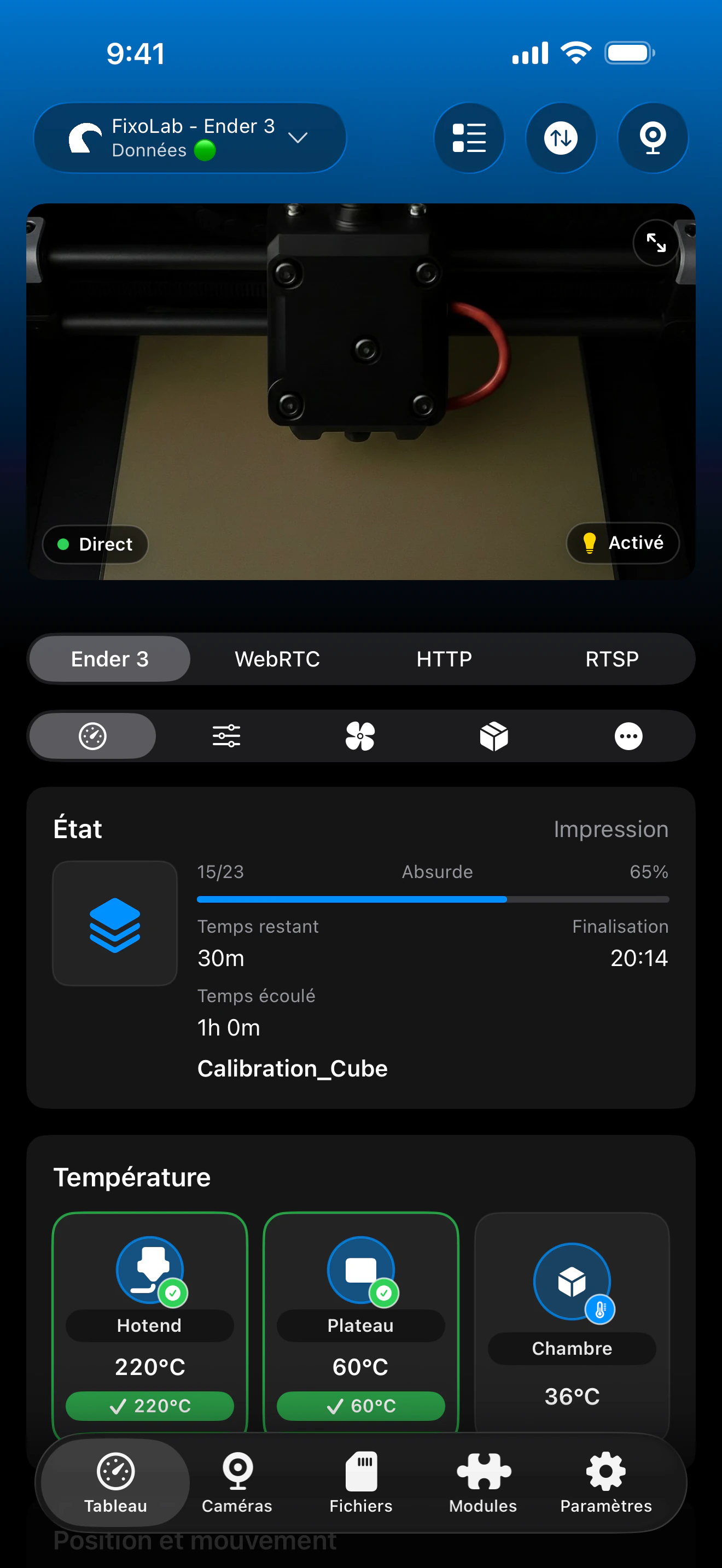
Printer Tools essaie d'abord la valeur saisie comme clé API et se rabat automatiquement sur l'authentification HTTP.
Ce qui fonctionne une fois connecté
- Statut, températures et progression en direct pour la tâche en cours
- La miniature du modèle de la tâche en cours, quand PrusaLink en fournit une
- Exploration de fichiers locale sur l'imprimante
- Prise en charge de plusieurs imprimantes PrusaLink aux côtés d'autres marques sur le même tableau de bord
Ce qui n'est pas inclus
- PrusaLink n'est pas traité comme une source de webcam en direct générique, seule la miniature de la tâche en cours est affichée, pas un flux vidéo
- Il n'y a pas de gestion dédiée d'inventaire de bobines ni de MMU spécifique à PrusaLink
- Les permissions de fichier et de tâche peuvent différer entre le stockage et les actions de tâche sur certaines versions de firmware, même avec la même connexion
Erreurs PrusaLink courantes
Printer Tools ne parvient pas du tout à atteindre PrusaLink
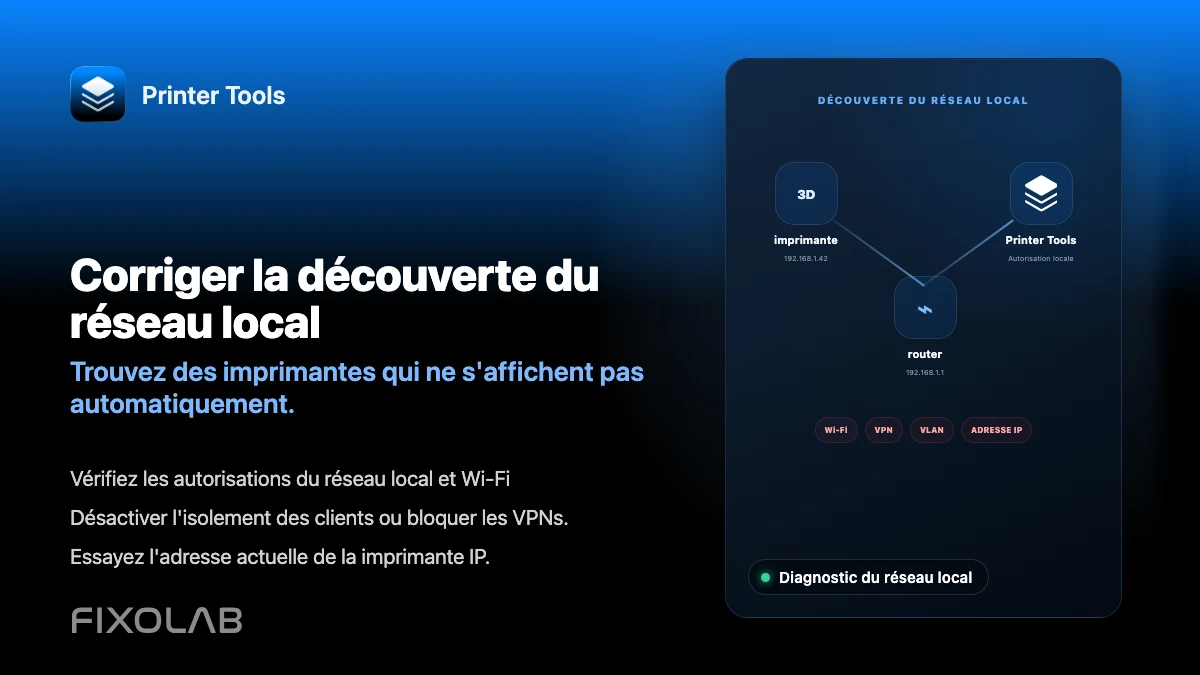
Vérifiez que l'adresse IP est à jour et que les deux appareils sont sur le même réseau. Un Wi-Fi invité, l'isolation client et les règles de pare-feu VLAN peuvent bloquer l'accès local même quand les deux appareils ont un accès internet.
Les identifiants sont rejetés
Ressaisissez la valeur sans espaces, vérifiez le nom d'utilisateur HTTP si vous en avez défini un, et rappelez-vous que maker n'est qu'une valeur par défaut, pas une valeur qui remplace un nom d'utilisateur personnalisé déjà configuré.
Le navigateur fonctionne mais pas Printer Tools
Printer Tools essaie automatiquement les ports et formats d'adresse courants, mais un proxy inverse ou un port non standard peut quand même empêcher la détection automatique. Mettez à jour votre firmware et l'application si le problème persiste.
Les fichiers affichent une erreur d'autorisation mais le statut fonctionne bien
Les mêmes identifiants peuvent avoir des permissions différentes pour l'accès au stockage et les actions de tâche sur certaines versions de firmware. Vérifiez que votre compte a bien la permission nécessaire spécifiquement pour l'accès aux fichiers.
Aucune miniature n'apparaît pour la tâche en cours
Tous les fichiers ou toutes les versions de firmware ne fournissent pas de miniature. Une miniature manquante n'indique pas un problème d'authentification.
Atteindre PrusaLink loin de chez vous
Utilisez un VPN vers votre réseau, ou ajoutez l'imprimante PrusaLink via OctoEverywhere dans Printer Tools. Ne redirigez pas directement le port de PrusaLink vers l'internet public.
Questions fréquentes
Ai-je besoin d'un compte Prusa Connect ?
Non. PrusaLink est une connexion locale et ne nécessite ni compte Prusa Connect ni accès internet pour fonctionner.
Quel nom d'utilisateur dois-je utiliser si je n'en ai jamais défini un ?
Essayez maker, la valeur par défaut courante pour l'authentification HTTP de PrusaLink sur les installations basées sur Raspberry Pi.
Puis-je parcourir et gérer les fichiers sur PrusaLink ?
Oui, l'exploration de fichiers est prise en charge. L'envoi, la suppression et les actions de tâche dépendent des permissions autorisées par votre version de firmware et les points d'accès PrusaLink.
Pourquoi Printer Tools n'affiche-t-il pas de caméra PrusaLink en direct ?
Printer Tools ne traite pas actuellement PrusaLink comme une source de webcam en direct générique. Il affiche à la place la miniature du modèle de la tâche en cours, quand l'imprimante en fournit une.
Guides associés
Voir la compatibilité PrusaLink complète
Découvrez les modèles PrusaLink pris en charge, les méthodes d'authentification, l'accès aux fichiers et les limitations actuelles dans Printer Tools.
Toutes vos imprimantes 3D dans un seul tableau de bord
Surveillez vos imprimantes Bambu Lab, Klipper, OctoPrint, Creality, Snapmaker, Anycubic, Flashforge, Elegoo et Prusa depuis une seule application
Disponible sur Android, iPhone, iPad et Mac, avec des apps compagnons pour Apple Watch et Wear OS et un accès à distance facultatif via VPN, OctoEverywhere ou Obico
