Como resolver problemas de autenticação e acesso a ficheiros do PrusaLink no Printer Tools
Solução de problemas de autenticação do PrusaLink
A resposta rápida
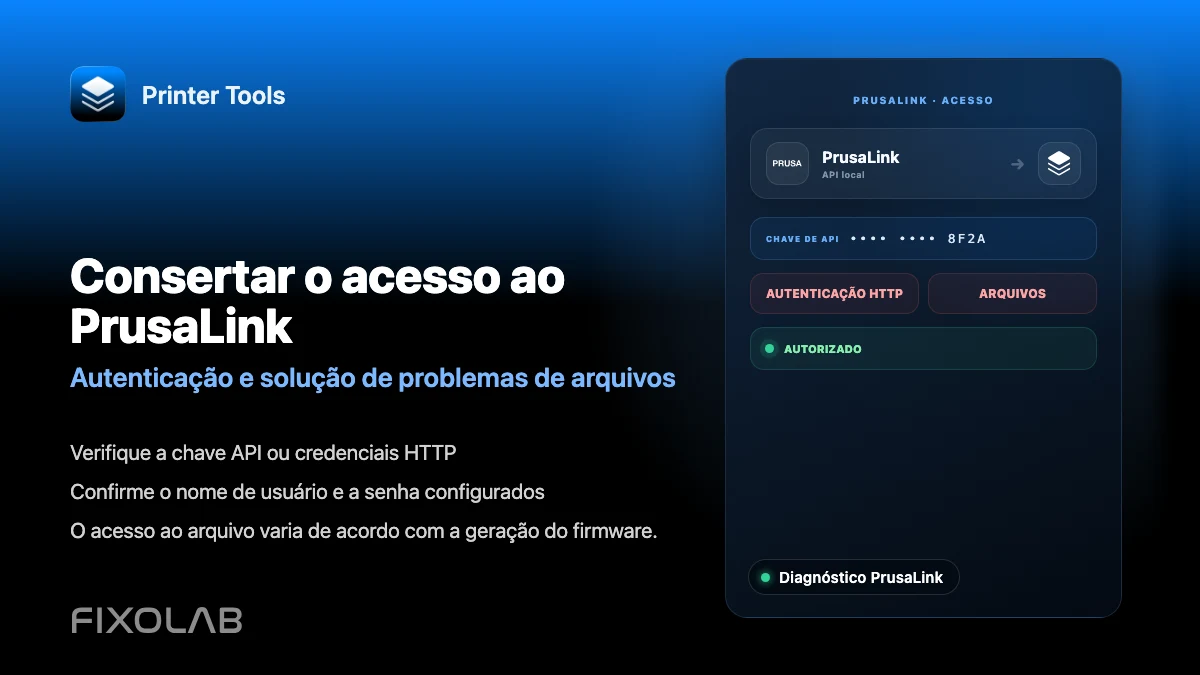
O Printer Tools primeiro tenta sua credencial digitada como uma API key do PrusaLink, depois recorre à autenticação HTTP se sua instalação usar isso em vez disso. Instalações do PrusaLink baseadas em Raspberry Pi costumam usar HTTP Digest com um usuário configurável, com maker como padrão, enquanto o firmware integrado atual geralmente emite uma API key direta.
O que você precisa
- A API key do PrusaLink nas configurações de rede da sua impressora, para o firmware integrado atual
- Ou o usuário e a senha HTTP, com maker como padrão, para instalações baseadas em Raspberry Pi usando autenticação HTTP
- O endereço IP local da impressora, na mesma rede do seu celular
Corrija um erro de autenticação ou de arquivo do PrusaLink
- 1
Confirme qual tipo de autenticação sua instalação usa
Abra a página do PrusaLink diretamente em um navegador no endereço local da impressora. Se ela pedir um usuário e uma senha, sua configuração usa autenticação HTTP. Se não pedir, provavelmente espera uma API key.
- 2
Obtenha a credencial correta
Encontre a API key no menu de configurações de rede da impressora para o firmware integrado, ou o usuário e a senha HTTP que você configurou para uma instalação baseada em Raspberry Pi.
- 3
Digite-a no Printer Tools sem caracteres extras
Digite a credencial novamente de forma exata, confirmando que não há espaços no início ou no fim, e que você não está usando por engano sua senha do Prusa Connect.
- 4
Tente maker como usuário se você nunca configurou um
O Printer Tools usa maker como usuário HTTP padrão, correspondendo ao padrão comum do PrusaLink para instalações baseadas em Raspberry Pi.
- 5
Verifique o acesso a arquivos separadamente da autenticação
Se as credenciais funcionam para o status, mas os arquivos mostram um erro de autorização, o mesmo login pode ter permissões diferentes para armazenamento e ações de trabalho em algumas versões de firmware.
Configurações de conexão do PrusaLink
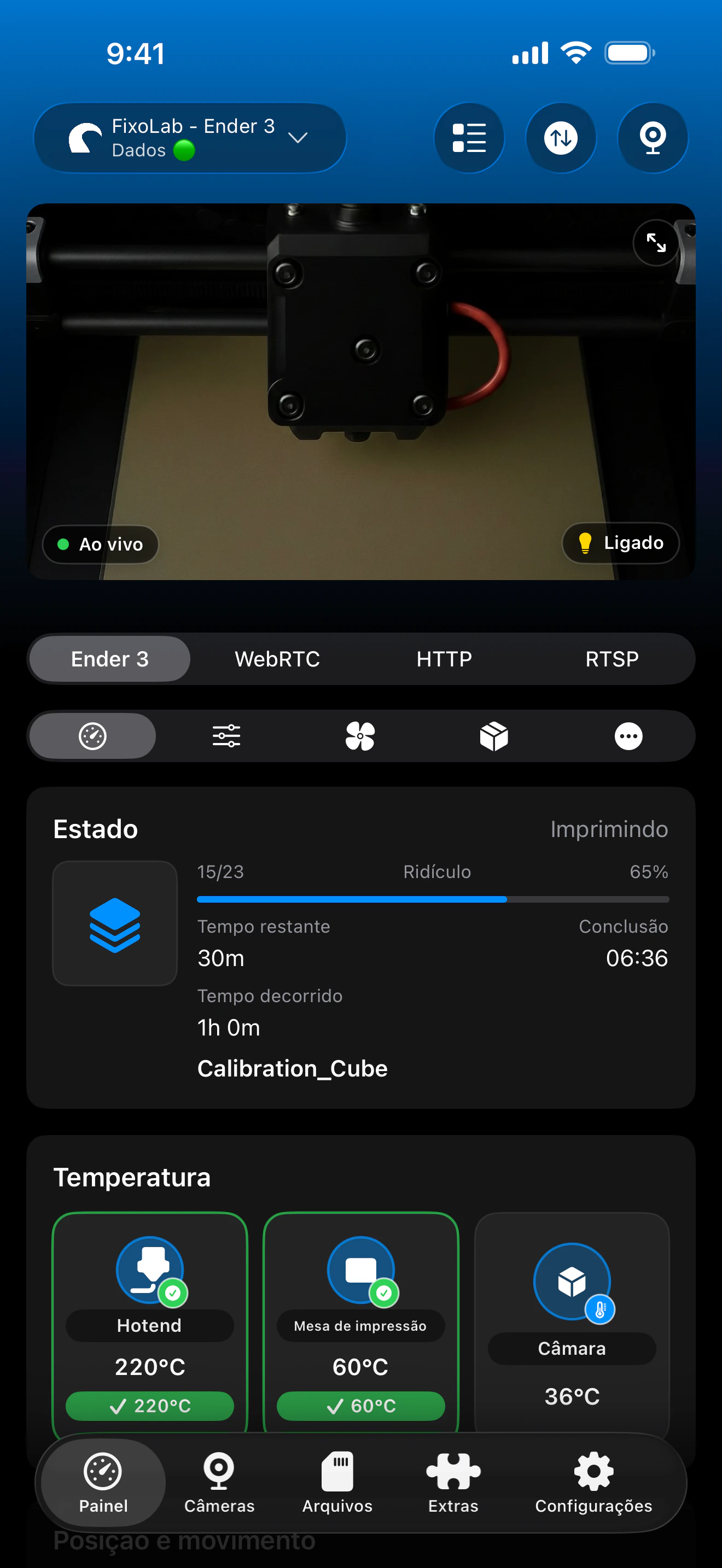
O Printer Tools tenta o valor digitado como uma API key primeiro e recorre à autenticação HTTP automaticamente.
O que funciona depois de conectado
- Status ao vivo, temperaturas e progresso do trabalho atual
- A miniatura do modelo do trabalho atual, quando o PrusaLink fornece uma
- Navegação de arquivos local na impressora
- Suporte para várias impressoras PrusaLink junto com outras marcas no mesmo painel
O que não está incluído
- O PrusaLink não é tratado como uma fonte de webcam ao vivo genérica; apenas a miniatura do trabalho atual é mostrada, não um stream de vídeo
- Não há inventário de bobinas ou gestão de MMU dedicados especificamente ao PrusaLink
- As permissões de arquivo e de trabalho podem diferir entre ações de armazenamento e de trabalho em algumas versões de firmware, mesmo com o mesmo login
Erros comuns do PrusaLink
O Printer Tools não consegue alcançar o PrusaLink de jeito nenhum
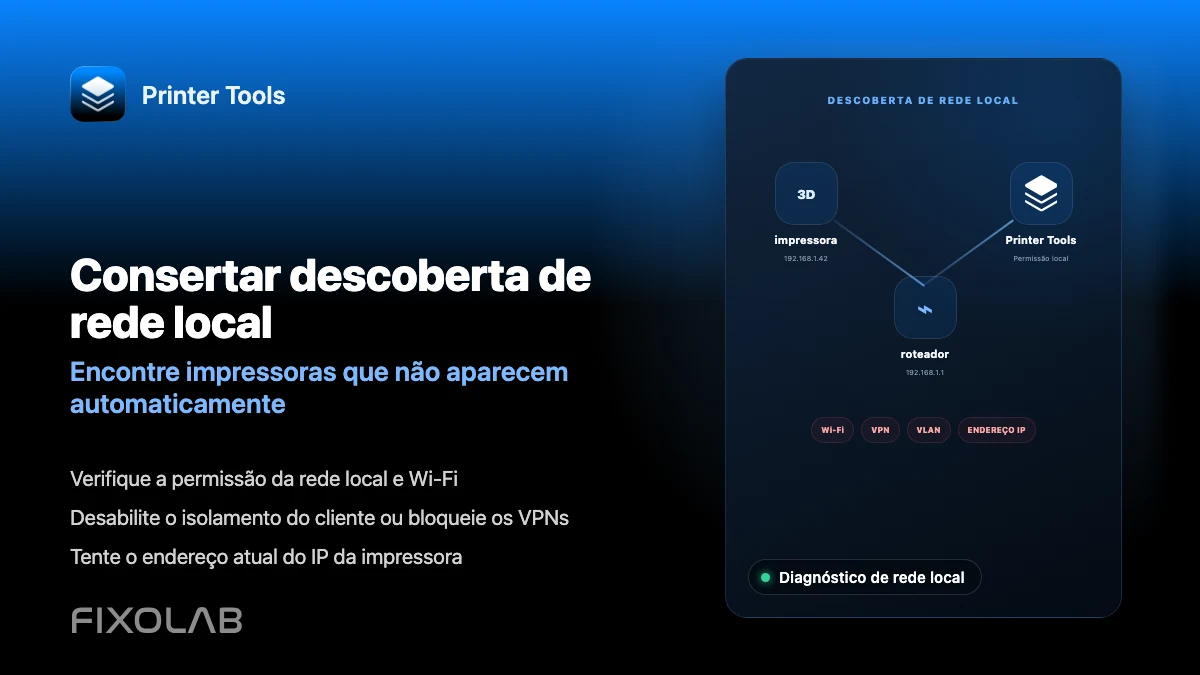
Confirme se o endereço IP está atualizado e se os dois dispositivos estão na mesma rede. Wi-Fi convidado, isolamento de cliente e regras de firewall de VLAN podem bloquear o acesso local mesmo quando ambos os dispositivos têm acesso à internet.
As credenciais são rejeitadas
Digite o valor novamente sem espaços, confirme o usuário HTTP se um foi configurado, e lembre-se de que maker é apenas o padrão, não um valor que sobrepõe um usuário personalizado que você já configurou.
O navegador funciona, mas o Printer Tools não
O Printer Tools tenta portas e formatos de endereço comuns automaticamente, mas um proxy reverso ou uma porta não padrão ainda podem impedir a detecção automática. Atualize seu firmware e o app se o problema persistir.
Os arquivos mostram um erro de autorização, mas o status funciona bem
As mesmas credenciais podem carregar permissões diferentes para acesso a armazenamento e ações de trabalho em algumas versões de firmware. Confirme se sua conta tem a permissão necessária especificamente para acesso a arquivos.
Nenhuma miniatura aparece para o trabalho atual
Nem todo arquivo ou versão de firmware fornece uma miniatura. Uma miniatura ausente não indica um problema de autenticação.
Alcançando o PrusaLink fora de casa
Use uma VPN de volta à sua rede, ou adicione a impressora PrusaLink através do OctoEverywhere no Printer Tools. Não encaminhe a porta do PrusaLink diretamente para a internet pública.
Perguntas frequentes
Preciso de uma conta Prusa Connect?
Não. O PrusaLink é uma conexão local e não exige uma conta Prusa Connect ou acesso à internet para funcionar.
Qual usuário devo usar se nunca configurei um?
Tente maker, que é o padrão comum para a autenticação HTTP do PrusaLink em instalações baseadas em Raspberry Pi.
Posso navegar e gerenciar arquivos no PrusaLink?
Sim, a navegação de arquivos é suportada. Envio, exclusão e ações de trabalho dependem das permissões que sua versão de firmware e os endpoints do PrusaLink permitem.
Por que o Printer Tools não mostra uma câmera ao vivo do PrusaLink?
O Printer Tools não trata atualmente o PrusaLink como uma fonte de webcam ao vivo genérica. Ele mostra a miniatura do modelo do trabalho atual em vez disso, quando a impressora fornece uma.
Guias relacionados
Veja a compatibilidade completa com PrusaLink
Revise os modelos PrusaLink suportados, os métodos de autenticação, o acesso a arquivos e as limitações atuais no Printer Tools.
Todas as suas impressoras 3D num único painel
Monitorize impressoras Bambu Lab, Klipper, OctoPrint, Creality, Snapmaker, Anycubic, Flashforge, Elegoo e Prusa a partir de uma única app
Disponível para Android, iPhone, iPad e Mac, com apps complementares para Apple Watch e Wear OS e acesso remoto opcional por VPN, OctoEverywhere ou Obico
