Så felsöker du PrusaLink-autentisering och filåtkomst i Printer Tools
Felsökning av PrusaLink-autentisering
Det korta svaret
Printer Tools försöker först använda din angivna inloggningsuppgift som en PrusaLink API-nyckel, och faller sedan tillbaka på HTTP-autentisering om din installation använder det i stället. Raspberry Pi-baserade PrusaLink-installationer använder vanligtvis HTTP Digest med ett konfigurerbart användarnamn, som standard maker, medan aktuell integrerad firmware oftast utfärdar en enkel API-nyckel.
Vad du behöver
- PrusaLink API-nyckeln från skrivarens nätverksinställningar, för aktuell integrerad firmware
- Eller HTTP-användarnamn och lösenord, som standard maker, för Raspberry Pi-baserade installationer som använder HTTP-autentisering
- Skrivarens lokala IP-adress, på samma nätverk som din telefon
Åtgärda ett PrusaLink-autentiserings- eller filfel
- 1
Bekräfta vilken autentiseringstyp din installation använder
Öppna PrusaLink-sidan direkt i en webbläsare på skrivarens lokala adress. Om den frågar efter användarnamn och lösenord använder din installation HTTP-autentisering. Om den inte gör det förväntar den sig troligen en API-nyckel i stället.
- 2
Hämta rätt inloggningsuppgift
Hitta API-nyckeln i skrivarens meny för nätverksinställningar för integrerad firmware, eller det HTTP-användarnamn och lösenord du konfigurerade för en Raspberry Pi-baserad installation.
- 3
Ange den i Printer Tools utan extra tecken
Ange inloggningsuppgiften på nytt exakt, och bekräfta att det inte finns inledande eller avslutande blanksteg, och att du inte av misstag använder ditt Prusa Connect-lösenord.
- 4
Prova maker som användarnamn om du aldrig ställde in ett
Printer Tools använder maker som standardanvändarnamn för HTTP, i linje med den vanliga standarden för PrusaLink på Raspberry Pi-baserade installationer.
- 5
Kontrollera filåtkomst separat från autentisering
Om inloggningsuppgifterna fungerar för status men filer visar ett behörighetsfel kan samma inloggning ha olika behörigheter för lagring och jobbåtgärder på vissa firmwareversioner.
Anslutningsinställningar för PrusaLink
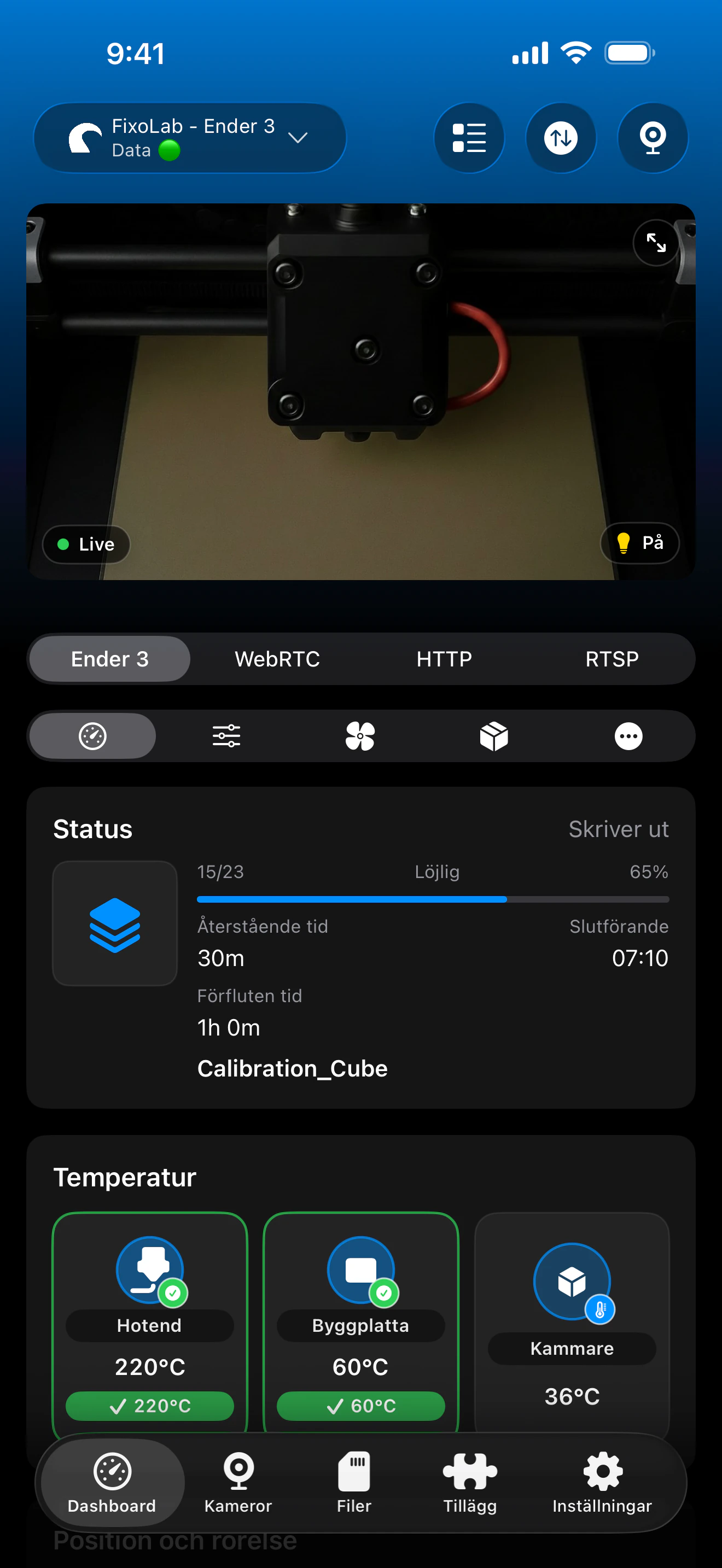
Printer Tools försöker först använda det angivna värdet som en API-nyckel och faller automatiskt tillbaka på HTTP-autentisering.
Vad som fungerar när det väl är anslutet
- Live-status, temperaturer och förlopp för det aktuella jobbet
- Det aktuella jobbets modellminiatyr, när PrusaLink tillhandahåller en
- Lokal filbläddring på skrivaren
- Stöd för flera PrusaLink-skrivare tillsammans med andra märken på samma instrumentpanel
Vad som inte ingår
- PrusaLink behandlas inte som en generisk live-webbkamerakälla; bara miniatyren för det aktuella jobbet visas, inte en videoström
- Det finns inget dedikerat spollager eller MMU-hantering specifikt för PrusaLink
- Fil- och jobbehörigheter kan skilja sig mellan lagring och jobbåtgärder på vissa firmwareversioner, även med samma inloggning
Vanliga PrusaLink-fel
Printer Tools når inte PrusaLink alls
Bekräfta att IP-adressen är aktuell och att båda enheterna är på samma nätverk. Gäst-Wi-Fi, klientisolering och VLAN-brandväggsregler kan blockera lokal åtkomst även när båda enheterna har internetåtkomst.
Inloggningsuppgifterna avvisas
Ange värdet på nytt utan blanksteg, bekräfta HTTP-användarnamnet om ett sådant ställdes in, och kom ihåg att maker bara är standardvärdet, inte ett värde som åsidosätter ett anpassat användarnamn du redan konfigurerat.
Webbläsaren fungerar men inte Printer Tools
Printer Tools provar vanliga portar och adressformer automatiskt, men en omvänd proxy eller en icke-standardport kan fortfarande förhindra automatisk identifiering. Uppdatera din firmware och appen om problemet kvarstår.
Filer visar ett behörighetsfel men status fungerar fint
Samma inloggningsuppgifter kan ha olika behörigheter för lagringsåtkomst och jobbåtgärder på vissa firmwareversioner. Bekräfta att ditt konto har den nödvändiga behörigheten specifikt för filåtkomst.
Ingen miniatyr visas för det aktuella jobbet
Inte alla filer eller firmwareversioner tillhandahåller en miniatyr. En saknad miniatyr tyder inte på ett autentiseringsproblem.
Nå PrusaLink hemifrån bortkopplad
Använd en VPN tillbaka till ditt nätverk, eller lägg till PrusaLink-skrivaren via OctoEverywhere i Printer Tools. Vidarebefordra inte PrusaLinks port direkt till det öppna internet.
Vanliga frågor
Behöver jag ett Prusa Connect-konto?
Nej. PrusaLink är en lokal anslutning och kräver varken ett Prusa Connect-konto eller internetåtkomst för att fungera.
Vilket användarnamn ska jag använda om jag aldrig ställde in ett?
Prova maker, som är den vanliga standarden för PrusaLinks HTTP-autentisering på Raspberry Pi-baserade installationer.
Kan jag bläddra och hantera filer på PrusaLink?
Ja, filbläddring stöds. Uppladdning, radering och jobbåtgärder beror på vilka behörigheter din firmwareversion och PrusaLinks endpoints tillåter.
Varför visar Printer Tools inte en live PrusaLink-kamera?
Printer Tools behandlar för närvarande inte PrusaLink som en generisk live-webbkamerakälla. Den visar i stället det aktuella jobbets modellminiatyr, när skrivaren tillhandahåller en.
Relaterade guider
Se hela PrusaLink-kompatibiliteten
Gå igenom modeller som stöds, autentiseringsmetoder, filåtkomst och aktuella begränsningar för PrusaLink i Printer Tools.
Alla dina 3D-skrivare i en enda panel
Övervaka Bambu Lab-, Klipper-, OctoPrint-, Creality-, Snapmaker-, Anycubic-, Flashforge-, Elegoo- och Prusa-skrivare från en app
Tillgänglig på Android, iPhone, iPad och Mac, med följeappar för Apple Watch och Wear OS samt valfri fjärråtkomst via VPN, OctoEverywhere eller Obico
