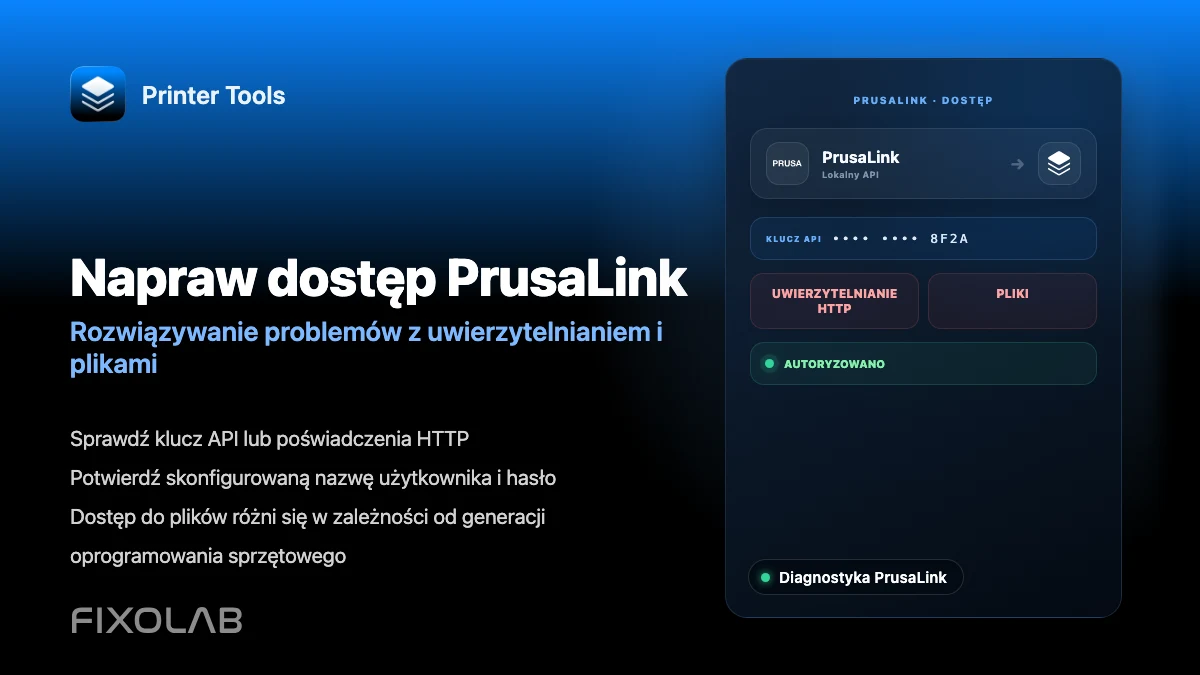
Jak rozwiązać problemy z uwierzytelnianiem i dostępem do plików PrusaLink w Printer Tools
Rozwiązywanie problemów z uwierzytelnianiem PrusaLink
Krótka odpowiedź
Printer Tools najpierw próbuje wprowadzonych danych jako klucza API PrusaLink, a następnie przechodzi na uwierzytelnianie HTTP, jeśli Twoja instalacja go zamiast tego używa. Instalacje PrusaLink oparte na Raspberry Pi zwykle używają HTTP Digest z konfigurowalną nazwą użytkownika, domyślnie maker, natomiast aktualne zintegrowane oprogramowanie sprzętowe zwykle wydaje prosty klucz API.
Co jest potrzebne
- Klucz API PrusaLink z ustawień sieciowych drukarki, dla aktualnego zintegrowanego oprogramowania sprzętowego
- Albo nazwa użytkownika i hasło HTTP, domyślnie maker, dla instalacji opartych na Raspberry Pi używających uwierzytelniania HTTP
- Lokalny adres IP drukarki, w tej samej sieci co Twój telefon
Napraw błąd uwierzytelniania lub plików PrusaLink
- 1
Potwierdź, jakiego typu uwierzytelniania używa Twoja instalacja
Otwórz stronę PrusaLink bezpośrednio w przeglądarce pod lokalnym adresem drukarki. Jeśli prosi o nazwę użytkownika i hasło, Twoja konfiguracja używa uwierzytelniania HTTP. Jeśli nie, prawdopodobnie oczekuje zamiast tego klucza API.
- 2
Pobierz właściwe dane logowania
Znajdź klucz API w menu ustawień sieciowych drukarki dla zintegrowanego oprogramowania sprzętowego, albo nazwę użytkownika i hasło HTTP skonfigurowane dla instalacji opartej na Raspberry Pi.
- 3
Wprowadź je w Printer Tools bez dodatkowych znaków
Wprowadź ponownie dane logowania dokładnie, potwierdzając brak spacji na początku lub końcu, i że przez pomyłkę nie używasz hasła Prusa Connect.
- 4
Spróbuj maker jako nazwy użytkownika, jeśli nigdy jej nie ustawiłeś
Printer Tools używa maker jako domyślnej nazwy użytkownika HTTP, zgodnie z typowym domyślnym ustawieniem PrusaLink dla instalacji opartych na Raspberry Pi.
- 5
Sprawdź dostęp do plików osobno od uwierzytelniania
Jeśli dane logowania działają dla statusu, ale pliki pokazują błąd autoryzacji, to samo logowanie może mieć różne uprawnienia dla magazynu i akcji zadań w niektórych wersjach oprogramowania sprzętowego.
Ustawienia połączenia PrusaLink
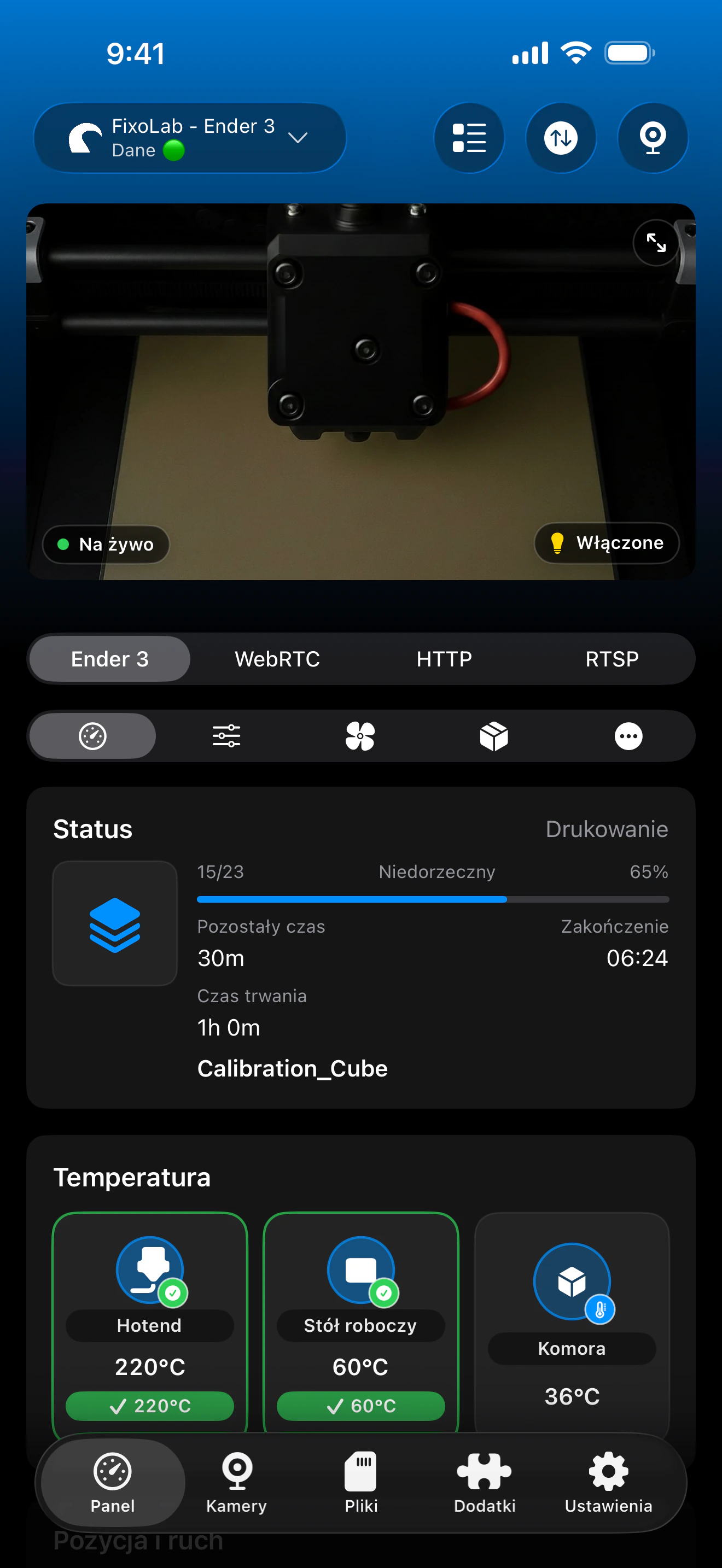
Printer Tools najpierw próbuje wprowadzonej wartości jako klucza API, a następnie automatycznie przechodzi na uwierzytelnianie HTTP.
Co działa po połączeniu
- Status na żywo, temperatury i postęp aktualnego zadania
- Miniatura modelu aktualnego zadania, gdy PrusaLink ją udostępnia
- Lokalne przeglądanie plików na drukarce
- Obsługa kilku drukarek PrusaLink obok innych marek na tym samym panelu
Co nie jest uwzględnione
- PrusaLink nie jest traktowany jako ogólne źródło kamery internetowej na żywo; pokazywana jest tylko miniatura aktualnego zadania, a nie strumień wideo
- Nie ma dedykowanego magazynu szpul ani zarządzania MMU specyficznego dla PrusaLink
- Uprawnienia do plików i zadań mogą różnić się między magazynem a akcjami zadań w niektórych wersjach oprogramowania sprzętowego, nawet przy tym samym logowaniu
Częste błędy PrusaLink
Printer Tools w ogóle nie może dotrzeć do PrusaLink
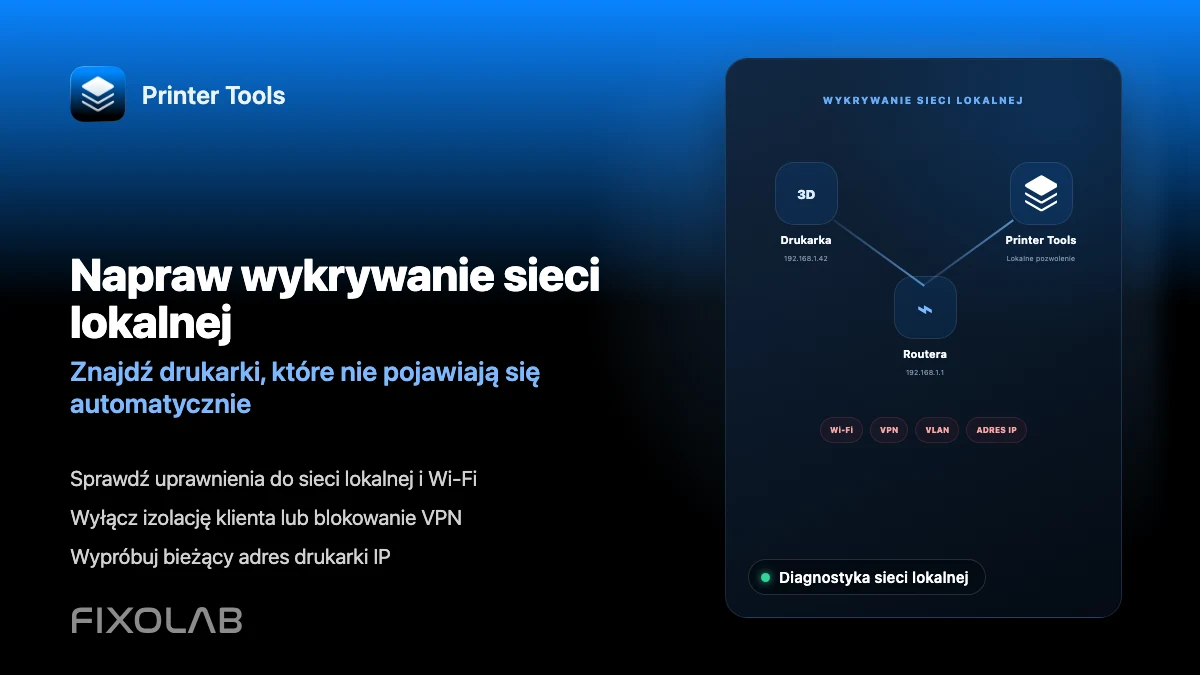
Potwierdź, że adres IP jest aktualny i że oba urządzenia są w tej samej sieci. Gościnne Wi-Fi, izolacja klientów i reguły zapory VLAN mogą blokować dostęp lokalny, nawet gdy oba urządzenia mają dostęp do internetu.
Dane logowania są odrzucane
Wprowadź ponownie wartość bez spacji, potwierdź nazwę użytkownika HTTP, jeśli została ustawiona, i pamiętaj, że maker to tylko wartość domyślna, a nie coś, co nadpisuje już skonfigurowaną własną nazwę użytkownika.
Przeglądarka działa, ale Printer Tools nie
Printer Tools automatycznie próbuje typowych portów i form adresu, ale odwrotne proxy lub niestandardowy port nadal mogą uniemożliwić automatyczne wykrycie. Zaktualizuj oprogramowanie sprzętowe i aplikację, jeśli problem się utrzymuje.
Pliki pokazują błąd autoryzacji, ale status działa poprawnie
Te same dane logowania mogą mieć różne uprawnienia dla dostępu do magazynu i akcji zadań w niektórych wersjach oprogramowania sprzętowego. Potwierdź, że Twoje konto ma uprawnienie konkretnie do dostępu do plików.
Nie pojawia się miniatura aktualnego zadania
Nie każdy plik ani wersja oprogramowania sprzętowego dostarcza miniaturę. Brakująca miniatura nie oznacza problemu z uwierzytelnianiem.
Dostęp do PrusaLink poza domem
Użyj VPN z powrotem do swojej sieci, albo dodaj drukarkę PrusaLink przez OctoEverywhere w Printer Tools. Nie przekierowuj portu PrusaLink bezpośrednio do publicznego internetu.
Najczęściej zadawane pytania
Czy potrzebuję konta Prusa Connect?
Nie. PrusaLink to połączenie lokalne i nie wymaga konta Prusa Connect ani dostępu do internetu, aby działać.
Jakiej nazwy użytkownika powinienem użyć, jeśli nigdy jej nie ustawiłem?
Spróbuj maker, czyli typowej wartości domyślnej dla uwierzytelniania HTTP PrusaLink w instalacjach opartych na Raspberry Pi.
Czy mogę przeglądać i zarządzać plikami na PrusaLink?
Tak, przeglądanie plików jest obsługiwane. Wgrywanie, usuwanie i akcje zadań zależą od uprawnień, na jakie pozwala Twoja wersja oprogramowania sprzętowego i endpointy PrusaLink.
Dlaczego Printer Tools nie pokazuje kamery PrusaLink na żywo?
Printer Tools obecnie nie traktuje PrusaLink jako ogólnego źródła kamery internetowej na żywo. Zamiast tego pokazuje miniaturę modelu aktualnego zadania, gdy drukarka ją udostępnia.
Powiązane poradniki
Zobacz pełną kompatybilność PrusaLink
Sprawdź obsługiwane modele PrusaLink, metody uwierzytelniania, dostęp do plików i obecne ograniczenia w Printer Tools.
Wszystkie drukarki 3D w jednym panelu
Monitoruj drukarki Bambu Lab, Klipper, OctoPrint, Creality, Snapmaker, Anycubic, Flashforge, Elegoo i Prusa w jednej aplikacji
Dostępna na Androida, iPhone'a, iPada i Maca, z aplikacjami towarzyszącymi na Apple Watch i Wear OS oraz opcjonalnym dostępem zdalnym przez VPN, OctoEverywhere lub Obico
