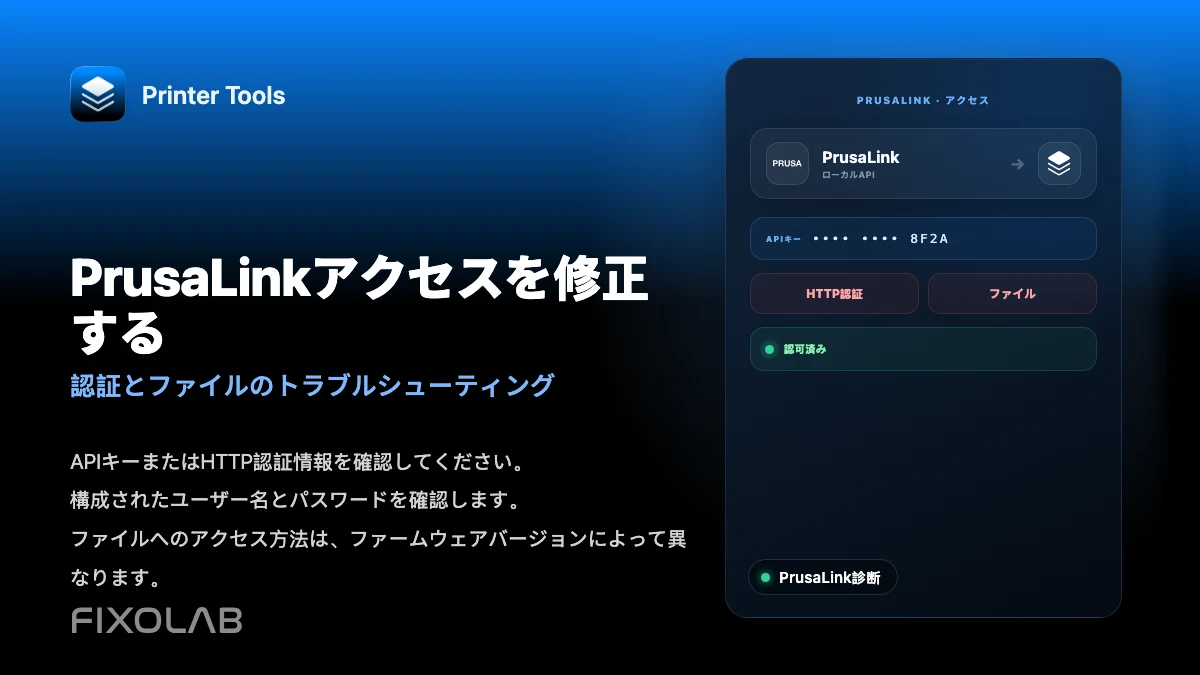
Printer ToolsでPrusaLinkの認証とファイルアクセスの問題を解決する方法
PrusaLink認証のトラブルシューティング
結論
Printer Toolsはまず入力された認証情報をPrusaLinkのAPIキーとして試し、あなたの環境がその代わりにHTTP認証を使っている場合はHTTP認証にフォールバックします。Raspberry Pi ベースのPrusaLinkセットアップは、既定でmakerとなる設定可能なユーザー名を持つHTTP Digest認証を一般的に使い、現行の統合ファームウェアは通常シンプルなAPIキーを発行します。
必要なもの
- 現行の統合ファームウェアの場合は、プリンターのネットワーク設定にあるPrusaLinkのAPIキー
- HTTP認証を使うRaspberry Piベースのインストールの場合は、既定でmakerとなるHTTPのユーザー名とパスワード
- スマートフォンと同じネットワーク上にある、プリンターのローカルIPアドレス
PrusaLinkの認証やファイルのエラーを修正する
- 1
自分の環境がどちらの認証方式を使っているか確認する
ブラウザでプリンターのローカルアドレスにあるPrusaLinkのページを直接開いてください。ユーザー名とパスワードを求められる場合、その環境はHTTP認証を使っています。求められない場合は、代わりにAPIキーを期待している可能性が高いです。
- 2
正しい認証情報を取得する
統合ファームウェアの場合はプリンターのネットワーク設定メニューでAPIキーを探し、Raspberry Piベースのインストールの場合は設定したHTTPのユーザー名とパスワードを確認してください。
- 3
余分な文字なしでPrinter Toolsに入力する
先頭や末尾に余分なスペースがないこと、誤ってPrusa Connectのパスワードを使っていないことを確認しながら、認証情報を正確に再入力してください。
- 4
設定した記憶がなければユーザー名にmakerを試す
Printer Toolsは既定のHTTPユーザー名としてmakerを使用しており、これはRaspberry PiベースのインストールにおけるPrusaLinkの一般的な既定値と一致します。
- 5
認証とは別にファイルアクセスを再確認する
認証情報がステータスには効いているのにファイルで認可エラーが出る場合、一部のファームウェアバージョンでは同じログインでもストレージとジョブ操作で権限が異なることがあります。
PrusaLinkの接続設定
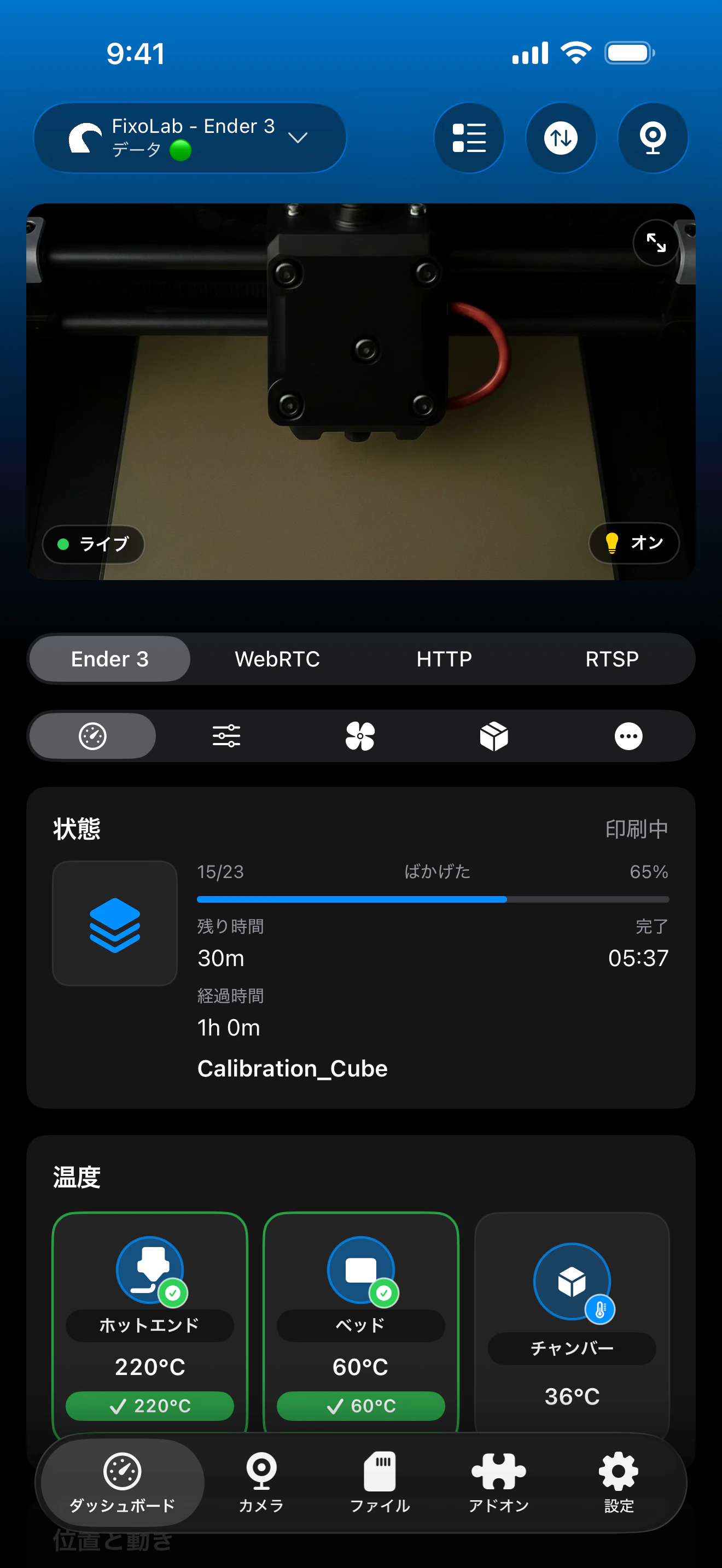
Printer Toolsはまず入力された値をAPIキーとして試し、自動的にHTTP認証にフォールバックします。
接続後に動作すること
- 現在のジョブのライブステータス、温度、進行状況
- PrusaLinkが提供する場合の、現在のジョブのモデルサムネイル
- プリンター上でのローカルファイル閲覧
- 同じダッシュボード上でほかのブランドと並ぶ複数のPrusaLinkプリンターへの対応
含まれないこと
- PrusaLinkは汎用的なライブウェブカメラの提供元としては扱われません。表示されるのは現在のジョブのサムネイルのみで、映像ストリームではありません
- PrusaLink専用のスプール在庫管理やMMU管理はありません
- 一部のファームウェアバージョンでは、同じログインでもストレージとジョブ操作でファイルやジョブの権限が異なる場合があります
よくあるPrusaLinkのエラー
Printer ToolsがPrusaLinkに全く到達できない
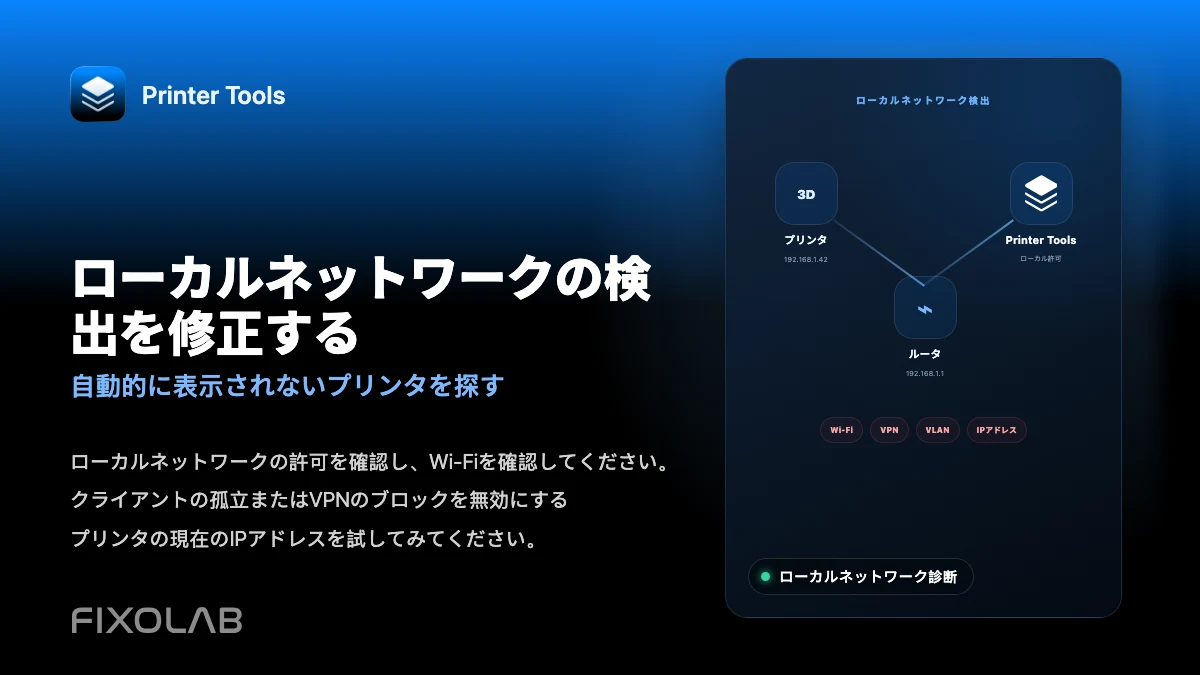
IPアドレスが最新であること、両方のデバイスが同じネットワーク上にあることを確認してください。ゲストWi-Fi、クライアント隔離、VLANのファイアウォールルールは、両方のデバイスにインターネットアクセスがあってもローカルアクセスをブロックすることがあります。
認証情報が拒否される
スペースなしで値を再入力し、設定していればHTTPユーザー名を確認してください。makerはあくまで既定値であり、すでに設定したカスタムユーザー名を上書きする値ではないことを覚えておいてください。
ブラウザでは動作するがPrinter Toolsでは動作しない
Printer Toolsは一般的なポートやアドレス形式を自動的に試しますが、リバースプロキシや非標準ポートは自動検出を妨げることがあります。問題が続く場合はファームウェアとアプリを更新してください。
ファイルで認可エラーが出るがステータスは問題なく動作する
一部のファームウェアバージョンでは、同じ認証情報でもストレージアクセスとジョブ操作で異なる権限を持つことがあります。アカウントにファイルアクセスそのものに必要な権限があるか確認してください。
現在のジョブにサムネイルが表示されない
すべてのファイルやファームウェアバージョンがサムネイルを提供するわけではありません。サムネイルがないことは認証の問題を示すものではありません。
自宅外からPrusaLinkに到達する
自宅ネットワークへのVPNを使うか、Printer Tools内でOctoEverywhere経由でPrusaLinkプリンターを追加してください。PrusaLinkのポートを直接パブリックインターネットに転送しないでください。
よくある質問
Prusa Connectのアカウントが必要ですか
いいえ。PrusaLinkはローカル接続であり、動作にPrusa Connectアカウントやインターネットアクセスを必要としません。
設定した記憶がない場合、どのユーザー名を使えばよいですか
Raspberry PiベースのインストールにおけるPrusaLinkのHTTP認証の一般的な既定値であるmakerを試してください。
PrusaLinkでファイルを閲覧・管理できますか
はい、ファイル閲覧には対応しています。アップロード、削除、ジョブ操作は、ファームウェアバージョンとPrusaLinkのエンドポイントが許可する権限によります。
なぜPrinter ToolsはライブのPrusaLinkカメラを表示しないのですか
Printer Toolsは現時点でPrusaLinkを汎用的なライブウェブカメラの提供元として扱っていません。代わりに、プリンターが提供する場合は現在のジョブのモデルサムネイルを表示します。
関連ガイド
PrusaLinkの完全な互換性情報を見る
Printer Toolsで対応するPrusaLinkモデル、認証方式、ファイルアクセス、現在の制限事項を確認してください。
すべての3Dプリンターを1つのダッシュボードで
1つのアプリからBambu Lab、Klipper、OctoPrint、Creality、Snapmaker、Anycubic、Flashforge、Elegoo、Prusaのプリンターを監視
Android、iPhone、iPad、Macに対応し、Apple WatchとWear OSのコンパニオンアプリ、VPN、OctoEverywhere、Obicoによるオプションのリモートアクセスも利用可能
