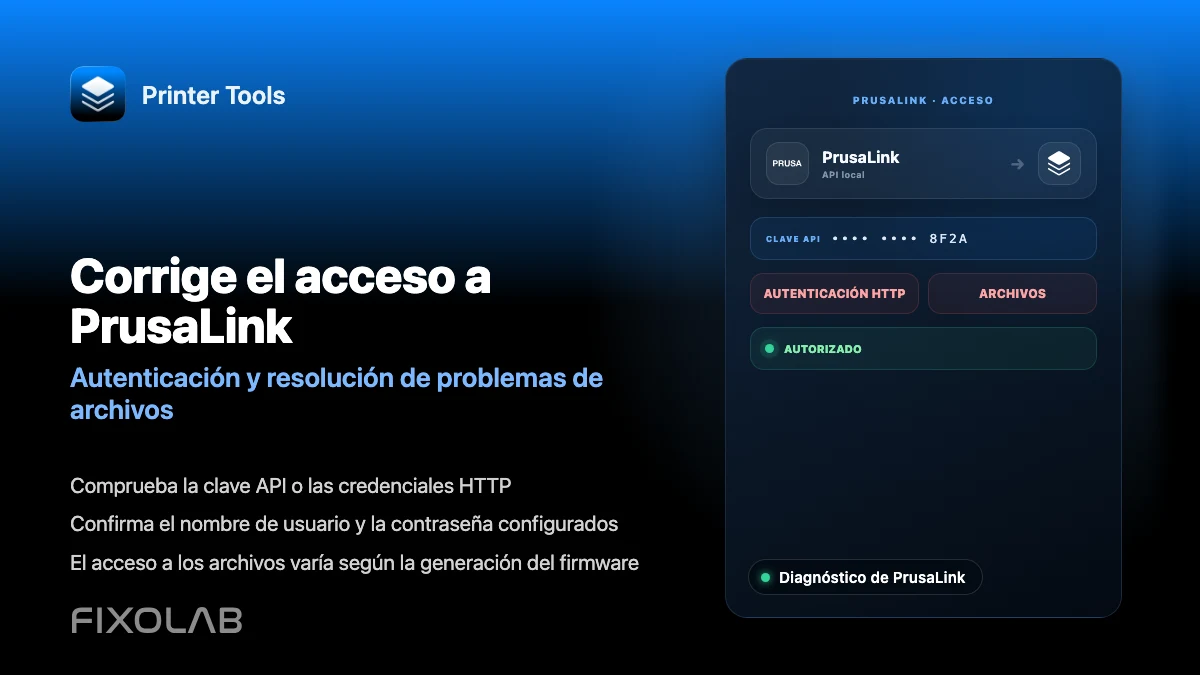
Cómo solucionar problemas de autenticación y acceso a archivos de PrusaLink en Printer Tools
Solución de problemas de autenticación de PrusaLink
La respuesta rápida
Printer Tools prueba primero la credencial que introduces como clave API de PrusaLink, y recurre a autenticación HTTP si tu instalación usa eso en su lugar. Las configuraciones de PrusaLink basadas en Raspberry Pi suelen usar HTTP Digest con un usuario configurable, que por defecto es maker, mientras que el firmware integrado actual normalmente emite una clave API directa.
Lo que necesitas
- La clave API de PrusaLink desde los ajustes de red de tu impresora, para el firmware integrado actual
- O el usuario y la contraseña HTTP, con maker por defecto, para instalaciones basadas en Raspberry Pi con autenticación HTTP
- La IP local de la impresora, en la misma red que tu móvil
Resuelve un error de autenticación o archivos de PrusaLink
- 1
Confirma qué tipo de autenticación usa tu instalación
Abre la página de PrusaLink directamente en un navegador en la dirección local de la impresora. Si pide usuario y contraseña, tu configuración usa autenticación HTTP. Si no lo hace, probablemente espera una clave API en su lugar.
- 2
Recupera la credencial correcta
Busca la clave API en el menú de ajustes de red de la impresora para firmware integrado, o el usuario y contraseña HTTP que configuraste para una instalación basada en Raspberry Pi.
- 3
Introdúcela en Printer Tools sin caracteres de más
Vuelve a introducir la credencial exactamente, confirmando que no hay espacios al principio o al final, y que no estás usando por error tu contraseña de Prusa Connect.
- 4
Prueba con maker como usuario si nunca configuraste uno
Printer Tools usa maker como usuario HTTP por defecto, siguiendo el valor habitual de PrusaLink para instalaciones basadas en Raspberry Pi.
- 5
Revisa el acceso a archivos por separado de la autenticación
Si las credenciales funcionan para el estado pero los archivos muestran un error de autorización, el mismo inicio de sesión puede tener permisos distintos para almacenamiento y acciones de trabajo en algunas versiones de firmware.
Ajustes de conexión de PrusaLink
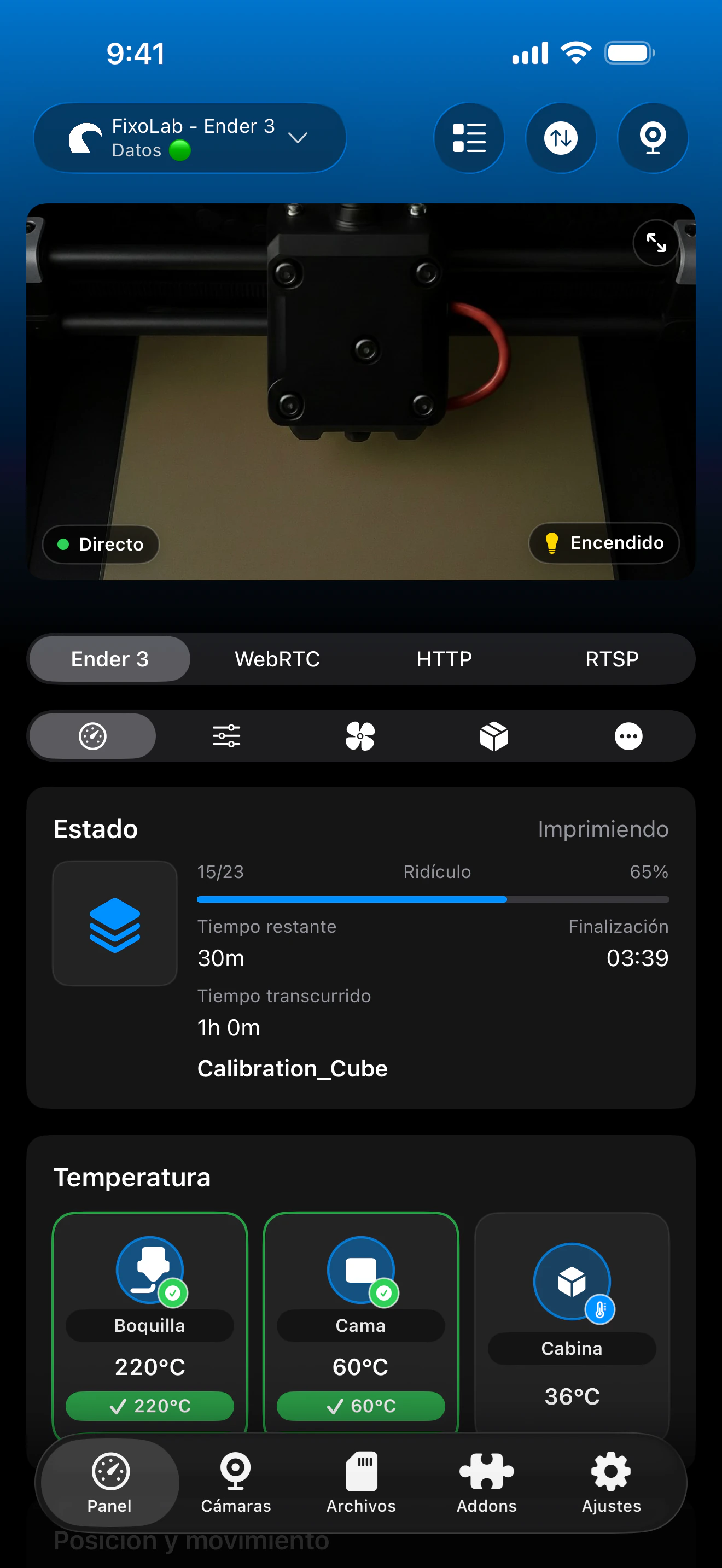
Printer Tools prueba primero el valor introducido como clave API y recurre automáticamente a autenticación HTTP.
Qué funciona una vez conectado
- Estado, temperaturas y progreso en directo del trabajo actual
- La miniatura del modelo del trabajo actual, cuando PrusaLink la proporciona
- Exploración de archivos locales en la impresora
- Soporte para varias impresoras PrusaLink junto a otras marcas en el mismo dashboard
Qué no está incluido
- PrusaLink no se trata como una fuente de webcam en directo genérica; solo se muestra la miniatura del trabajo actual, no un stream de vídeo
- No hay inventario de carretes dedicado ni gestión de MMU específica para PrusaLink
- Los permisos de archivos y trabajos pueden diferir entre acciones de almacenamiento y de trabajo en algunas versiones de firmware, incluso con el mismo inicio de sesión
Errores habituales de PrusaLink
Printer Tools no puede alcanzar PrusaLink en absoluto
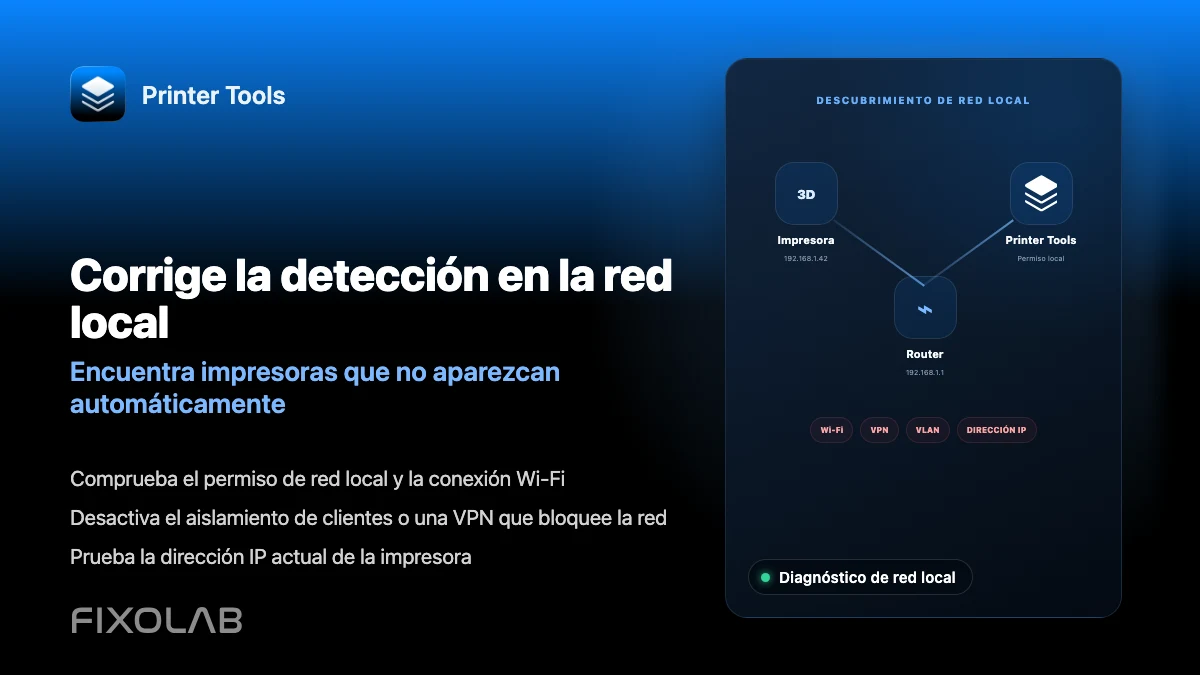
Confirma que la IP es la actual y que ambos dispositivos están en la misma red. El Wi-Fi de invitados, el aislamiento de clientes y las reglas de firewall de VLAN pueden bloquear el acceso local incluso cuando ambos dispositivos tienen acceso a internet.
Se rechazan las credenciales
Vuelve a introducir el valor sin espacios, confirma el usuario HTTP si configuraste uno, y recuerda que maker es solo el valor por defecto, no un valor que sustituya a un usuario personalizado que ya hayas configurado.
El navegador funciona pero Printer Tools no
Printer Tools prueba puertos y formatos de dirección habituales automáticamente, pero un proxy inverso o un puerto no estándar todavía puede impedir la detección automática. Actualiza tu firmware y la app si el problema persiste.
Los archivos muestran un error de autorización pero el estado funciona bien
Las mismas credenciales pueden tener permisos distintos para el acceso a almacenamiento y las acciones de trabajo en algunas versiones de firmware. Confirma que tu cuenta tiene el permiso necesario específicamente para el acceso a archivos.
No aparece ninguna miniatura para el trabajo actual
No todos los archivos o versiones de firmware proporcionan una miniatura. Que falte una miniatura no indica un problema de autenticación.
Acceder a PrusaLink fuera de casa
Usa una VPN de vuelta a tu red, o añade la impresora PrusaLink mediante OctoEverywhere en Printer Tools. No redirijas el puerto de PrusaLink directamente a internet.
Preguntas frecuentes
¿Necesito una cuenta de Prusa Connect?
No. PrusaLink es una conexión local y no requiere una cuenta de Prusa Connect ni acceso a internet para funcionar.
¿Qué usuario debería usar si nunca configuré uno?
Prueba con maker, el valor por defecto habitual para la autenticación HTTP de PrusaLink en instalaciones basadas en Raspberry Pi.
¿Puedo explorar y gestionar archivos en PrusaLink?
Sí, la exploración de archivos es compatible. Subir, eliminar y las acciones de trabajo dependen de los permisos que admitan tu versión de firmware y los endpoints de PrusaLink.
¿Por qué Printer Tools no muestra una cámara de PrusaLink en directo?
Printer Tools no trata actualmente a PrusaLink como una fuente de webcam en directo genérica. En su lugar muestra la miniatura del modelo del trabajo actual, cuando la impresora la proporciona.
Guías relacionadas
Consulta la compatibilidad completa con PrusaLink
Repasa los modelos PrusaLink compatibles, los métodos de autenticación, el acceso a archivos y las limitaciones actuales en Printer Tools.
Todas tus impresoras 3D en un solo panel
Monitoriza impresoras Bambu Lab, Klipper, OctoPrint, Creality, Snapmaker, Anycubic, Flashforge, Elegoo y Prusa desde una sola app
Disponible en Android, iPhone, iPad y Mac, con apps complementarias para Apple Watch y Wear OS y acceso remoto opcional mediante VPN, OctoEverywhere u Obico
