Cum să depanezi autentificarea PrusaLink și accesul la fișiere în Printer Tools
Depanarea autentificării PrusaLink
Răspunsul scurt
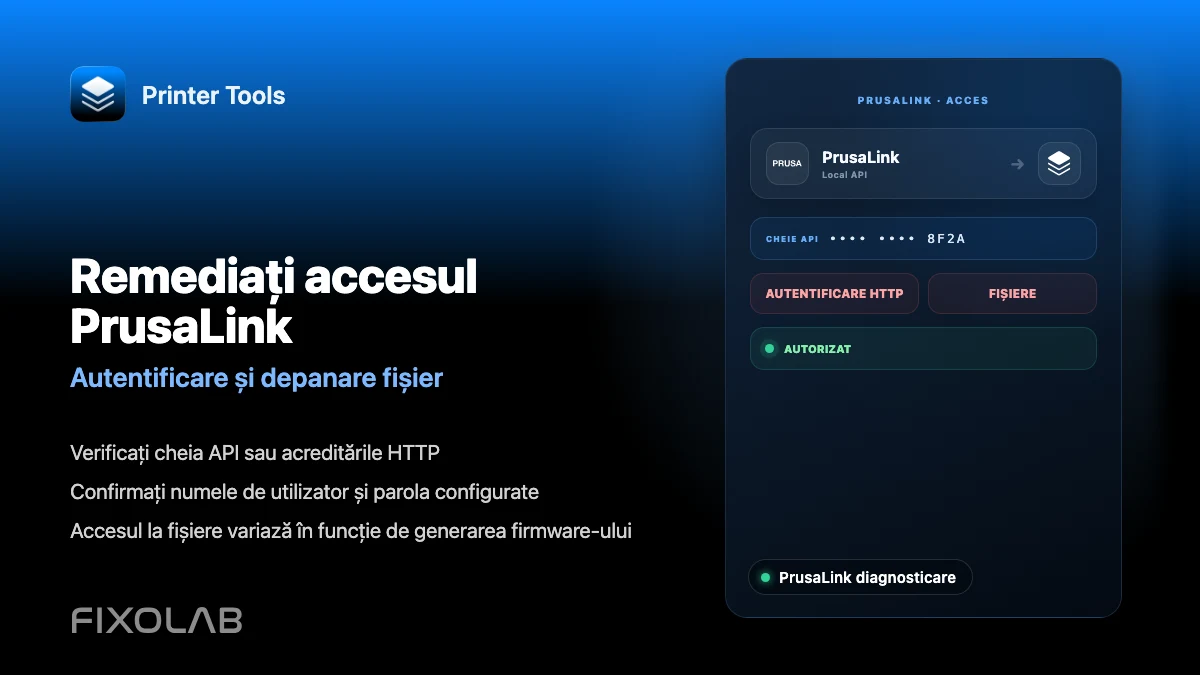
Printer Tools încearcă mai întâi datele introduse ca o cheie API PrusaLink, apoi revine la autentificare HTTP dacă instalația ta o folosește în schimb. Configurările PrusaLink bazate pe Raspberry Pi folosesc de obicei HTTP Digest cu un nume de utilizator configurabil, implicit maker, în timp ce firmware-ul integrat actual emite de obicei o cheie API simplă.
Ce ai nevoie
- Cheia API PrusaLink din setările de rețea ale imprimantei, pentru firmware-ul integrat actual
- Sau numele de utilizator și parola HTTP, implicit maker, pentru instalațiile bazate pe Raspberry Pi ce folosesc autentificare HTTP
- Adresa IP locală a imprimantei, pe aceeași rețea cu telefonul tău
Repară o eroare de autentificare sau fișiere PrusaLink
- 1
Confirmă ce tip de autentificare folosește instalația ta
Deschide pagina PrusaLink direct într-un browser la adresa locală a imprimantei. Dacă cere un nume de utilizator și o parolă, configurarea ta folosește autentificare HTTP. Dacă nu, probabil așteaptă o cheie API.
- 2
Recuperează datele de autentificare corecte
Găsește cheia API în meniul setărilor de rețea ale imprimantei pentru firmware-ul integrat, sau numele de utilizator și parola HTTP configurate pentru o instalație bazată pe Raspberry Pi.
- 3
Introdu-le în Printer Tools fără caractere suplimentare
Reintrodu datele exact, confirmând că nu există spații la început sau final, și că nu folosești din greșeală parola de Prusa Connect.
- 4
Încearcă maker ca nume de utilizator dacă nu ai setat niciodată unul
Printer Tools folosește maker ca nume de utilizator HTTP implicit, potrivit cu valoarea implicită obișnuită PrusaLink pentru instalațiile bazate pe Raspberry Pi.
- 5
Reverifică accesul la fișiere separat de autentificare
Dacă datele de autentificare funcționează pentru stare, dar fișierele arată o eroare de autorizare, același login poate avea permisiuni diferite pentru stocare și acțiuni de printare pe unele versiuni de firmware.
Setările de conexiune PrusaLink
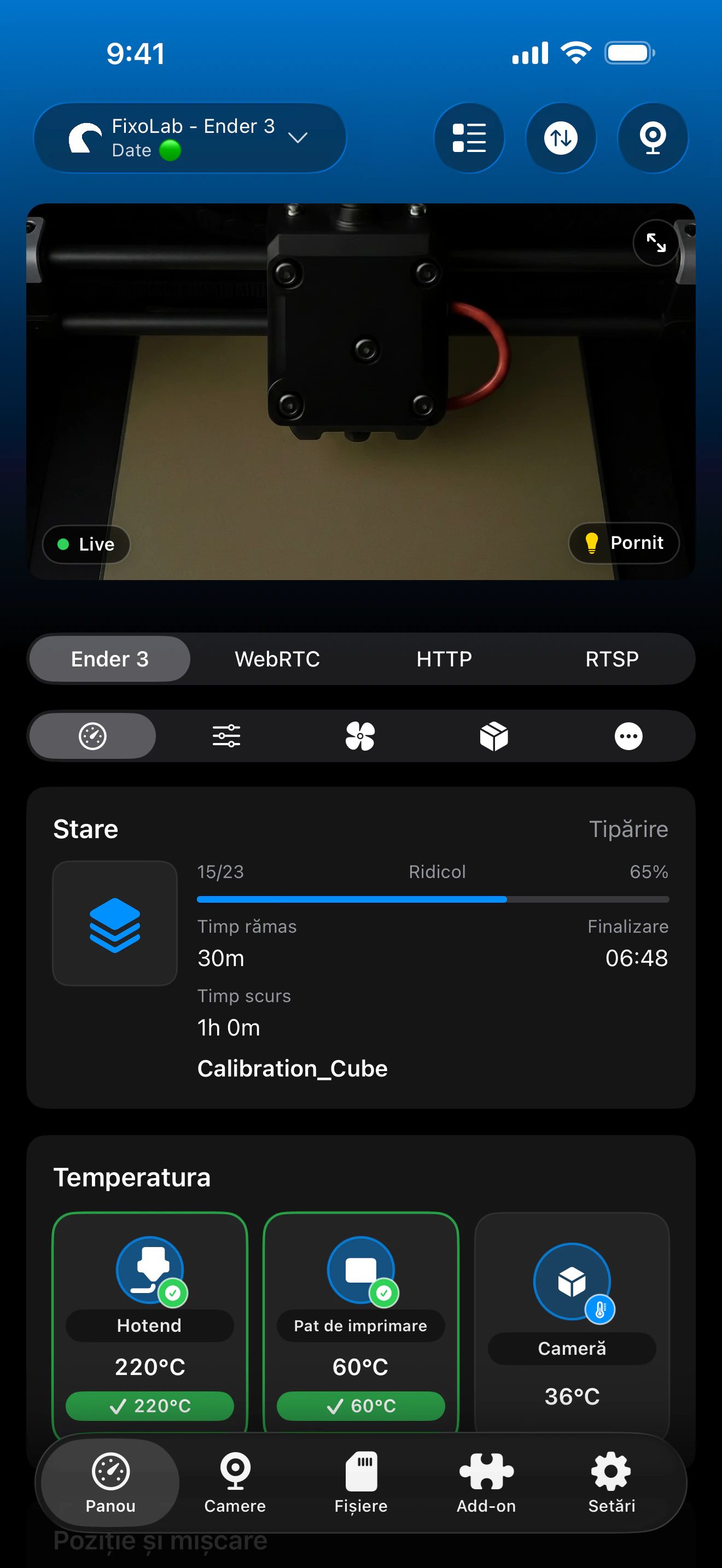
Printer Tools încearcă mai întâi valoarea introdusă ca o cheie API și revine automat la autentificare HTTP.
Ce funcționează odată conectat
- Stare live, temperaturi și progres pentru sarcina curentă
- Miniatura modelului sarcinii curente, când PrusaLink oferă una
- Răsfoire locală de fișiere pe imprimantă
- Suport pentru mai multe imprimante PrusaLink alături de alte branduri pe același Dashboard
Ce nu este inclus
- PrusaLink nu este tratat ca o sursă generică de webcam live; se arată doar miniatura sarcinii curente, nu un stream video
- Nu există inventar dedicat de bobine sau gestionare MMU specifică PrusaLink
- Permisiunile de fișiere și sarcini pot diferi între stocare și acțiuni de printare pe unele versiuni de firmware, chiar cu același login
Erori PrusaLink frecvente
Printer Tools nu poate ajunge deloc la PrusaLink
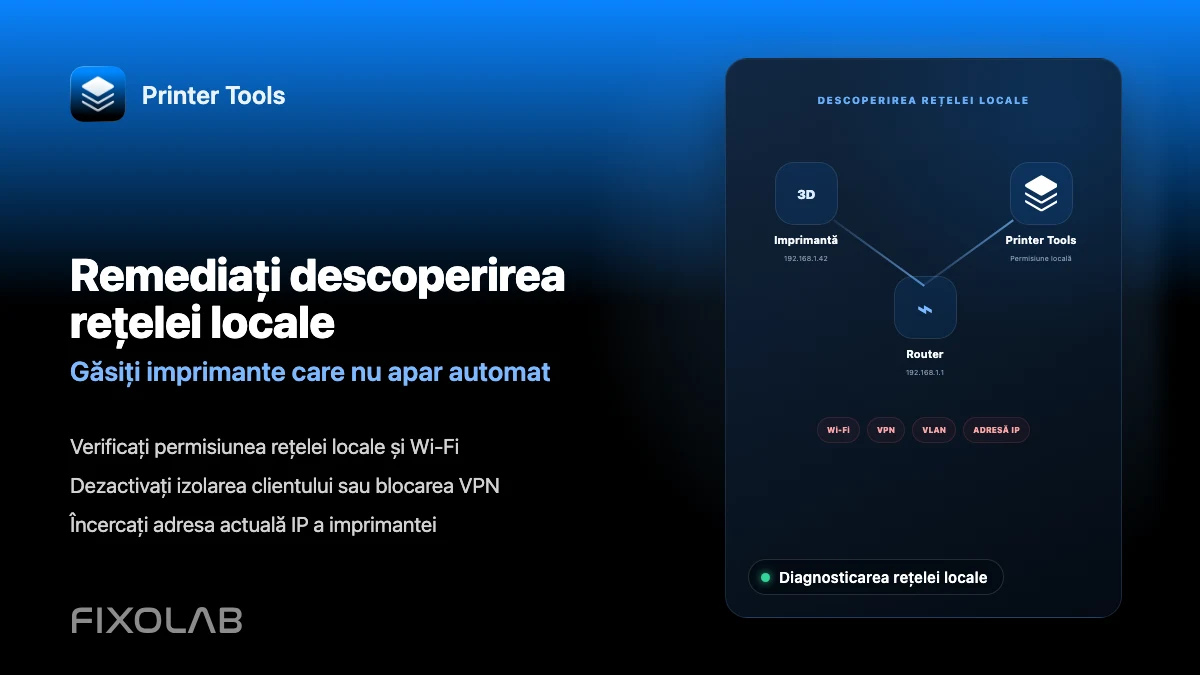
Confirmă că adresa IP este actuală și că ambele dispozitive sunt pe aceeași rețea. Wi-Fi-ul pentru oaspeți, izolarea clienților și regulile de firewall VLAN pot bloca accesul local chiar și când ambele dispozitive au acces la internet.
Datele de autentificare sunt respinse
Reintrodu valoarea fără spații, confirmă numele de utilizator HTTP dacă ai setat unul, și ține minte că maker este doar valoarea implicită, nu una care suprascrie un nume de utilizator personalizat deja configurat.
Browserul funcționează, dar Printer Tools nu
Printer Tools încearcă automat porturi și forme de adresă comune, dar un proxy invers sau un port non-standard poate încă împiedica detectarea automată. Actualizează firmware-ul și aplicația dacă problema persistă.
Fișierele arată o eroare de autorizare, dar starea funcționează bine
Aceleași date de autentificare pot avea permisiuni diferite pentru accesul la stocare și acțiunile de printare pe unele versiuni de firmware. Confirmă că contul tău are permisiunea necesară specific pentru accesul la fișiere.
Nu apare nicio miniatură pentru sarcina curentă
Nu fiecare fișier sau versiune de firmware oferă o miniatură. O miniatură lipsă nu indică o problemă de autentificare.
Accesarea PrusaLink departe de casă
Folosește un VPN către rețeaua ta, sau adaugă imprimanta PrusaLink prin OctoEverywhere în Printer Tools. Nu redirecționa portul PrusaLink direct către internetul public.
Întrebări frecvente
Am nevoie de un cont Prusa Connect?
Nu. PrusaLink este o conexiune locală și nu necesită un cont Prusa Connect sau acces la internet pentru a funcționa.
Ce nume de utilizator ar trebui să folosesc dacă nu am setat niciodată unul?
Încearcă maker, care este valoarea implicită obișnuită pentru autentificarea HTTP a PrusaLink pe instalațiile bazate pe Raspberry Pi.
Pot răsfoi și gestiona fișiere pe PrusaLink?
Da, răsfoirea fișierelor este acceptată. Încărcarea, ștergerea și acțiunile de printare depind de permisiunile pe care le permit versiunea ta de firmware și endpoint-urile PrusaLink.
De ce Printer Tools nu arată o cameră PrusaLink live?
Printer Tools nu tratează în prezent PrusaLink ca o sursă generică de webcam live. În schimb, arată miniatura modelului sarcinii curente, când imprimanta oferă una.
Ghiduri conexe
Vezi compatibilitatea completă PrusaLink
Vezi modelele PrusaLink acceptate, metodele de autentificare, accesul la fișiere și limitările actuale din Printer Tools.
Toate imprimantele 3D într-un singur panou
Monitorizați imprimante Bambu Lab, Klipper, OctoPrint, Creality, Snapmaker, Anycubic, Flashforge, Elegoo și Prusa dintr-o singură aplicație
Disponibilă pe Android, iPhone, iPad și Mac, cu aplicații companion pentru Apple Watch și Wear OS și acces la distanță opțional prin VPN, OctoEverywhere sau Obico
