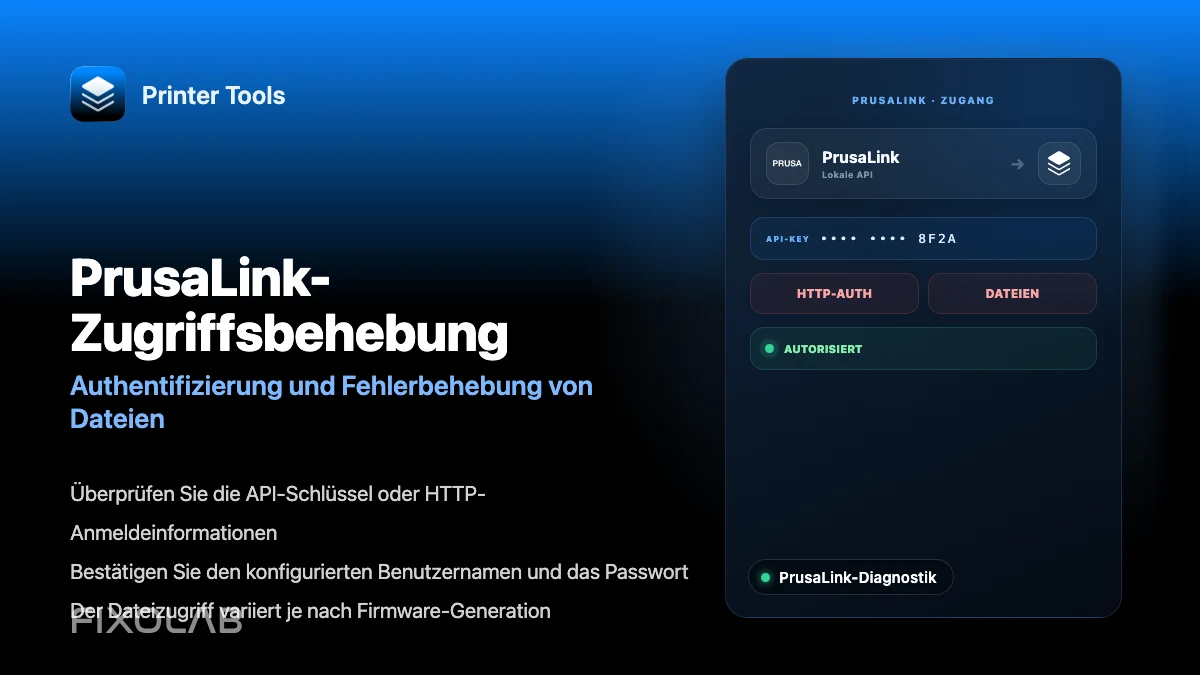
PrusaLink-Authentifizierung und Dateizugriff in Printer Tools beheben
PrusaLink Authentifizierung Fehlerbehebung
Die kurze Antwort
Printer Tools versucht zuerst Ihre eingegebenen Anmeldeinformationen als PrusaLink API-Schlüssel und fällt dann auf die HTTP-Authentifizierung zurück, wenn Ihre Installation stattdessen diese verwendet. Raspberry Pi-basierte PrusaLink-Setups verwenden häufig HTTP Digest mit einem konfigurierbaren Benutzernamen, der standardmäßig auf Maker lautet, während die aktuelle integrierte Firmware normalerweise einen einfachen API-Schlüssel ausgibt.
Was Sie brauchen
- Der PrusaLink API-Schlüssel aus den Netzwerkeinstellungen Ihres Druckers für die aktuelle integrierte Firmware
- Oder den HTTP-Benutzernamen und das Passwort, standardmäßig für den Hersteller, für Raspberry Pi-basierte Installationen mit HTTP-Authentifizierung
- Die lokale IP-Adresse des Druckers im selben Netzwerk wie Ihr Telefon
Beheben einer PrusaLink-Authentifizierung oder eines Dateifehlers
- 1
Bestätigen Sie, welchen Authentifizierungstyp Ihre Installation verwendet
Öffnen Sie die PrusaLink-Seite direkt in einem Browser an der lokalen Adresse des Druckers. Wenn Sie nach einem Benutzernamen und einem Passwort fragen, verwendet Ihr Setup die HTTP-Authentifizierung. Wenn nicht, erwartet es wahrscheinlich stattdessen einen API-Schlüssel.
- 2
Holen Sie sich den richtigen Credential
Suchen Sie den API-Schlüssel im Netzwerkeinstellungsmenü des Druckers für integrierte Firmware oder den HTTP-Benutzernamen und das Passwort, das Sie für eine Raspberry Pi-basierte Installation konfiguriert haben.
- 3
Geben Sie es in Printer Tools ohne zusätzliche Zeichen ein
Geben Sie den Berechtigungsnachweis genau ein und bestätigen Sie, dass es keine führenden oder hinteren Felder gibt und dass Sie Ihr Prusa Connect-Passwort nicht versehentlich verwenden.
- 4
Versuchen Sie Maker als Benutzername, wenn Sie nie einen festlegen
Printer Tools verwendet Maker als Standard-HTTP-Benutzername, der mit dem üblichen PrusaLink-Standard für Raspberry Pi-basierte Installationen übereinstimmt.
- 5
Dateizugriff separat von der Authentifizierung überprüfen
Wenn Anmeldeinformationen für den Status funktionieren, aber Dateien einen Autorisierungsfehler aufweisen, kann dasselbe Login unterschiedliche Berechtigungen für Speicher- und Auftragsaktionen für einige Firmware-Versionen haben.
PrusaLink Verbindungseinstellungen
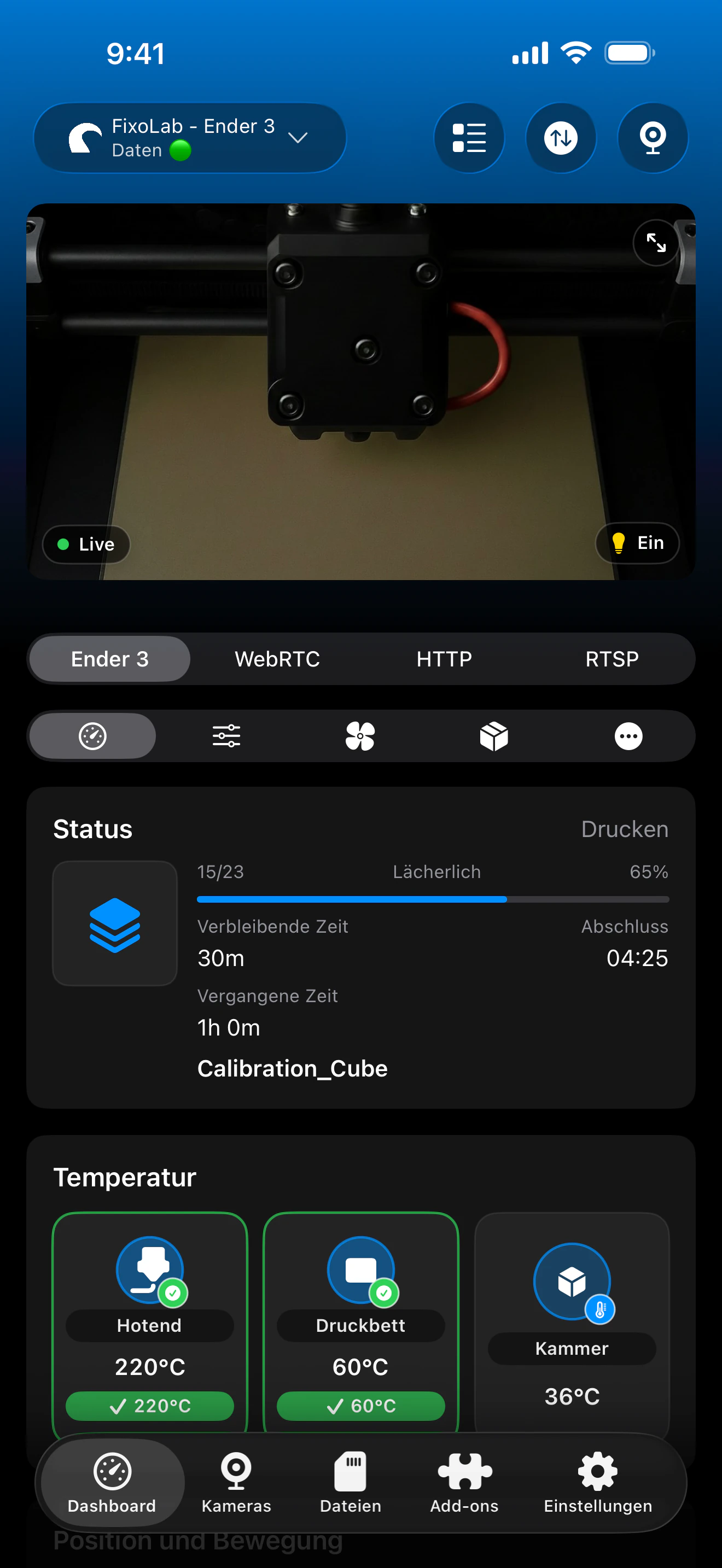
Printer Tools versucht den eingegebenen Wert als API-Schlüssel zuerst und fällt automatisch auf die HTTP-Authentifizierung zurück.
Was funktioniert einmal verbunden
- Live-Status, Temperaturen und Fortschritt für den aktuellen Job
- Das aktuelle Job-Modell Thumbnail, wenn PrusaLink eine
- Lokale Datei-Browsing auf dem Drucker
- Unterstützung für mehrere PrusaLink-Drucker neben anderen Marken auf demselben Dashboard
Was nicht enthalten ist
- PrusaLink wird nicht als generische Live-Webcam-Quelle behandelt; nur das aktuelle Job-Miniaturbild wird angezeigt, kein Videostream
- Es gibt kein dediziertes Spool-Inventar oder MMU-Management speziell für PrusaLink
- Datei- und Auftragsberechtigungen können bei einigen Firmware-Versionen auch bei gleicher Anmeldung zwischen Speicher- und Auftragsaktionen variieren.
Häufige PrusaLink Fehler
Printer Tools kann PrusaLink überhaupt nicht erreichen
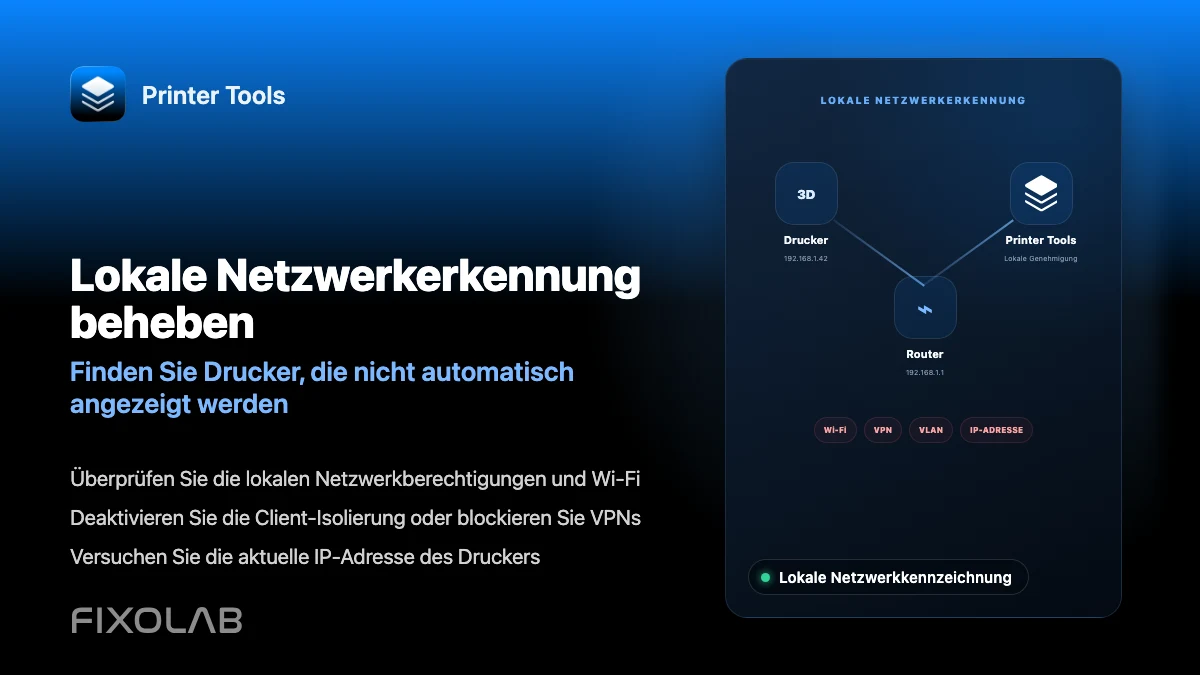
Bestätigen Sie, dass die IP-Adresse aktuell ist und dass sich beide Geräte im selben Netzwerk befinden. Gast-Wi-Fi, Client-Isolation und VLAN-Firewall-Regeln können den lokalen Zugriff blockieren, selbst wenn beide Geräte über Internetzugang verfügen.
Credentials werden abgelehnt
Führen Sie den Wert ohne Leerzeichen wieder ein, bestätigen Sie den HTTP-Benutzernamen, wenn einer gesetzt wurde, und erinnern Sie sich, dass der Maker nur der Standard ist, kein Wert, der einen benutzerdefinierten Benutzernamen überschreibt, den Sie bereits konfiguriert haben.
Der Browser funktioniert, aber Printer Tools nicht
Printer Tools versucht häufige Ports und Adressformulare automatisch, aber ein Reverse-Proxy- oder Nicht-Standard-Port kann immer noch die automatische Erkennung verhindern. Aktualisieren Sie Ihre Firmware und die App, wenn das Problem weiterhin besteht.
Dateien zeigen einen Autorisierungsfehler, aber der Status funktioniert einwandfrei
Die gleichen Anmeldeinformationen können unterschiedliche Berechtigungen für Speicherzugriff und Auftragsaktionen für einige Firmware-Versionen enthalten. Bestätigen Sie, dass Ihr Konto über die erforderliche Berechtigung für den Dateizugriff verfügt.
Es erscheint kein Thumbnail für den aktuellen Job
Nicht jede Datei oder Firmware-Version bietet eine Miniaturansicht. Ein fehlendes Thumbnail zeigt kein Authentifizierungsproblem an.
Erreichen von PrusaLink von zu Hause weg
Verwenden Sie einen VPN zurück in Ihr Netzwerk oder fügen Sie den PrusaLink-Drucker über OctoEverywhere in Printer Tools hinzu. Geben Sie den Port von PrusaLink nicht direkt an das öffentliche Internet weiter.
Häufig gestellte Fragen
Benötige ich ein Prusa Connect-Konto?
Nein. PrusaLink ist eine lokale Verbindung und erfordert kein Prusa Connect-Konto oder Internetzugang, um zu arbeiten.
Welchen Benutzernamen sollte ich verwenden, wenn ich nie einen eingestellt habe?
Probieren Sie den Maker aus, der die übliche Standardeinstellung für PrusaLinks HTTP-Authentifizierung auf Raspberry Pi-basierten Installationen ist.
Kann ich Dateien auf PrusaLink durchsuchen und verwalten?
Ja, File Browsing wird unterstützt. Upload, Löschung und Jobaktionen hängen von den Berechtigungen ab, die Ihre Firmware-Version und PrusaLink-Endpunkte zulassen.
Warum zeigt Printer Tools keine Live-Kamera von PrusaLink an?
Printer Tools behandelt PrusaLink derzeit nicht als generische Live-Webcam-Quelle. Es zeigt stattdessen das Modell des aktuellen Jobs, wenn der Drucker eines bereitstellt.
Ähnliche Anleitungen
Siehe vollständige PrusaLink Kompatibilität
Review unterstützte PrusaLink-Modelle, Authentifizierungsmethoden, Dateizugriff und aktuelle Einschränkungen in Printer Tools.
Alle Ihre 3D-Drucker in einem Dashboard
Überwachen Sie Bambu Lab-, Klipper-, OctoPrint-, Creality-, Snapmaker-, Anycubic-, Flashforge-, Elegoo- und Prusa-Drucker in einer einzigen App
Verfügbar für Android, iPhone, iPad und Mac, mit Begleit-Apps für Apple Watch und Wear OS sowie optionalem Fernzugriff über VPN, OctoEverywhere oder Obico
