Slik feilsøker du PrusaLink-autentisering og filtilgang i Printer Tools
Feilsøking av PrusaLink-autentisering
Det korte svaret
Printer Tools prøver først den oppgitte påloggingsinformasjonen din som en PrusaLink API-nøkkel, og faller deretter tilbake til HTTP-autentisering hvis installasjonen din bruker det i stedet. Raspberry Pi-baserte PrusaLink-oppsett bruker vanligvis HTTP Digest med et konfigurerbart brukernavn, som som standard er maker, mens gjeldende integrert fastvare vanligvis utsteder en enkel API-nøkkel.
Hva du trenger
- PrusaLink API-nøkkelen fra skriverens nettverksinnstillinger, for gjeldende integrert fastvare
- Eller HTTP-brukernavnet og passordet, som som standard er maker, for Raspberry Pi-baserte installasjoner som bruker HTTP-autentisering
- Skriverens lokale IP-adresse, på samme nettverk som telefonen din
Fiks en PrusaLink-autentisering- eller filfeil
- 1
Bekreft hvilken autentiseringstype installasjonen din bruker
Åpne PrusaLink-siden direkte i en nettleser på skriverens lokale adresse. Hvis den ber om brukernavn og passord, bruker oppsettet ditt HTTP-autentisering. Hvis ikke, forventer det trolig en API-nøkkel i stedet.
- 2
Hent riktig påloggingsinformasjon
Finn API-nøkkelen i skriverens nettverksinnstillingsmeny for integrert fastvare, eller HTTP-brukernavnet og passordet du konfigurerte for en Raspberry Pi-basert installasjon.
- 3
Skriv det inn i Printer Tools uten ekstra tegn
Skriv inn påloggingsinformasjonen nøyaktig på nytt, og bekreft at det ikke er mellomrom foran eller bak, og at du ikke bruker Prusa Connect-passordet ditt ved en feil.
- 4
Prøv maker som brukernavn hvis du aldri satte et
Printer Tools bruker maker som standard HTTP-brukernavn, i tråd med det vanlige PrusaLink-standardvalget for Raspberry Pi-baserte installasjoner.
- 5
Sjekk filtilgang separat fra autentisering
Hvis påloggingsinformasjonen fungerer for status, men filer viser en autorisasjonsfeil, kan den samme påloggingen ha ulike tillatelser for lagring og jobbhandlinger på enkelte fastvareversjoner.
PrusaLink-tilkoblingsinnstillinger
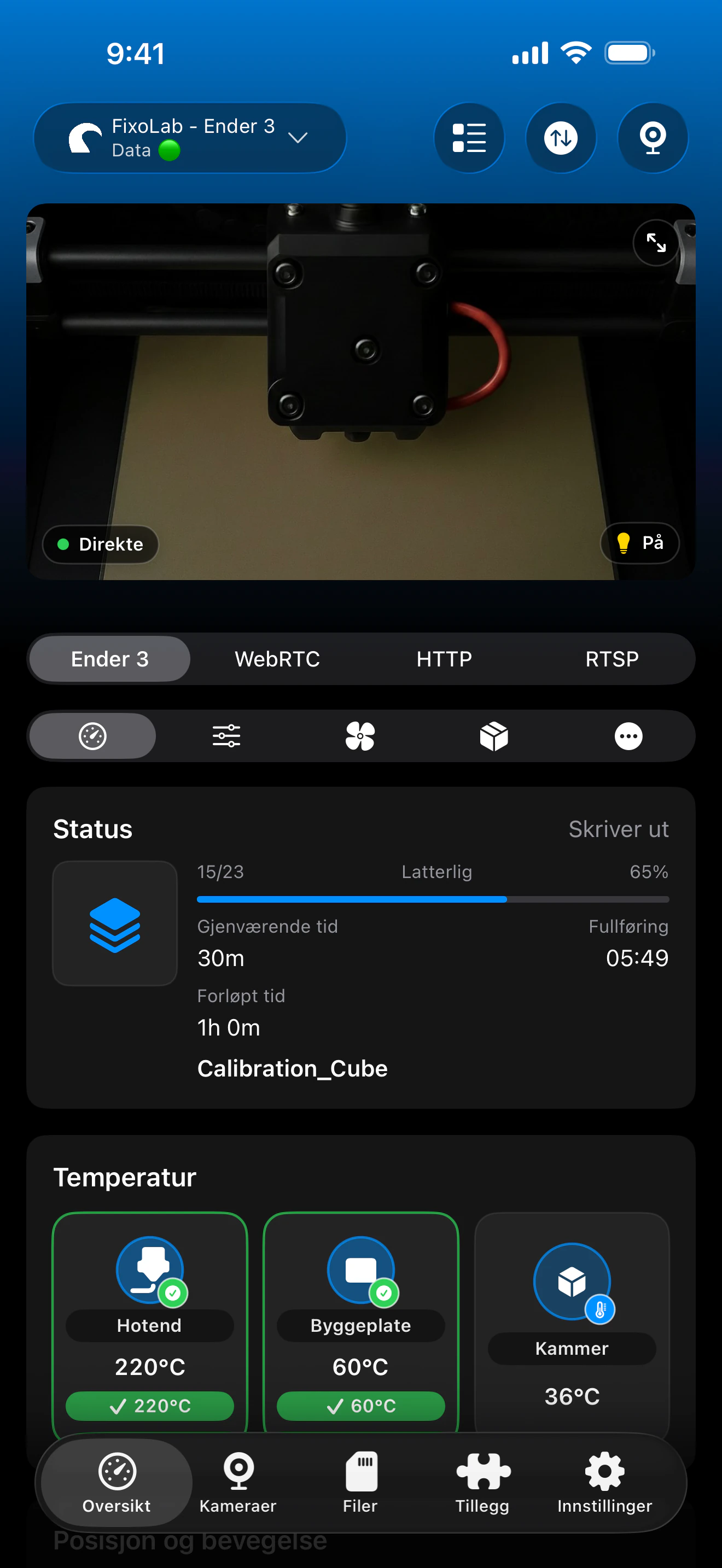
Printer Tools prøver den oppgitte verdien som en API-nøkkel først og faller automatisk tilbake til HTTP-autentisering.
Hva som fungerer når tilkoblet
- Live status, temperaturer og fremdrift for den gjeldende jobben
- Modellminiatyrbildet for den gjeldende jobben, når PrusaLink tilbyr ett
- Lokal filutforsking på skriveren
- Støtte for flere PrusaLink-skrivere ved siden av andre merker på samme dashboard
Hva som ikke er inkludert
- PrusaLink behandles ikke som en generisk live-webkamerakilde; bare miniatyrbildet for gjeldende jobb vises, ikke en videostrøm
- Det finnes ingen dedikert spollagerstyring eller MMU-styring spesifikk for PrusaLink
- Fil- og jobbtillatelser kan variere mellom lagring og jobbhandlinger på enkelte fastvareversjoner, selv med samme pålogging
Vanlige PrusaLink-feil
Printer Tools kan ikke nå PrusaLink i det hele tatt
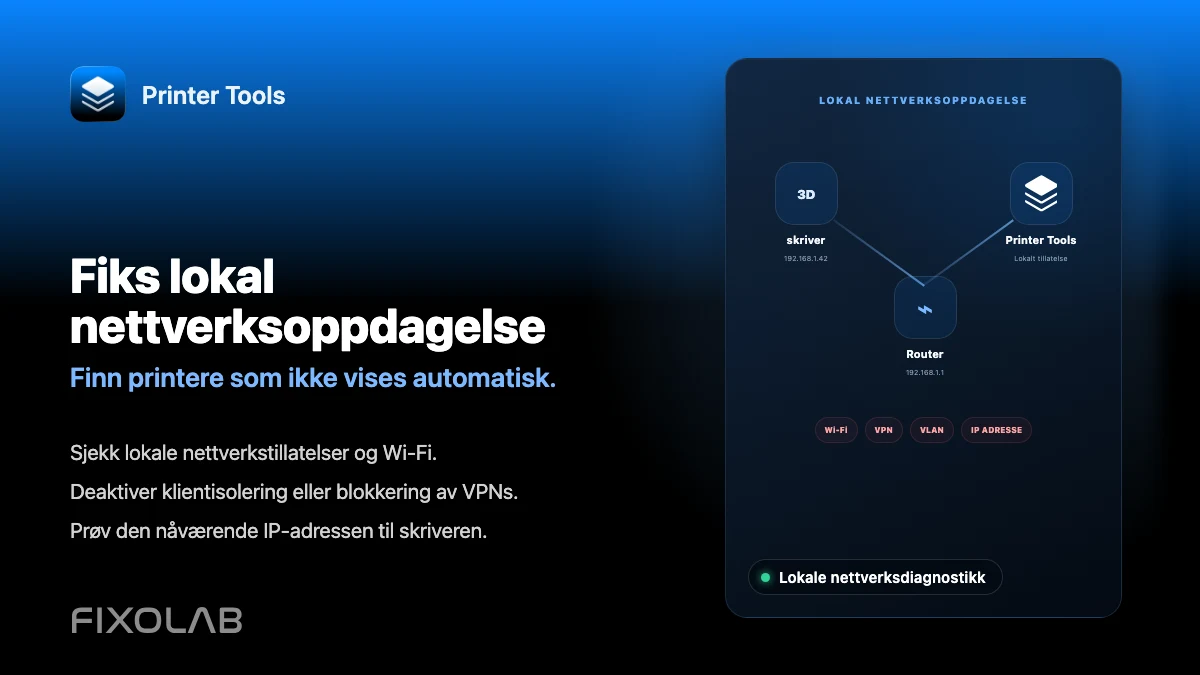
Bekreft at IP-adressen er gjeldende og at begge enhetene er på samme nettverk. Gjeste-Wi-Fi, klientisolasjon og VLAN-brannmurregler kan blokkere lokal tilgang selv når begge enheter har internettilgang.
Påloggingsinformasjon avvises
Skriv inn verdien på nytt uten mellomrom, bekreft HTTP-brukernavnet hvis ett ble satt, og husk at maker bare er standardverdien, ikke en verdi som overstyrer et egendefinert brukernavn du allerede har konfigurert.
Nettleseren fungerer, men ikke Printer Tools
Printer Tools prøver vanlige porter og adresseformer automatisk, men en reverse proxy eller en ikke-standard port kan fortsatt hindre automatisk oppdagelse. Oppdater fastvaren og appen hvis problemet vedvarer.
Filer viser en autorisasjonsfeil, men status fungerer fint
Den samme påloggingsinformasjonen kan ha ulike tillatelser for lagringstilgang og jobbhandlinger på enkelte fastvareversjoner. Bekreft at kontoen din har nødvendig tillatelse spesifikt for filtilgang.
Ingen miniatyrbilde vises for gjeldende jobb
Ikke alle filer eller fastvareversjoner tilbyr et miniatyrbilde. Et manglende miniatyrbilde indikerer ikke et autentiseringsproblem.
Nå PrusaLink hjemmefra og bort
Bruk en VPN tilbake til nettverket ditt, eller legg til PrusaLink-skriveren gjennom OctoEverywhere i Printer Tools. Ikke videresend PrusaLinks port direkte til det offentlige internettet.
Ofte stilte spørsmål
Trenger jeg en Prusa Connect-konto?
Nei. PrusaLink er en lokal tilkobling og krever ikke en Prusa Connect-konto eller internettilgang for å fungere.
Hvilket brukernavn bør jeg bruke hvis jeg aldri satte ett?
Prøv maker, som er det vanlige standardvalget for PrusaLinks HTTP-autentisering på Raspberry Pi-baserte installasjoner.
Kan jeg bla i og administrere filer på PrusaLink?
Ja, filutforsking støttes. Opplasting, sletting og jobbhandlinger avhenger av tillatelsene fastvareversjonen og PrusaLink-endepunktene dine tillater.
Hvorfor viser ikke Printer Tools et live PrusaLink-kamera?
Printer Tools behandler for øyeblikket ikke PrusaLink som en generisk live-webkamerakilde. Den viser i stedet miniatyrbildet for gjeldende jobbs modell, når skriveren tilbyr ett.
Relaterte veiledninger
Se full PrusaLink-kompatibilitet
Se gjennom støttede PrusaLink-modeller, autentiseringsmetoder, filtilgang og gjeldende begrensninger i Printer Tools.
Alle 3D-printerne dine i ett dashbord
Overvåk Bambu Lab-, Klipper-, OctoPrint-, Creality-, Snapmaker-, Anycubic-, Flashforge-, Elegoo- og Prusa-printere fra én app
Tilgjengelig på Android, iPhone, iPad og Mac, med følgeapper for Apple Watch og Wear OS og valgfri fjerntilgang via VPN, OctoEverywhere eller Obico
