Näin selvität WebRTC-kameran ongelmat paikallisverkossa
WebRTC-kameran viat voivat vaikuttaa äkillisiltä, koska ennen ensimmäistä kuvaa tapahtuu useita vaiheita. Sovellus hakee signalointitiedot, kerää verkkoehdokkaat, neuvottelee vertaisyhteyden ja käynnistää natiivin videodekooderin. Telemetria voi toimia, vaikka jokin näistä vaiheista epäonnistuisi.
Creality K2 ja tuetut etäkameran polut käyttävät Printer Toolsissa WebRTC:tä. Älä selvitä niiden ongelmia kuin ne olisivat yksinkertaisia MJPEG-osoitteita.

Kaikki 3D-tulostimesi yhdessä hallintapaneelissa
Seuraa Bambu Lab-, Klipper-, OctoPrint-, Creality-, Snapmaker-, Anycubic-, Flashforge-, Elegoo- ja Prusa-tulostimia yhdestä sovelluksesta
Saatavilla Androidille, iPhonelle, iPadille ja Macille, Apple Watch- ja Wear OS -kumppanisovelluksilla sekä valinnaisella etäyhteydellä VPN:n, OctoEverywheren tai Obicon kautta
Varmista signalointilähde
Printer Toolsin pitää saada WebRTC-tarjous, istunnon tiedot tai päätepiste tuetulta tulostimelta tai palvelulta. Yleistä verkkosivua, joka sattuu näyttämään WebRTC-kuvaa, ei voi liittää virran URL-osoitteeksi.
Tarkista tulostimen tarkka malli ja käytä ajantasaista sovellusversiota. Mallikohtainen reititys ratkaisee, pitäisikö Printer Toolsin ylipäätään yrittää WebRTC:tä.
Erota telemetria ja kameraneuvottelu
Jos koontinäyttö päivittyy tulostimen API:n kautta mutta Live View ei toimi, kirjaa se ylös. Se todistaa osan paikallisesta polusta ja rajaa ongelman signalointiin, ehdokkaisiin, mediaan tai dekoodaukseen.
Jos kumpikaan ei toimi, korjaa tulostimen osoite ja verkkoreitti ennen kuin tulkitset WebRTC-viestejä.
Tarkista ICE ja verkkoehdokkaat
Yksinkertaisessa lähiverkossa osapuolet voivat yhdistää suoraan paikallisten ehdokkaiden kautta. VLAN-säännöt, VPN:t, useat aktiiviset liitännät ja asiakaseristys voivat tuottaa tavoittamattomia ehdokkaita tai estää median kulun, vaikka signalointi onnistuisi.
Testaa puhelin ja tulostin päälähiverkossa. Poista testin ajaksi käytöstä vain ristiriitaa aiheuttava VPN ja suunnittele sitten selkeä reitti sen sijaan, että jättäisit suojaukset pois päältä.
Pidä natiivi ajoympäristö ajan tasalla
WebRTC-toisto käyttää natiivikirjastoja. Versio voi kääntyä virheettä ja silti kaatua ajon aikana, jos tarvittavia natiiviluokkia tai binäärejä poistettiin julkaisun optimoinnissa. Käytä Printer Toolsin uusinta virallista versiota ennen regressioraportin kokoamista.
Jos sovellus sulkeutuu kameraa avattaessa, kirjaa tarkka versio ja alusta ja vie loki uudelleenkäynnistyksen jälkeen. Älä aiheuta kaatumista toistuvasti, kun tulostuksen kannalta kriittinen toiminto on käynnissä.
Tulkitse yleisiä oireita
- välitön hylkäys viittaa siihen, ettei päätepiste tai paikallinen palvelu ole käytettävissä;
- loputon yhdistäminen viittaa siihen, ettei signalointi tai ICE-neuvottelu valmistunut;
- ääni tai tila ilman videota viittaa mediaraidan tai dekooderin ongelmaan;
- video, joka käynnistyy ja jäätyy, viittaa verkkokatkoon, bittinopeuden kuormitukseen tai jumittuneeseen dekooderiin;
- sovelluksen sulkeutuminen viittaa natiivin ajoympäristön virheeseen, jonka selvittämiseen tarvitaan tarkat version tiedot.
Vältä vaarallisia verkkokiertoteitä
Älä avaa signalointi- tai mediaportteja laajasti internetiin. Käytä etäkäyttöön tuettua palvelukulkua tai luotettavaa VPN:ää. Liian salliva reititinsääntö voi peittää diagnoosin ja samalla altistaa kameran vakavasti.
Crealityn omista asetuksista kerrotaan K2:n WebRTC-kameran oppaassa.
Usein kysytyt kysymykset
Onko WebRTC vain yksi videon URL-osoite lisää?
Ei. Siihen kuuluu signalointi, ehdokasneuvottelu ja mediaraidat, ei pelkkä staattinen virran polku.
Miksi tulostimen tiedot toimivat, vaikka WebRTC ei toimi?
Tulostimen API ja kameran vertaisyhteys käyttävät eri palveluita ja verkkoliikennettä.
Pitäisikö minun ohjata jokainen ehdokasportti?
Ei. Älä avaa laajoja julkisia alueita. Korjaa paikallinen reitti tai käytä tuettua etäkäyttötapaa.
Mitä kaatumisraporttiin pitäisi sisällyttää?
Sovelluksen versio, alusta, tulostinmalli, laiteohjelmisto, tarkka toiminto ja uusi salattu loki uudelleenkäynnistyksen jälkeen.
Viralliset lähteet: MDN — WebRTC API · RFC 8445 — ICE
Kaikki 3D-tulostimesi yhdessä hallintapaneelissa
Seuraa Bambu Lab-, Klipper-, OctoPrint-, Creality-, Snapmaker-, Anycubic-, Flashforge-, Elegoo- ja Prusa-tulostimia yhdestä sovelluksesta
Saatavilla Androidille, iPhonelle, iPadille ja Macille, Apple Watch- ja Wear OS -kumppanisovelluksilla sekä valinnaisella etäyhteydellä VPN:n, OctoEverywheren tai Obicon kautta
| FixoLab
Korjaa kameravirran katkokset (Selvitä puskurointi ja yhteyskatkokset)
Avaa stream URL ensin selaimessa. Tarkista välityspalvelin, polku ja paikallisverkkoyhteys. Tila voi toimia, vaikka video ei toimi.
| FixoLab
Kuinka lisätä ulkoinen IP-kamera 3D-tulostimeen Printer Toolsissa
Lisää Printer Toolsiin riippumaton IP-kamera HTTP-, MJPEG-, RTSP-, RTSPS-, TCP JPEG-, WebRTC- tai ONVIF-tunnistuksen kautta.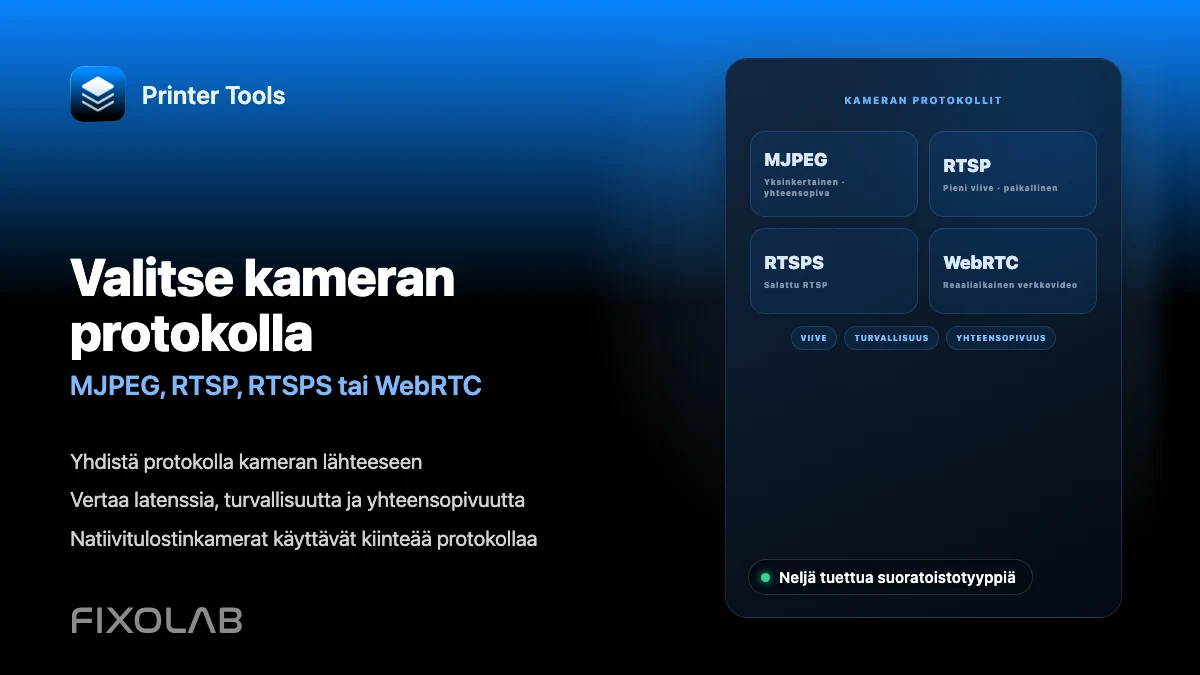
| FixoLab
MJPEG-, RTSP-, RTSPS- tai WebRTC-valinta 3D-tulostimen kameralle
Ymmärrä, miten MJPEG, RTSP, RTSPS ja WebRTC eroavat toisistaan ja mitä niistä Printer Tools käyttää natiiveille ja ulkoisille kameroille.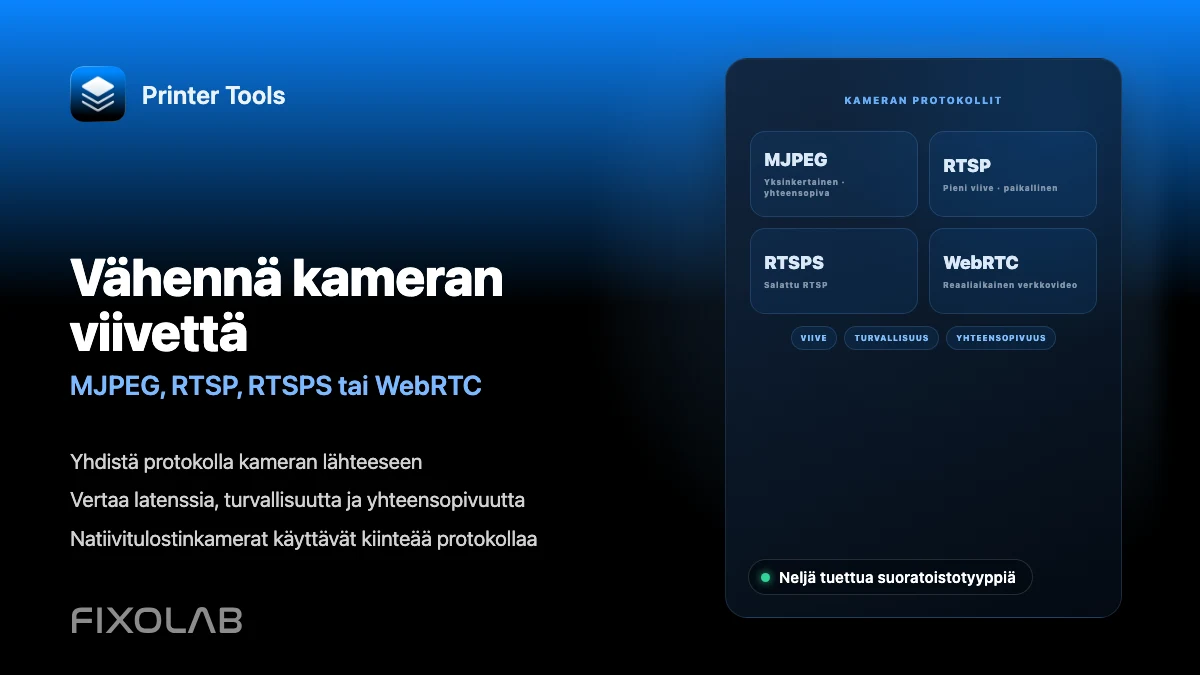
| FixoLab
Vähennä kameran viivettä (MJPEG, RTSP, RTSPS tai WebRTC)
Yhdistä protokolla kameran lähteeseen. Vertaa latenssia, turvallisuutta ja yhteensopivuutta. Natiivitulostinkamerat käyttävät kiinteää protokollaa.