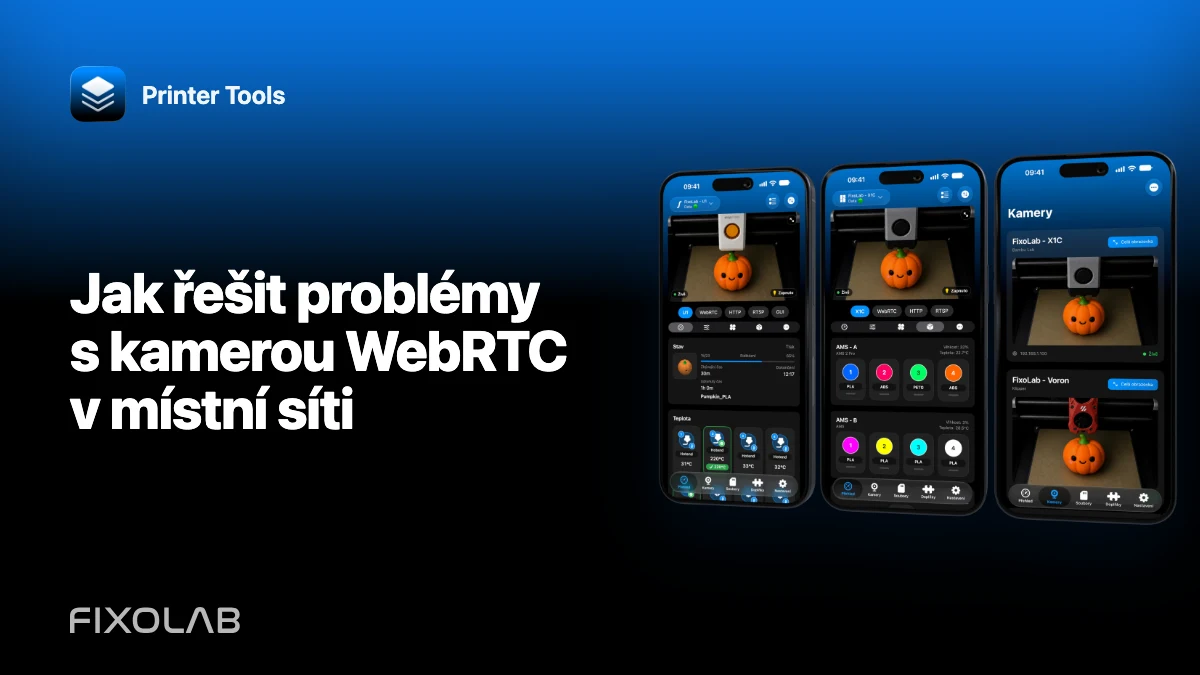
Jak řešit problémy s kamerou WebRTC v místní síti
Selhání kamer WebRTC mohou působit náhle, protože před zobrazením prvního snímku proběhne několik kroků. Aplikace získá signalizační údaje, shromáždí síťové kandidáty, vyjedná spojení peer-to-peer a spustí nativní videodekodér. Telemetrie může fungovat i ve chvíli, kdy kterýkoli z těchto kroků selže.
Creality K2 a podporované cesty vzdálené kamery používají v Printer Tools WebRTC. Neřešte je, jako by šlo o jednoduché URL MJPEG.

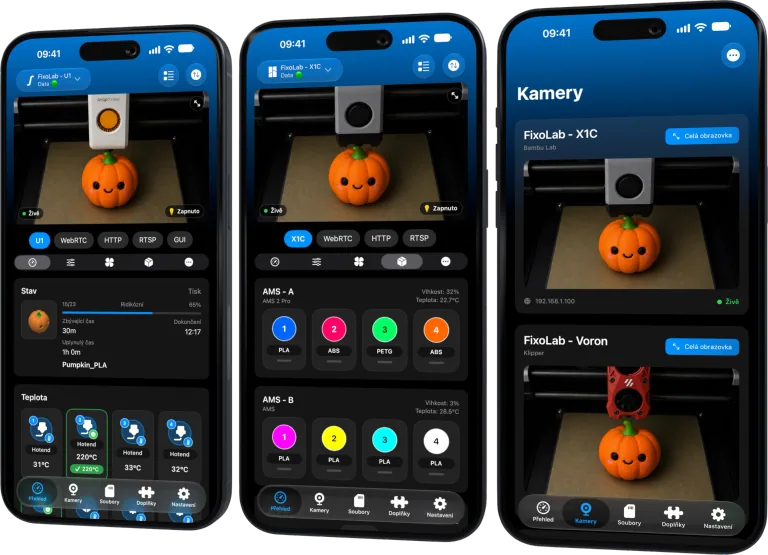
Všechny vaše 3D tiskárny na jednom panelu
Sledujte tiskárny Bambu Lab, Klipper, OctoPrint, Creality, Snapmaker, Anycubic, Flashforge, Elegoo a Prusa z jedné aplikace
K dispozici pro Android, iPhone, iPad a Mac, s doprovodnými aplikacemi pro Apple Watch a Wear OS a volitelným vzdáleným přístupem přes VPN, OctoEverywhere nebo Obico
Ověřte zdroj signalizace
Printer Tools by měl dostat nabídku WebRTC, údaje o relaci nebo koncový bod od podporované tiskárny nebo služby. Obecnou webovou stránku, která náhodou zobrazuje WebRTC, nelze vložit jako URL streamu.
Ověřte přesný model tiskárny a používejte aktuální verzi aplikace. Směrování podle modelu určuje, zda se má Printer Tools o WebRTC vůbec pokoušet.
Oddělte telemetrii od vyjednávání kamery
Pokud se přehled aktualizuje přes API tiskárny, ale Live View selhává, poznamenejte si to. Dokazuje to funkčnost části místní cesty a zužuje problém na signalizaci, kandidáty, média nebo dekódování.
Pokud selhává obojí, nejprve opravte adresu tiskárny a síťovou trasu a teprve potom vykládejte zprávy WebRTC.
Zkontrolujte ICE a síťové kandidáty
V jednoduché síti LAN se protistrany mohou spojit přímo pomocí místních kandidátů. Pravidla VLAN, VPN, více aktivních rozhraní a izolace klientů mohou vytvořit nedosažitelné kandidáty nebo po úspěšné signalizaci zablokovat přenos médií.
Testujte s telefonem i tiskárnou v hlavní síti LAN. Na dobu testu vypněte jen kolidující VPN a potom navrhněte výslovnou trasu, místo abyste nechali ochrany vypnuté.
Udržujte nativní běhové prostředí aktuální
Přehrávání WebRTC používá nativní knihovny. Sestavení se může bez problémů přeložit, a přesto za běhu selhat, pokud byly při optimalizaci vydání odstraněny potřebné nativní třídy nebo binární soubory. Než připravíte hlášení regrese, použijte nejnovější oficiální verzi Printer Tools.
Pokud se aplikace při otevření kamery zavře, zapište si přesnou verzi a platformu a po opětovném spuštění exportujte protokol. Neopakujte pád vědomě, zatímco probíhá akce kritická pro tisk.
Vykládejte běžné příznaky
- okamžité odmítnutí naznačuje, že koncový bod nebo místní služba není k dispozici;
- nekonečné připojování naznačuje, že se nedokončila signalizace nebo vyjednávání ICE;
- zvuk nebo stav bez obrazu naznačují problém se stopou médií nebo dekodérem;
- obraz, který se spustí a zamrzne, naznačuje výpadek sítě, tlak na datový tok nebo zaseknutý dekodér;
- ukončení aplikace naznačuje selhání nativního běhového prostředí, které vyžaduje přesné údaje o sestavení.
Vyhněte se nebezpečným síťovým obezličkám
Nezpřístupňujte signalizační ani mediální porty plošně do internetu. Pro vzdálený přístup používejte podporovaný postup služby nebo důvěryhodnou VPN. Příliš benevolentní pravidlo routeru může zastřít diagnózu a zároveň vážně odhalit kameru.
Nastavení specifické pro Creality popisuje návod ke kameře WebRTC u K2.
Často kladené otázky
Je WebRTC jen další URL videa?
Ne. Zahrnuje signalizaci, vyjednávání kandidátů a mediální stopy, nejen statickou cestu ke streamu.
Proč fungují data tiskárny, zatímco WebRTC selhává?
API tiskárny a spojení peer-to-peer kamery používají odlišné služby a síťové toky.
Mám přesměrovat každý port kandidáta?
Ne. Neotvírejte široké veřejné rozsahy. Opravte místní trasu nebo použijte podporovaný způsob vzdáleného přístupu.
Co uvést v hlášení o pádu?
Verzi aplikace, platformu, model tiskárny, firmware, přesnou akci a nový šifrovaný protokol po opětovném spuštění.
Oficiální zdroje: MDN — WebRTC API · RFC 8445 — ICE
Všechny vaše 3D tiskárny na jednom panelu
Sledujte tiskárny Bambu Lab, Klipper, OctoPrint, Creality, Snapmaker, Anycubic, Flashforge, Elegoo a Prusa z jedné aplikace
K dispozici pro Android, iPhone, iPad a Mac, s doprovodnými aplikacemi pro Apple Watch a Wear OS a volitelným vzdáleným přístupem přes VPN, OctoEverywhere nebo Obico
| FixoLab
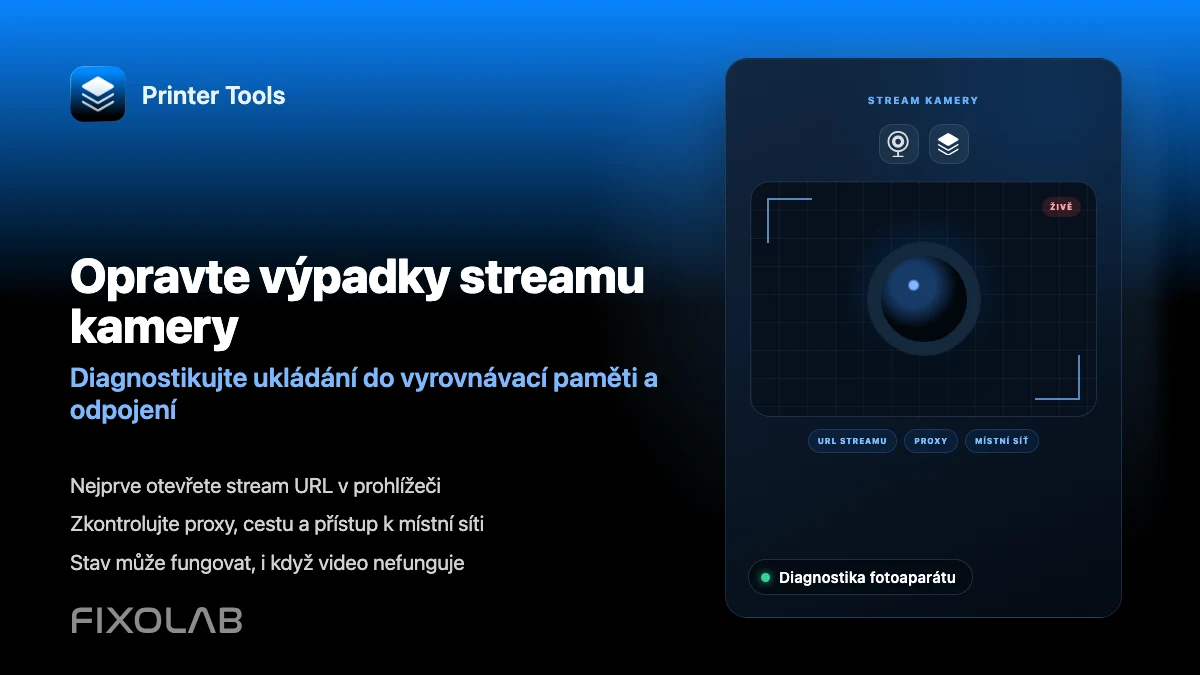
Opravte výpadky streamu kamery (Diagnostikujte ukládání do vyrovnávací paměti a odpojení)
Nejprve otevřete stream URL v prohlížeči. Zkontrolujte proxy, cestu a přístup k místní síti. Stav může fungovat, i když video nefunguje.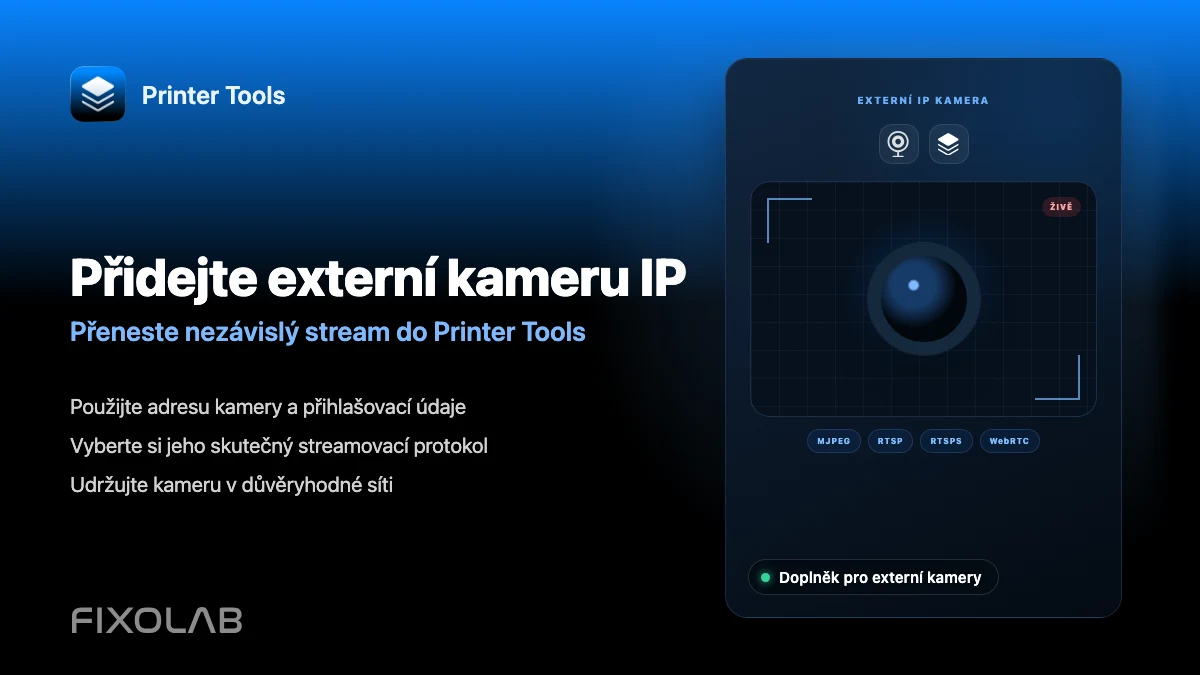
| FixoLab
Jak přidat externí IP kameru k 3D tiskárně v Printer Tools
Přidejte do Printer Tools nezávislou IP kameru přes HTTP, MJPEG, RTSP, RTSPS, TCP JPEG, WebRTC nebo detekci ONVIF.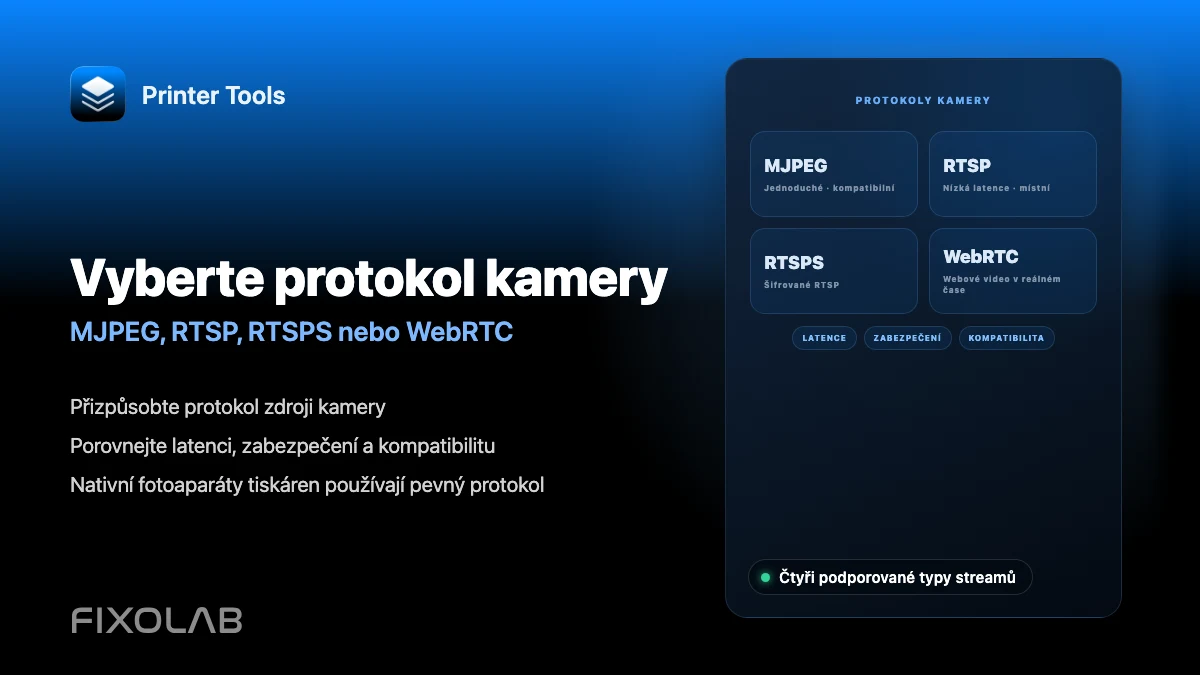
| FixoLab
Výběr MJPEG, RTSP, RTSPS nebo WebRTC pro kameru 3D tiskárny
Pochopte rozdíly mezi MJPEG, RTSP, RTSPS a WebRTC a které z nich Printer Tools používá pro nativní a externí kamery.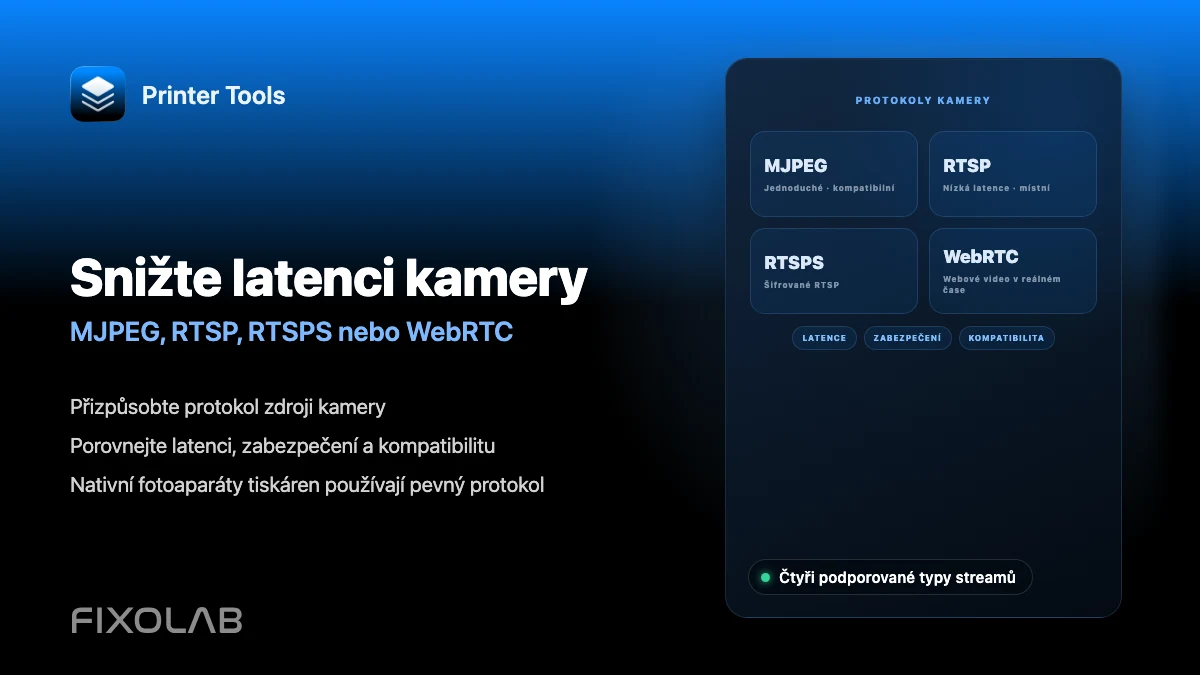
| FixoLab
Snižte latenci kamery (MJPEG, RTSP, RTSPS nebo WebRTC)
Přizpůsobte protokol zdroji kamery. Porovnejte latenci, zabezpečení a kompatibilitu. Nativní fotoaparáty tiskáren používají pevný protokol.