降低摄像头延迟 (MJPEG、RTSP、RTSPS或WebRTC)
支持的四个流类型
MJPEG、RTSP、RTSPS或WebRTC。
- 将协议与摄像头源匹配。
- 比较延迟、安全性和兼容性。
- 原生打印机摄像头使用固定协议。
调整前先测量延迟
让摄像头拍到显示秒数的时钟,将其与预览画面比较,并让视频流持续运行几分钟。记录延迟是从一开始就保持稳定,还是随时间增长。持续增长通常说明存在缓冲或丢帧,恒定延迟则更常与编码器或传输方式有关。
找出增加延迟的环节
- 摄像头源:仅在摄像头提供相应设置时降低分辨率或帧率。高质量主码流可能让较旧的摄像头或客户端过载。
- 本地网络:在路由器附近测试,并关闭 VPN、中继和访客 Wi-Fi。丢包和接入点隔离可能看起来像解码延迟。
- 查看设备:关闭其他实时画面,只测试一台设备。如果其他客户端已占用摄像头的会话上限,修改 Printer Tools 无法解除这一限制。
针对实际使用的协议进行调整
- MJPEG:使用直接的 multipart 视频流 URL,不要使用管理页面或单张快照。必要时在源端降低分辨率或帧率。
- RTSP:如果摄像头提供子码流,请进行测试。UDP 丢包时优先使用稳定的 TCP,但不要假定某一种传输方式始终更快。
- RTSPS:确保证书、主机名和端口一致。仅仅启用加密通常不会造成持续增加数秒的延迟。
- WebRTC:确认 signaling 和 ICE 能建立直接的本地路径。VPN、防火墙或隔离的 Wi-Fi 可能迫使其采用更差的路径,或阻止协商。
区分原生摄像头和外部摄像头
打印机原生摄像头使用固件提供的协议,因此应调整打印机或摄像头源,而不是在 Printer Tools 中选择其他协议。外部摄像头有独立的 URL 和设置。每次只更改一个变量,重复同一测试,并在需要时保留固定的本地 IP。不要仅为了降低延迟而把摄像头端口直接暴露到互联网。
官方资料: RFC 7826 — RTSP 2.0 · MDN — WebRTC API

Printer Tools
在一个面板中管理您的所有 3D 打印机
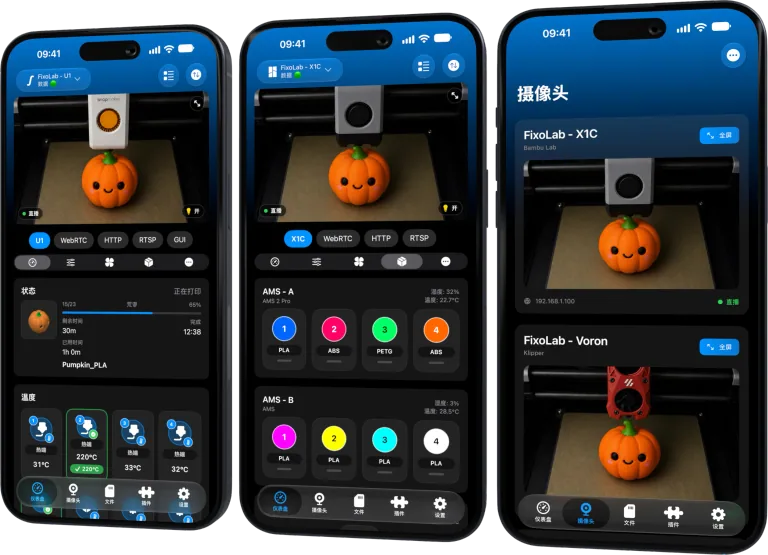
通过一个应用监控 Bambu Lab、Klipper、OctoPrint、Creality、Snapmaker、Anycubic、Flashforge、Elegoo 和 Prusa 打印机
支持 Android、iPhone、iPad 和 Mac,并提供 Apple Watch 与 Wear OS 配套应用,以及通过 VPN、OctoEverywhere 或 Obico 实现的可选远程访问
| FixoLab
为 3D 打印机摄像头选择 MJPEG、RTSP、RTSPS 还是 WebRTC
了解 MJPEG、RTSP、RTSPS 和 WebRTC 之间的区别,以及 Printer Tools 在原生和外部摄像头中分别使用哪一种。
| FixoLab
如何在 Printer Tools 中为 3D 打印机添加外部 IP 摄像头
通过 HTTP、MJPEG、RTSP、RTSPS、TCP JPEG、WebRTC 或 ONVIF 发现,将独立的 IP 摄像头添加到 Printer Tools。
| FixoLab
如何安全地构建和测试 RTSP 摄像头 URL
确定 RTSP 摄像头的本地主机、端口、路径和凭据,然后在不泄露机密信息的情况下将其添加到 Printer Tools。
| FixoLab
如何找到 3D 打印机摄像头正确的 MJPEG 视频流 URL
区分摄像头网页、快照和 MJPEG 视频流,验证响应,并将正确的本地 URL 添加到 Printer Tools。