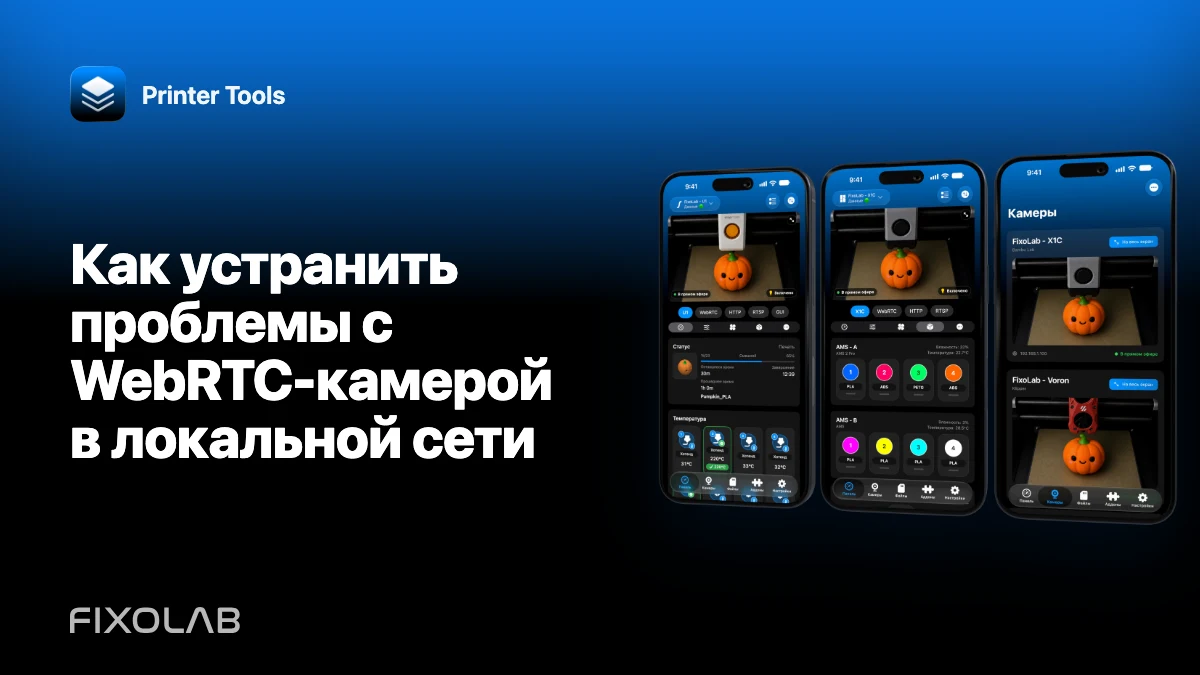
Как устранить проблемы с WebRTC-камерой в локальной сети
Сбои WebRTC-камер могут казаться внезапными, потому что до первого кадра проходит несколько этапов. Приложение получает данные сигнализации, собирает сетевые кандидаты, согласует одноранговое соединение и запускает нативный видеодекодер. Телеметрия может работать, даже если сбой произошёл на любом из этих этапов.
Creality K2 и поддерживаемые пути удалённой камеры в Printer Tools используют WebRTC. Не диагностируйте их как простые MJPEG-URL.

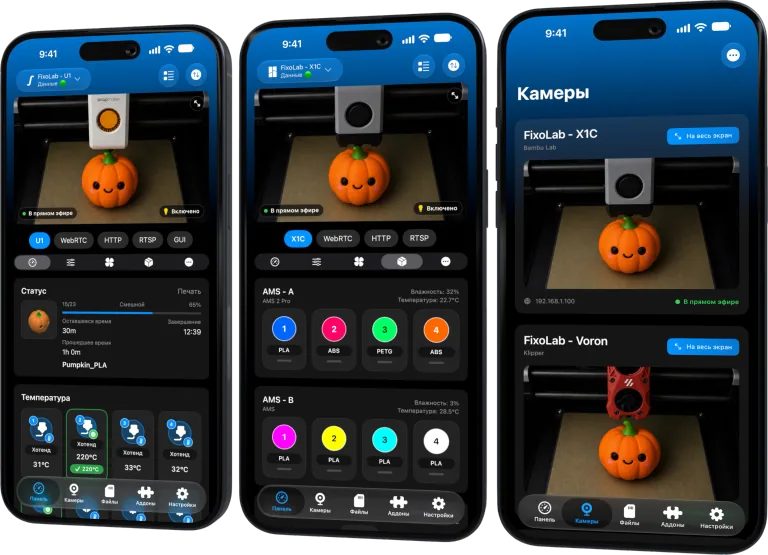
Все ваши 3D-принтеры на одной панели
Следите за принтерами Bambu Lab, Klipper, OctoPrint, Creality, Snapmaker, Anycubic, Flashforge, Elegoo и Prusa в одном приложении
Доступно на Android, iPhone, iPad и Mac, с приложениями-компаньонами для Apple Watch и Wear OS и дополнительным удалённым доступом через VPN, OctoEverywhere или Obico
Проверьте источник сигнализации
Printer Tools должен получать предложение WebRTC, сведения о сеансе или точку доступа от поддерживаемого принтера или сервиса. Обычную веб-страницу, на которой случайно отображается WebRTC, нельзя вставить как URL потока.
Уточните точную модель принтера и используйте актуальную версию приложения. Маршрутизация по модели определяет, должен ли Printer Tools вообще пытаться использовать WebRTC.
Разделяйте телеметрию и согласование камеры
Если панель обновляется через API принтера, а Live View не работает, зафиксируйте это. Это доказывает, что часть локального пути исправна, и сужает проблему до сигнализации, кандидатов, медиапотока или декодирования.
Если не работает ни то, ни другое, сначала исправьте адрес принтера и сетевой маршрут, а потом уже разбирайте сообщения WebRTC.
Проверьте ICE и сетевые кандидаты
В простой локальной сети стороны могут соединиться напрямую через локальные кандидаты. Правила VLAN, VPN, несколько активных интерфейсов и изоляция клиентов могут давать недоступные кандидаты или блокировать медиапоток после успешной сигнализации.
Проверьте работу, когда телефон и принтер находятся в основной локальной сети. На время проверки отключите только конфликтующий VPN, а затем настройте явный маршрут, а не оставляйте защиту отключённой.
Обновляйте нативную среду выполнения
Воспроизведение WebRTC использует нативные библиотеки. Сборка может успешно компилироваться и всё равно падать во время работы, если при оптимизации релиза были удалены нужные нативные классы или бинарные файлы. Прежде чем собирать отчёт о регрессии, используйте последнюю официальную версию Printer Tools.
Если приложение закрывается при открытии камеры, запишите точную версию и платформу, а после перезапуска экспортируйте журнал. Не вызывайте сбой повторно, пока выполняется критически важное для печати действие.
Как понимать типичные симптомы
- немедленный отказ говорит о том, что точка доступа или локальная служба недоступна;
- бесконечное подключение говорит о том, что сигнализация или согласование ICE не завершились;
- звук или статус без видео указывают на проблему с медиадорожкой или декодером;
- видео, которое запускается и зависает, указывает на потери в сети, нагрузку на битрейт или зависание декодера;
- закрытие приложения указывает на сбой нативной среды выполнения, для которого нужны точные данные о сборке.
Избегайте небезопасных сетевых обходных путей
Не открывайте порты сигнализации и медиапотоков в интернет широко. Для удалённого доступа используйте поддерживаемый сервисный сценарий или доверенный VPN. Слишком разрешающее правило роутера может скрыть причину и одновременно серьёзно открыть камеру для посторонних.
Настройка для Creality описана в руководстве по WebRTC-камере K2.
Часто задаваемые вопросы
WebRTC — это просто ещё один URL видео?
Нет. Он включает сигнализацию, согласование кандидатов и медиадорожки, а не только статический путь к потоку.
Почему данные принтера работают, а WebRTC — нет?
API принтера и одноранговое соединение камеры используют разные службы и сетевые потоки.
Нужно ли пробрасывать все порты кандидатов?
Нет. Не открывайте широкие публичные диапазоны. Исправьте локальный маршрут или используйте поддерживаемый способ удалённого доступа.
Что включить в отчёт о сбое?
Версию приложения, платформу, модель принтера, прошивку, точное действие и новый зашифрованный журнал после перезапуска.
Официальные источники: MDN — WebRTC API · RFC 8445 — ICE
Все ваши 3D-принтеры на одной панели
Следите за принтерами Bambu Lab, Klipper, OctoPrint, Creality, Snapmaker, Anycubic, Flashforge, Elegoo и Prusa в одном приложении
Доступно на Android, iPhone, iPad и Mac, с приложениями-компаньонами для Apple Watch и Wear OS и дополнительным удалённым доступом через VPN, OctoEverywhere или Obico
| FixoLab
Устраните обрывы видеопотока (Диагностика буферизации и отключений)
Сначала откройте поток URL в браузере. Проверьте прокси, путь и доступ к локальной сети. Статус может работать, даже если видео не работает.
| FixoLab
Как добавить внешнюю IP-камеру к 3D-принтеру в Printer Tools
Добавьте независимую IP-камеру в Printer Tools через HTTP, MJPEG, RTSP, RTSPS, TCP JPEG, WebRTC или обнаружение ONVIF.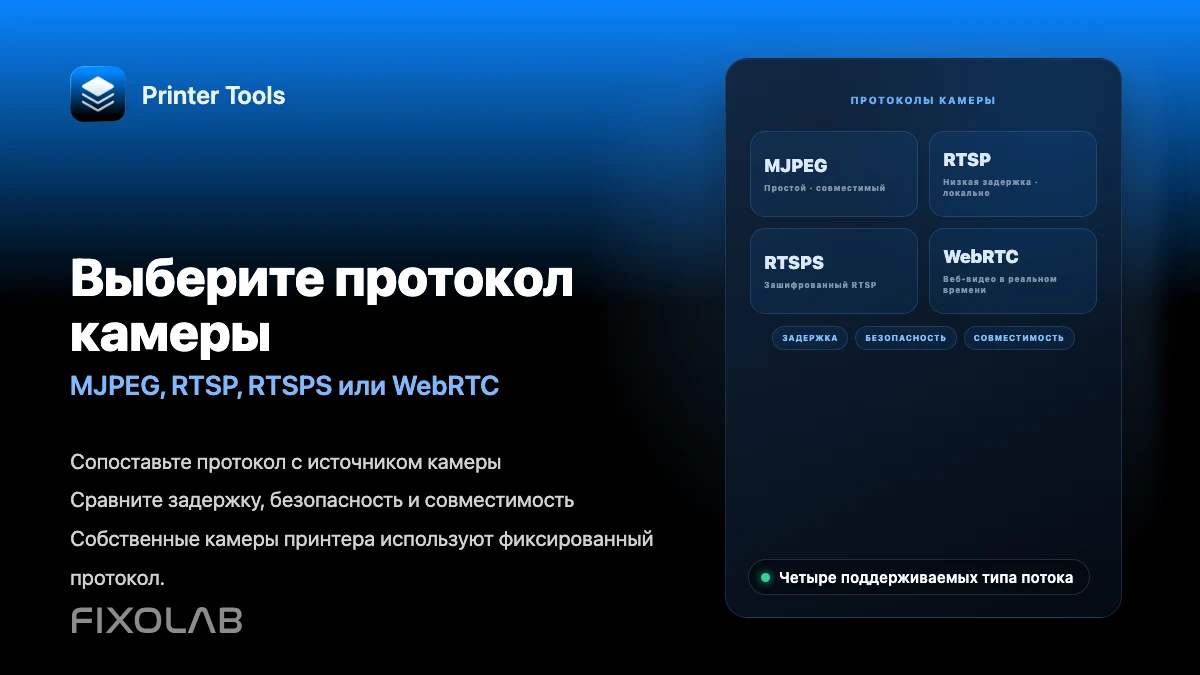
| FixoLab
Выбор MJPEG, RTSP, RTSPS или WebRTC для камеры 3D-принтера
Разберитесь, чем отличаются MJPEG, RTSP, RTSPS и WebRTC и какие из них Printer Tools использует для встроенных и внешних камер.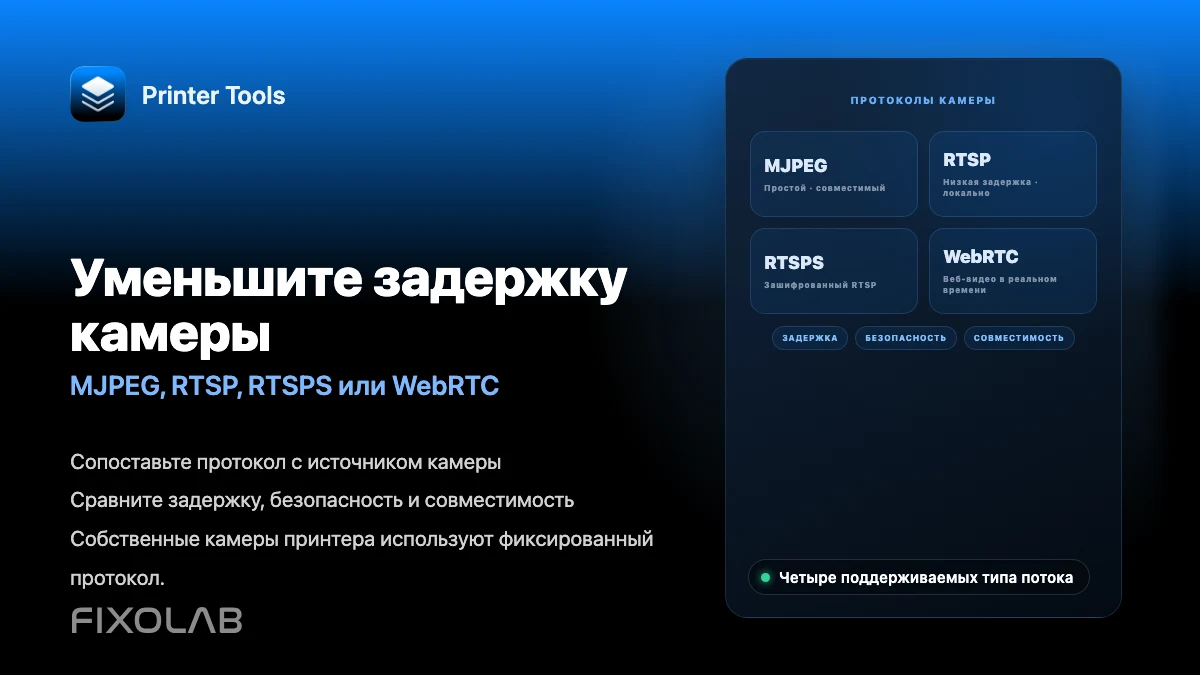
| FixoLab
Уменьшите задержку камеры (MJPEG, RTSP, RTSPS или WebRTC)
Сопоставьте протокол с источником камеры. Сравните задержку, безопасность и совместимость. Собственные камеры принтера используют фиксированный протокол.