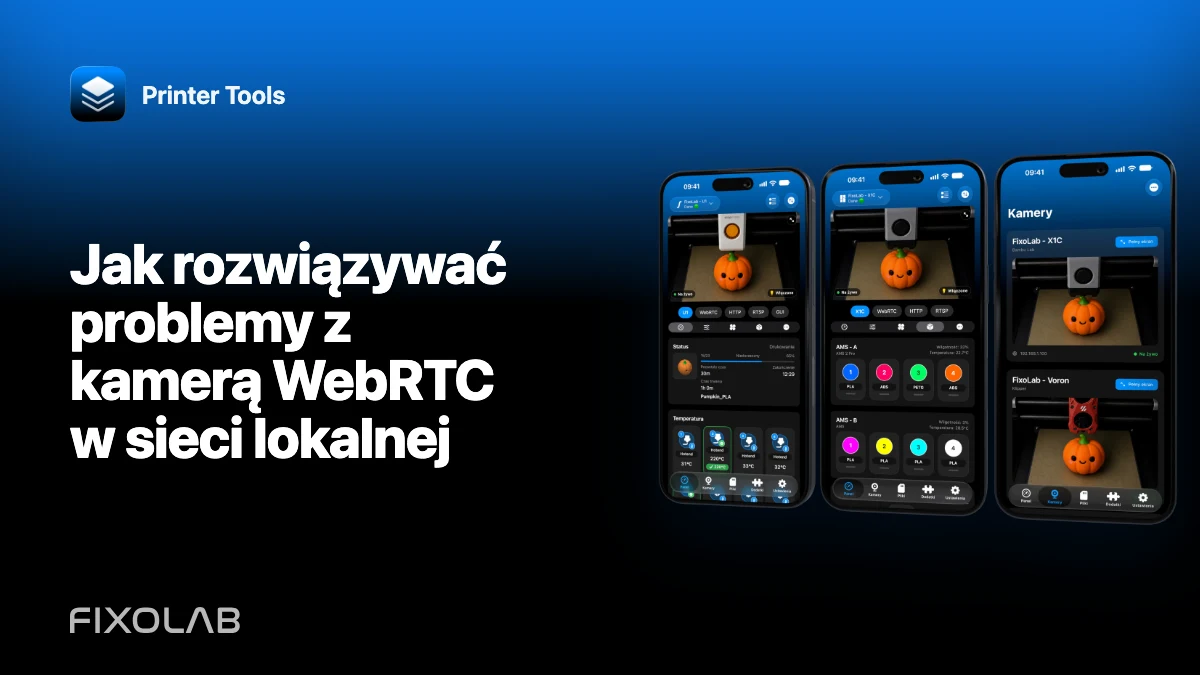
Jak rozwiązywać problemy z kamerą WebRTC w sieci lokalnej
Awarie kamer WebRTC mogą wyglądać na nagłe, bo zanim pojawi się pierwsza klatka, zachodzi kilka etapów. Aplikacja pobiera informacje sygnalizacyjne, zbiera kandydatów sieciowych, negocjuje połączenie peer-to-peer i uruchamia natywny dekoder wideo. Telemetria może działać nawet wtedy, gdy zawodzi którykolwiek z tych etapów.
Creality K2 i obsługiwane ścieżki zdalnej kamery korzystają w Printer Tools z WebRTC. Nie diagnozuj ich tak, jakby były prostymi adresami MJPEG.

Wszystkie drukarki 3D w jednym panelu
Monitoruj drukarki Bambu Lab, Klipper, OctoPrint, Creality, Snapmaker, Anycubic, Flashforge, Elegoo i Prusa w jednej aplikacji
Dostępna na Androida, iPhone'a, iPada i Maca, z aplikacjami towarzyszącymi na Apple Watch i Wear OS oraz opcjonalnym dostępem zdalnym przez VPN, OctoEverywhere lub Obico
Potwierdź źródło sygnalizacji
Printer Tools powinien otrzymać ofertę WebRTC, szczegóły sesji lub punkt końcowy z obsługiwanej drukarki lub usługi. Ogólnej strony WWW, która akurat wyświetla obraz WebRTC, nie można wkleić jako adresu strumienia.
Sprawdź dokładny model drukarki i używaj aktualnej wersji aplikacji. Przypisanie według modelu decyduje, czy Printer Tools w ogóle powinien próbować użyć WebRTC.
Oddziel telemetrię od negocjacji kamery
Jeśli panel aktualizuje się przez API drukarki, ale Live View nie działa, zapisz to. Dowodzi to działania części lokalnej ścieżki i zawęża problem do sygnalizacji, kandydatów, mediów lub dekodowania.
Jeśli nie działa ani jedno, ani drugie, najpierw popraw adres drukarki i trasę sieciową, a dopiero potem interpretuj komunikaty WebRTC.
Sprawdź ICE i kandydatów sieciowych
W prostej sieci LAN urządzenia mogą łączyć się bezpośrednio przez lokalnych kandydatów. Reguły VLAN, VPN, wiele aktywnych interfejsów i izolacja klientów mogą tworzyć nieosiągalnych kandydatów lub blokować przesył mediów po udanej sygnalizacji.
Przetestuj z telefonem i drukarką w głównej sieci LAN. Na czas testu wyłącz tylko kolidujący VPN, a potem zaprojektuj jawną trasę, zamiast zostawiać wyłączone zabezpieczenia.
Aktualizuj natywne środowisko uruchomieniowe
Odtwarzanie WebRTC korzysta z bibliotek natywnych. Wersja może się poprawnie skompilować, a mimo to zawieść podczas działania, jeśli podczas optymalizacji wydania usunięto potrzebne klasy lub pliki natywne. Zanim przygotujesz zgłoszenie regresji, użyj najnowszej oficjalnej wersji Printer Tools.
Jeśli aplikacja zamyka się przy otwieraniu kamery, zapisz dokładną wersję i platformę, a po ponownym uruchomieniu wyeksportuj log. Nie wywołuj awarii wielokrotnie podczas czynności krytycznej dla wydruku.
Interpretuj typowe objawy
- natychmiastowa odmowa sugeruje, że punkt końcowy lub usługa lokalna jest niedostępna;
- niekończące się łączenie sugeruje, że sygnalizacja lub negocjacja ICE się nie zakończyła;
- dźwięk lub stan bez obrazu sugerują problem ze ścieżką mediów lub dekoderem;
- obraz, który startuje i zamarza, sugeruje utratę połączenia, presję na przepływność lub zawieszenie dekodera;
- zamknięcie aplikacji sugeruje awarię środowiska natywnego, która wymaga dokładnych danych o wersji.
Unikaj niebezpiecznych obejść sieciowych
Nie udostępniaj szeroko portów sygnalizacji ani mediów w internecie. Do zdalnego dostępu używaj obsługiwanego przepływu usługi lub zaufanego VPN. Zbyt liberalna reguła routera może zamaskować diagnozę, a jednocześnie poważnie odsłonić kamerę.
Konfigurację specyficzną dla Creality opisuje poradnik o kamerze WebRTC w K2.
Najczęściej zadawane pytania
Czy WebRTC to po prostu kolejny adres wideo?
Nie. Obejmuje sygnalizację, negocjację kandydatów i ścieżki mediów, a nie tylko statyczną ścieżkę strumienia.
Dlaczego dane drukarki działają, a WebRTC nie?
API drukarki i połączenie peer-to-peer kamery korzystają z różnych usług i przepływów sieciowych.
Czy przekierować każdy port kandydata?
Nie. Nie otwieraj szerokich zakresów publicznych. Napraw trasę lokalną lub użyj obsługiwanej metody dostępu zdalnego.
Co zawrzeć w zgłoszeniu awarii?
Wersję aplikacji, platformę, model drukarki, oprogramowanie, dokładną czynność i świeży zaszyfrowany log po ponownym uruchomieniu.
Oficjalne źródła: MDN — WebRTC API · RFC 8445 — ICE
Wszystkie drukarki 3D w jednym panelu
Monitoruj drukarki Bambu Lab, Klipper, OctoPrint, Creality, Snapmaker, Anycubic, Flashforge, Elegoo i Prusa w jednej aplikacji
Dostępna na Androida, iPhone'a, iPada i Maca, z aplikacjami towarzyszącymi na Apple Watch i Wear OS oraz opcjonalnym dostępem zdalnym przez VPN, OctoEverywhere lub Obico
| FixoLab
Napraw przerwy w transmisji kamery (Diagnozuj buforowanie i rozłączenia)
Najpierw otwórz strumień URL w przeglądarce. Sprawdź serwer proxy, ścieżkę i dostęp do sieci lokalnej. Status może działać nawet wtedy, gdy wideo nie.
| FixoLab
Jak dodać zewnętrzną kamerę IP do drukarki 3D w Printer Tools
Dodaj niezależną kamerę IP do Printer Tools przez HTTP, MJPEG, RTSP, RTSPS, TCP JPEG, WebRTC lub wykrywanie ONVIF.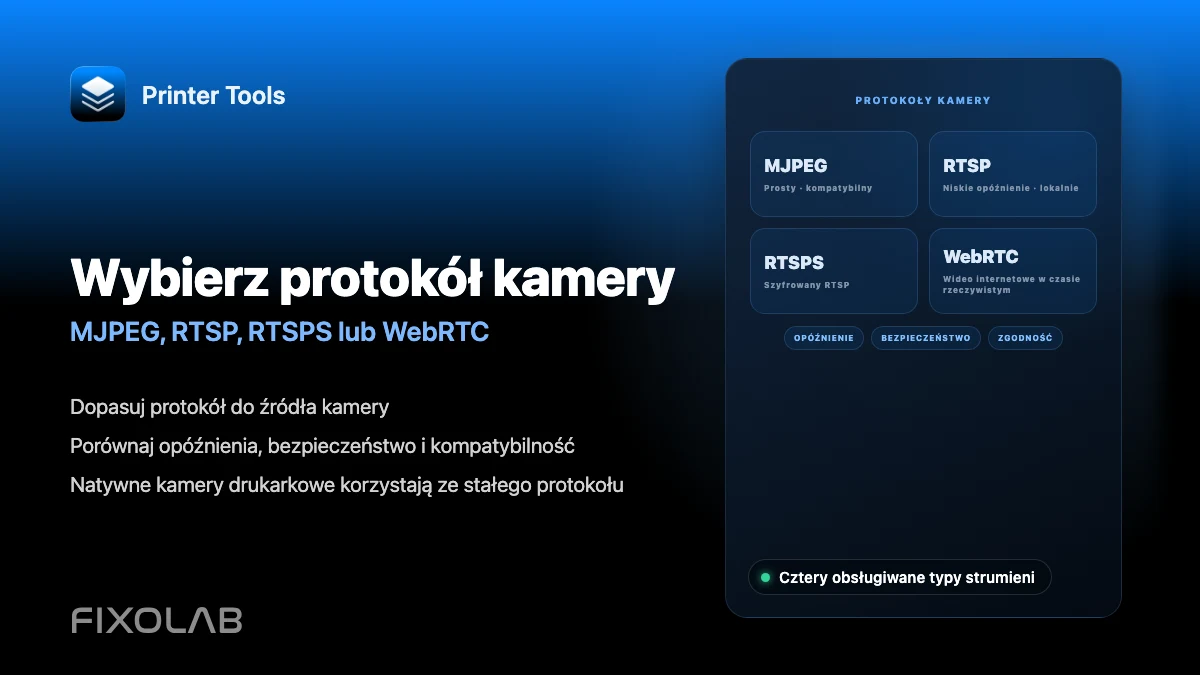
| FixoLab
Wybór MJPEG, RTSP, RTSPS lub WebRTC dla kamery drukarki 3D
Zrozum różnice między MJPEG, RTSP, RTSPS i WebRTC oraz które z nich wykorzystuje Printer Tools dla kamer natywnych i zewnętrznych.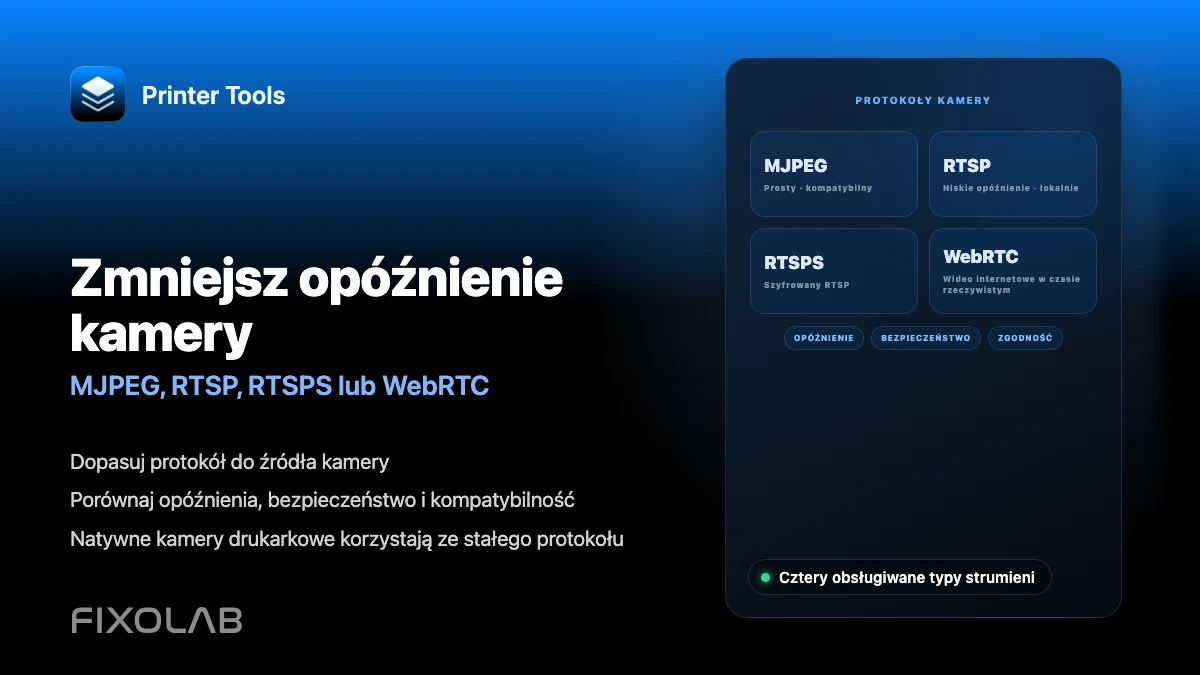
| FixoLab
Zmniejsz opóźnienie kamery (MJPEG, RTSP, RTSPS lub WebRTC)
Dopasuj protokół do źródła kamery. Porównaj opóźnienia, bezpieczeństwo i kompatybilność. Natywne kamery drukarkowe korzystają ze stałego protokołu.