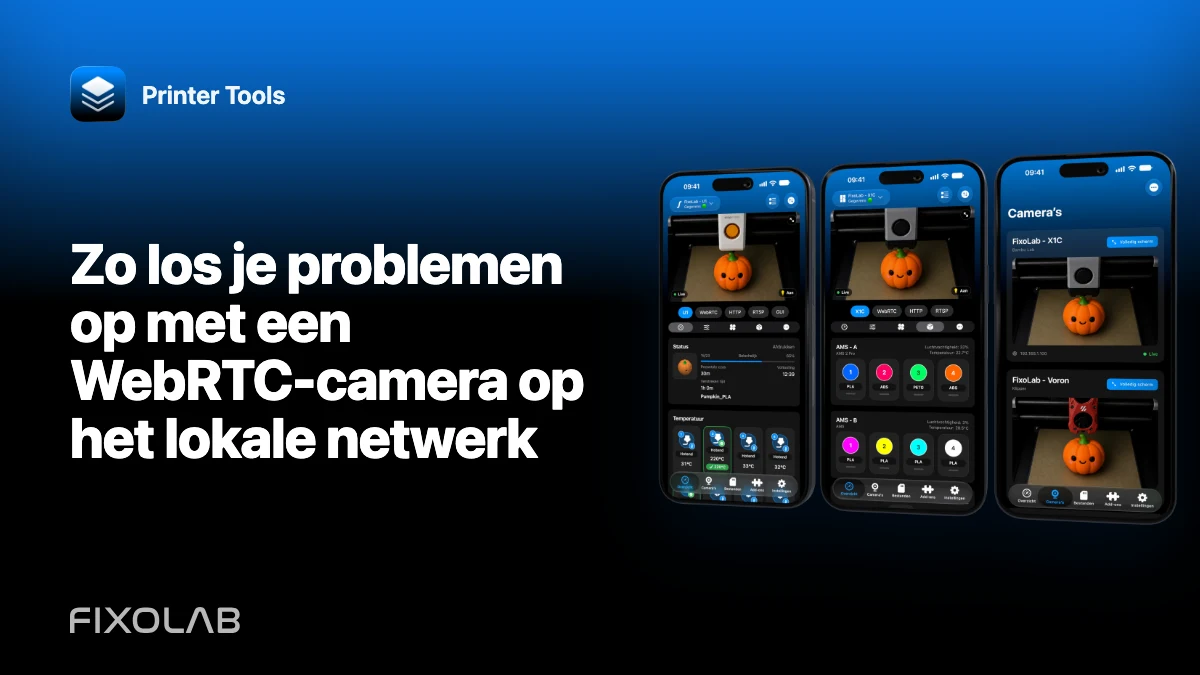
Zo los je problemen op met een WebRTC-camera op het lokale netwerk
Storingen bij WebRTC-camera’s kunnen plotseling lijken, omdat er meerdere stappen plaatsvinden voordat het eerste frame verschijnt. De app ontvangt signaleringsinformatie, verzamelt netwerkkandidaten, onderhandelt een peerverbinding en start een native videodecoder. Telemetrie kan blijven werken terwijl een van die stappen mislukt.
De Creality K2 en ondersteunde camerapaden op afstand gebruiken WebRTC in Printer Tools. Behandel ze bij het oplossen van problemen niet als eenvoudige MJPEG-URL’s.

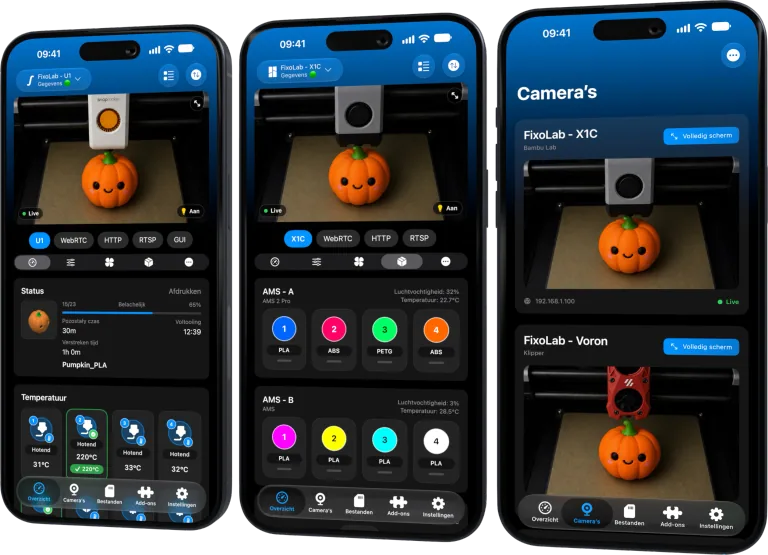
Al je 3D-printers in één dashboard
Monitor Bambu Lab-, Klipper-, OctoPrint-, Creality-, Snapmaker-, Anycubic-, Flashforge-, Elegoo- en Prusa-printers vanuit één app
Beschikbaar op Android, iPhone, iPad en Mac, met companion-apps voor Apple Watch en Wear OS en optionele externe toegang via VPN, OctoEverywhere of Obico
Bevestig de signaleringsbron
Printer Tools moet het WebRTC-aanbod, de sessiegegevens of het endpoint ontvangen van de ondersteunde printer of dienst. Een algemene webpagina die toevallig WebRTC toont, kun je niet als stream-URL plakken.
Controleer het exacte printermodel en gebruik een actuele appversie. De routering per model bepaalt of Printer Tools überhaupt WebRTC moet proberen.
Scheid telemetrie en cameraonderhandeling
Werkt het dashboard bij via de printer-API maar faalt Live View, noteer dat dan. Het bewijst een deel van het lokale pad en beperkt het probleem tot signalering, kandidaten, media of decodering.
Falen beide, herstel dan eerst het printeradres en de netwerkroute voordat je WebRTC-meldingen gaat interpreteren.
Controleer ICE en netwerkkandidaten
Op een eenvoudig LAN kunnen de peers direct verbinding maken via lokale kandidaten. VLAN-regels, vpn’s, meerdere actieve interfaces en clientisolatie kunnen onbereikbare kandidaten opleveren of het mediapad blokkeren nadat de signalering is gelukt.
Test met de telefoon en de printer op het hoofd-LAN. Schakel voor die test alleen de conflicterende vpn uit en ontwerp daarna een expliciete route in plaats van beveiligingen uitgeschakeld te laten.
Houd de native runtime actueel
WebRTC-weergave gebruikt native bibliotheken. Een build kan zonder fouten compileren en toch tijdens het uitvoeren mislukken als benodigde native klassen of binaire bestanden bij de release-optimalisatie zijn verwijderd. Gebruik de nieuwste officiële versie van Printer Tools voordat je een regressierapport verzamelt.
Sluit de app af zodra de camera opent, noteer dan de exacte versie en het platform en exporteer het log na het opnieuw starten. Veroorzaak de crash niet herhaaldelijk terwijl er een printkritische actie bezig is.
Interpreteer veelvoorkomende symptomen
- een directe weigering wijst erop dat het endpoint of de lokale dienst niet beschikbaar is;
- eindeloos verbinden wijst erop dat de signalering of ICE-onderhandeling niet is afgerond;
- geluid of status zonder video wijst op een probleem met de mediatrack of decoder;
- video die start en bevriest, wijst op netwerkverlies, druk op de bitrate of een vastgelopen decoder;
- het afsluiten van de app wijst op een fout in de native runtime waarvoor de exacte builddetails nodig zijn.
Vermijd onveilige netwerkomwegen
Stel signalerings- of mediapoorten niet breed open voor internet. Gebruik voor toegang op afstand de ondersteunde serviceflow of een vertrouwde vpn. Een te ruime routerregel kan de diagnose verhullen en tegelijk de camera ernstig blootstellen.
Voor de Creality-specifieke configuratie, zie de handleiding voor de WebRTC-camera van de K2.
Veelgestelde vragen
Is WebRTC gewoon een andere video-URL?
Nee. Het omvat signalering, kandidaatonderhandeling en mediatracks, niet alleen een statisch streampad.
Waarom werken printergegevens terwijl WebRTC faalt?
De printer-API en de peerverbinding van de camera gebruiken verschillende diensten en netwerkstromen.
Moet ik elke kandidaatpoort doorsturen?
Nee. Open geen brede openbare bereiken. Herstel de lokale route of gebruik de ondersteunde methode voor toegang op afstand.
Wat moet ik in een crashrapport opnemen?
Appversie, platform, printermodel, firmware, de exacte actie en een nieuw versleuteld log na het opnieuw starten.
Officiële bronnen: MDN — WebRTC API · RFC 8445 — ICE
Al je 3D-printers in één dashboard
Monitor Bambu Lab-, Klipper-, OctoPrint-, Creality-, Snapmaker-, Anycubic-, Flashforge-, Elegoo- en Prusa-printers vanuit één app
Beschikbaar op Android, iPhone, iPad en Mac, met companion-apps voor Apple Watch en Wear OS en optionele externe toegang via VPN, OctoEverywhere of Obico
| FixoLab
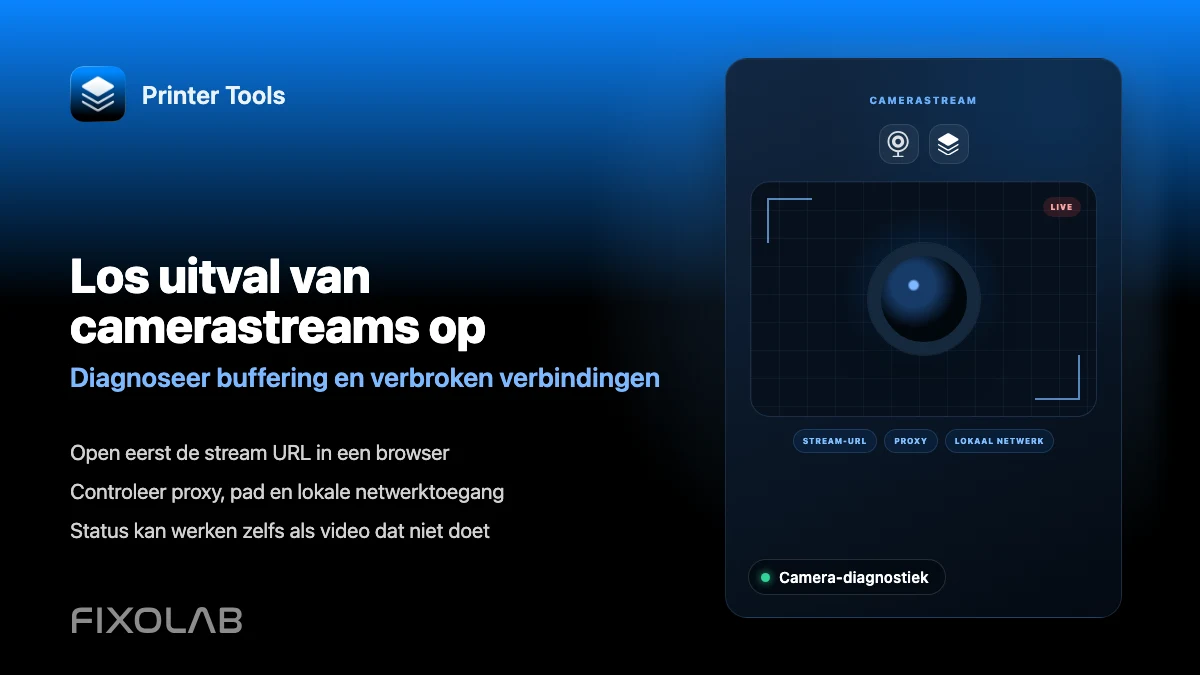
Los uitval van camerastreams op (Diagnoseer buffering en verbroken verbindingen)
Open eerst de stream URL in een browser. Controleer proxy, pad en lokale netwerktoegang. Status kan werken zelfs als video dat niet doet.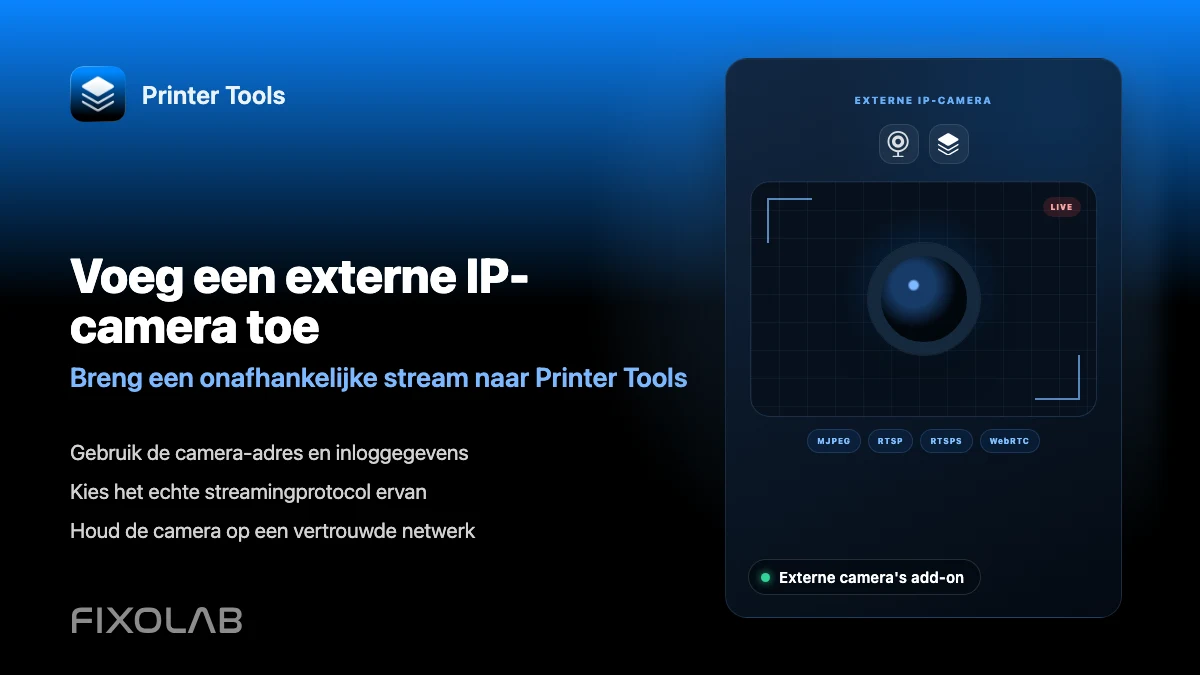
| FixoLab
Een externe IP-camera toevoegen aan een 3D-printer in Printer Tools
Voeg een onafhankelijke IP-camera toe aan Printer Tools via HTTP, MJPEG, RTSP, RTSPS, TCP JPEG, WebRTC of ONVIF-detectie.
| FixoLab
MJPEG, RTSP, RTSPS of WebRTC kiezen voor een 3D-printercamera
Begrijp hoe MJPEG, RTSP, RTSPS en WebRTC verschillen en welke Printer Tools gebruikt voor native en externe camera's.
| FixoLab
Verminder cameravertraging (MJPEG, RTSP, RTSPS of WebRTC)
Pas het protocol aan de camerakanaal aan. Vergelijk latentie, beveiliging en compatibiliteit. Inheemse printercamera's gebruiken een vast protocol.