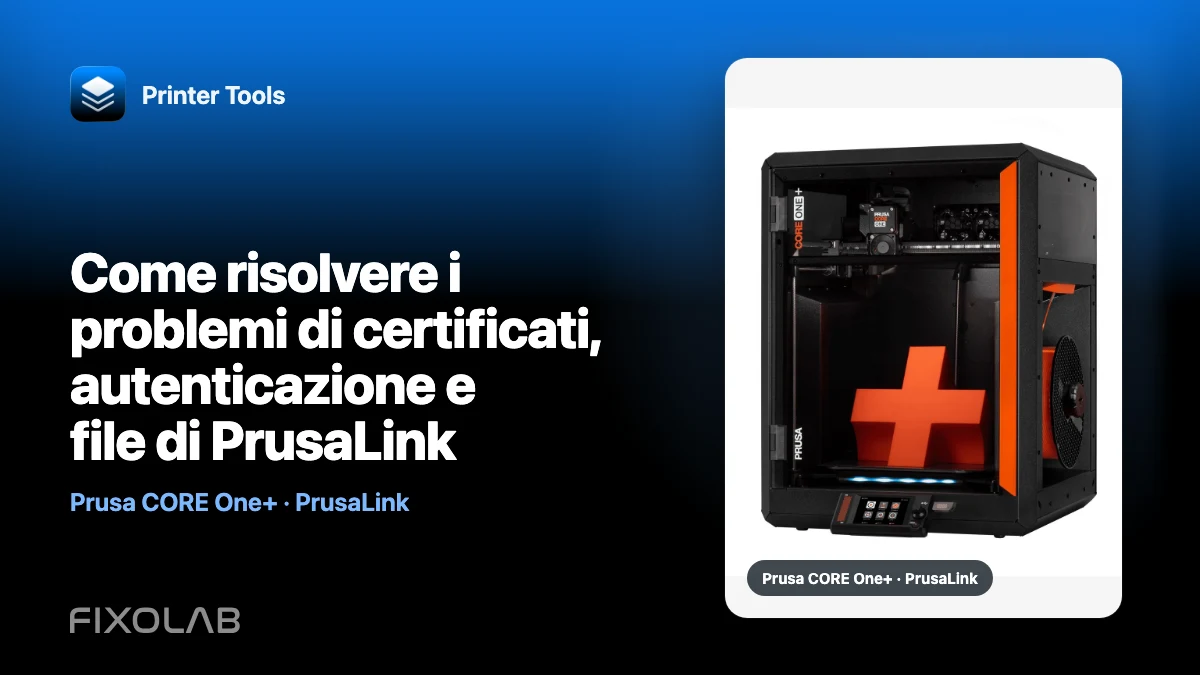
Come risolvere i problemi di certificati, autenticazione e file di PrusaLink
PrusaLink è il servizio locale che gira sulle stampanti Prusa supportate o su un Raspberry Pi dedicato per i modelli più vecchi compatibili. Printer Tools si collega a questo servizio, non al prodotto cloud separato Prusa Connect.
Una voce PrusaLink può fallire a diversi livelli: indirizzo e TLS, autenticazione con chiave API, credenziali HTTP di riserva, endpoint dei file o miniatura del lavoro in corso. Verificali in quest’ordine.

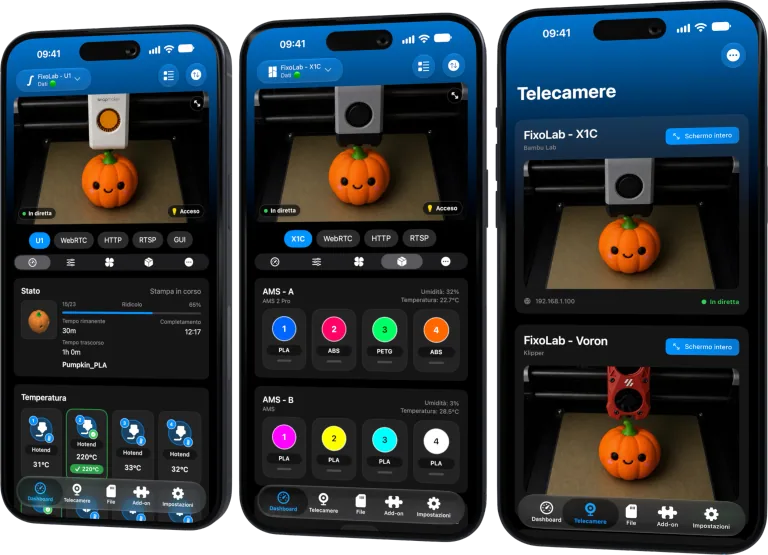
Tutte le tue stampanti 3D in un'unica dashboard
Monitora le stampanti Bambu Lab, Klipper, OctoPrint, Creality, Snapmaker, Anycubic, Flashforge, Elegoo e Prusa da un'unica app
Disponibile su Android, iPhone, iPad e Mac, con app complementari per Apple Watch e Wear OS e accesso remoto opzionale tramite VPN, OctoEverywhere o Obico
Conferma di usare PrusaLink
Apri l’interfaccia locale di PrusaLink da un browser sulla stessa rete. Se hai solo un URL cloud di Prusa Connect, cerca invece l’indirizzo PrusaLink locale della stampante.
Le attuali CORE One, XL, la famiglia MK4, la famiglia MINI e altri modelli elencati possono fornire PrusaLink direttamente. Le famiglie più vecchie MK3 e MK2.5 richiedono un’installazione compatibile su Raspberry Pi e potrebbero esporre un insieme diverso di endpoint.
Controlla l’indirizzo e il certificato locale
Usa l’indirizzo locale della stampante o del Raspberry Pi previsto dalla configurazione. Un certificato autofirmato o emesso localmente può essere normale su un dispositivo privato, ma un certificato inatteso o un nome host non corrispondente vanno verificati prima di inserire le credenziali.
Non disattivare la sicurezza dell’intero telefono e non importare un certificato radice sconosciuto solo per far sparire un avviso. Verifica che l’indirizzo appartenga al tuo dispositivo PrusaLink e usa la procedura di connessione supportata da Printer Tools.
Prova prima la chiave API
Le attuali installazioni PrusaLink integrate usano normalmente una chiave API. Copiala da PrusaLink senza spazi aggiuntivi e salvala solo nel campo apposito di Printer Tools.
Se la chiave è stata rigenerata, aggiorna la voce salvata. Un errore HTTP 401 indica un’autenticazione mancante o non valida; un 403 può significare che l’identità è riconosciuta ma non autorizzata a eseguire l’operazione richiesta.
Comprendi il ripiego HTTP
Printer Tools può ripiegare sull’autenticazione HTTP quando l’installazione lo richiede, usando nome utente e password configurati. Il nome utente iniziale usato dall’app è maker, ma fa fede l’installazione reale.
Non inserire la chiave API nel campo della password e non dare per scontato che un’installazione su Raspberry Pi usi le stesse credenziali di una stampante con PrusaLink integrato.
Distingui navigazione dei file e miniature
La navigazione dei file usa gli endpoint locali di PrusaLink. Una miniatura del modello del lavoro in corso può comparire quando PrusaLink la fornisce, ma quell’immagine non è un flusso webcam in diretta.
Se lo stato funziona ma i file no, annota l’errore esatto dell’endpoint e verifica i permessi. Se manca la miniatura, controlla che il lavoro in corso ne fornisca una prima di considerarlo un problema della fotocamera. Una telecamera IP separata può essere aggiunta in modo indipendente.
Mantieni PrusaLink in locale
Per questo percorso non serve un account Prusa Connect. Usa una VPN per l’accesso da fuori casa e non esporre PrusaLink direttamente tramite l’inoltro delle porte del router.
Per una checklist più ampia, prosegui con la guida esistente su autenticazione e file di PrusaLink.
Domande frequenti
PrusaLink e Prusa Connect sono la stessa cosa?
No. PrusaLink è il servizio locale usato qui. Prusa Connect è un servizio cloud separato.
Quali credenziali devo usare?
Usa la chiave API sulle installazioni attuali, oppure nome utente e password HTTP richiesti dalla tua configurazione PrusaLink.
La miniatura del lavoro in corso è una fotocamera in diretta?
No. È un’immagine del modello fornita per il lavoro, non un flusso webcam generico.
Devo ignorare qualsiasi avviso sui certificati?
No. Verifica l’indirizzo locale e l’identità del dispositivo. Non indebolire la sicurezza in modo globale per aggirare un avviso inspiegato.
Fonti ufficiali: Prusa Knowledge Base — PrusaLink troubleshooting · Prusa Knowledge Base — Prusa Connect and PrusaLink
Tutte le tue stampanti 3D in un'unica dashboard
Monitora le stampanti Bambu Lab, Klipper, OctoPrint, Creality, Snapmaker, Anycubic, Flashforge, Elegoo e Prusa da un'unica app
Disponibile su Android, iPhone, iPad e Mac, con app complementari per Apple Watch e Wear OS e accesso remoto opzionale tramite VPN, OctoEverywhere o Obico
| FixoLab
Come collegare PrusaLink a Printer Tools sulla rete locale
Collega una stampante Prusa compatibile a Printer Tools con indirizzo IP e credenziali PrusaLink, quindi monitora le stampe e sfoglia i file senza Prusa Connect.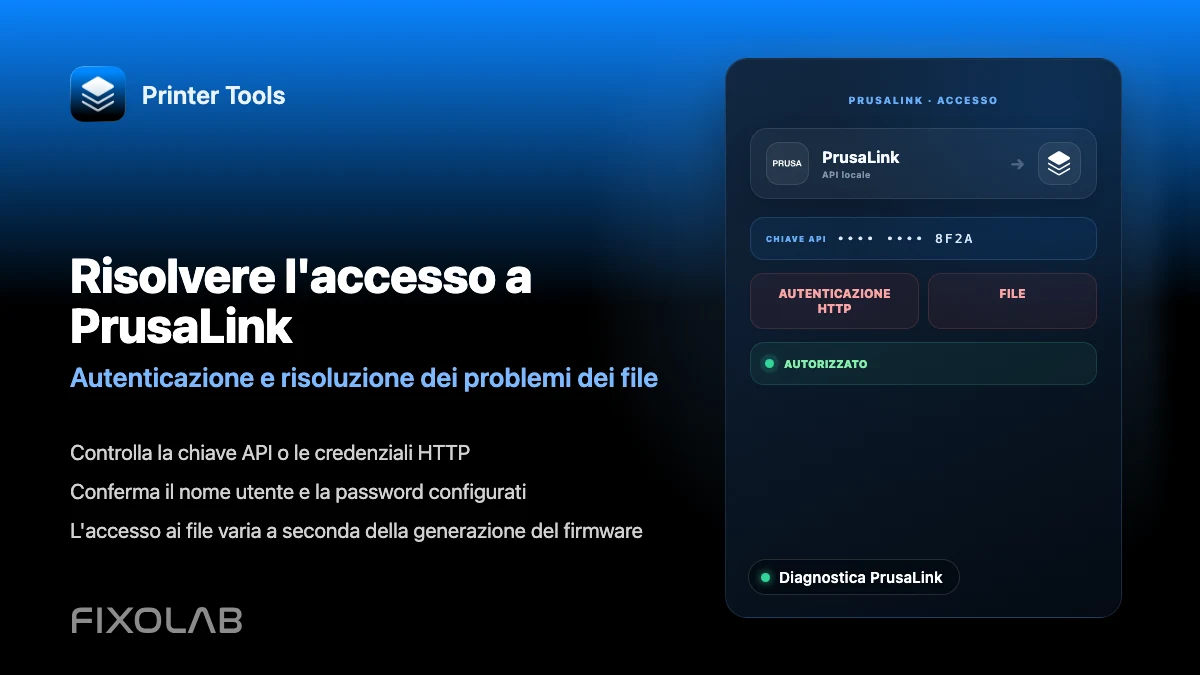
| FixoLab
Come risolvere i problemi di autenticazione e accesso ai file di PrusaLink in Printer Tools
Risolvi gli errori di chiave API e autenticazione HTTP di PrusaLink in Printer Tools e risolvi i problemi di accesso ai file in base al tipo di firmware.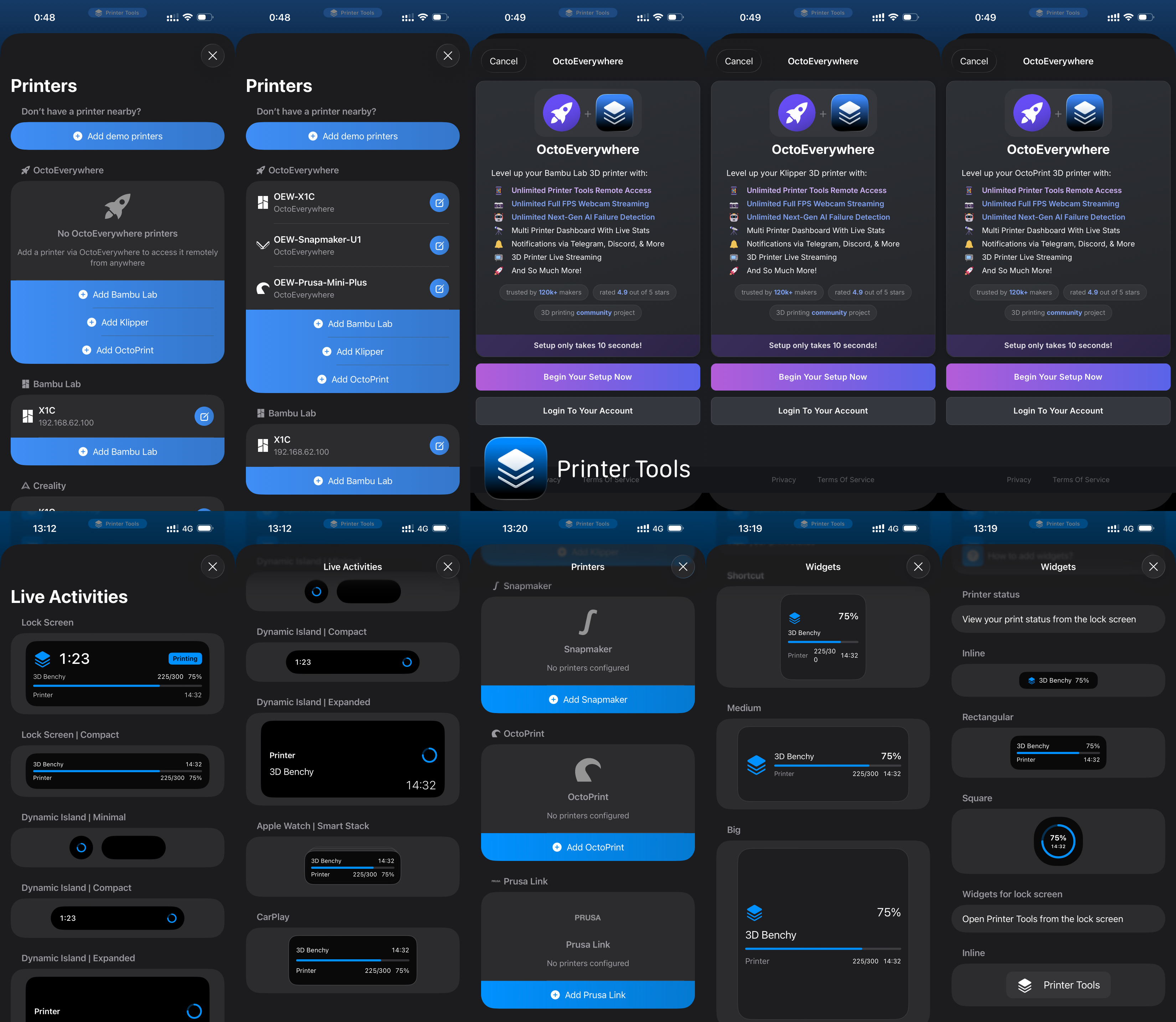
| FixoLab
Printer Tools 2.1 aggiunge il supporto per OctoEverywhere e PrusaLink
Printer Tools App 2.1 introduce l'accesso remoto completo tramite OctoEverywhere, Live Activities remote su schermata di blocco, Dynamic Island e CarPlay, supporto per Prusa Link e prestazioni fino a 2 volte più veloci.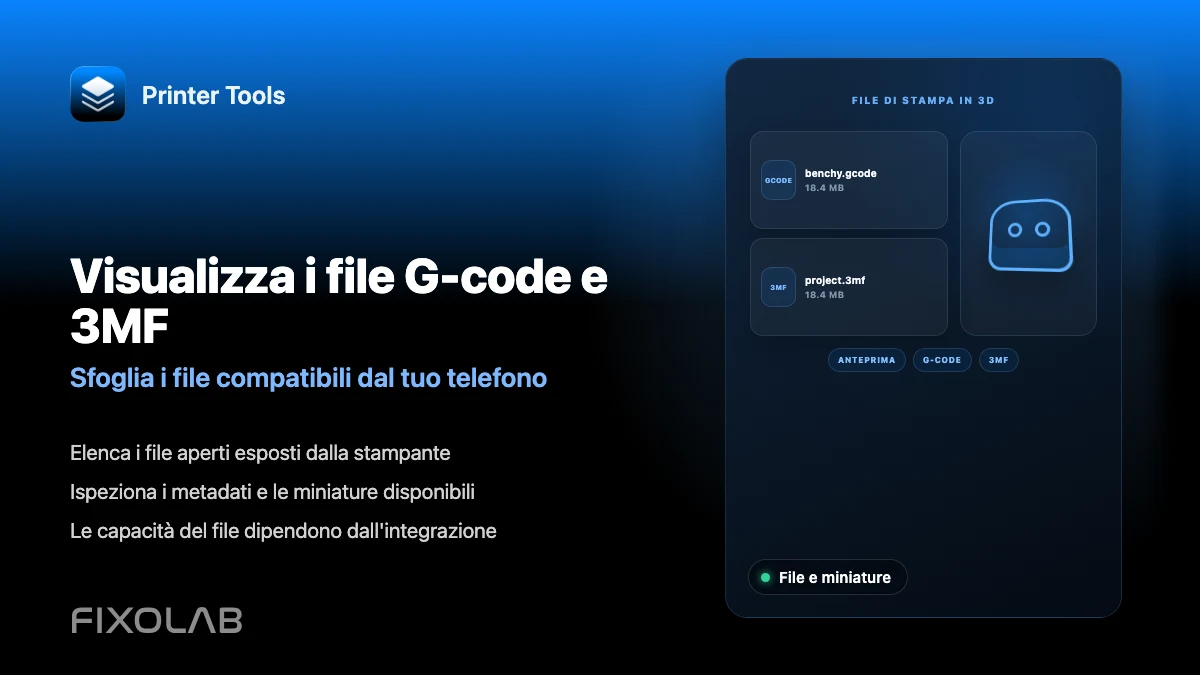
| FixoLab
Come visualizzare file G-code, 3MF e miniature dal telefono
Sfoglia i file G-code e 3MF, controlla i dettagli 3MF e visualizza le miniature su Bambu Lab, Klipper, Creality e OctoPrint.