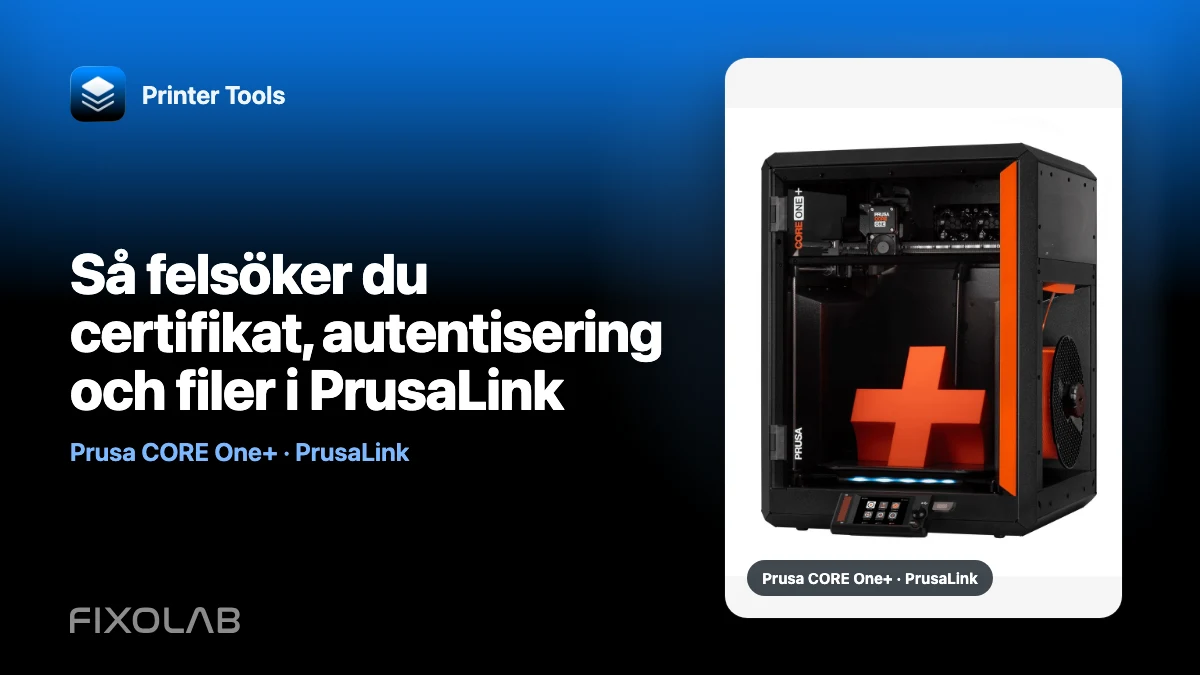
Så felsöker du certifikat, autentisering och filer i PrusaLink
PrusaLink är den lokala tjänst som körs på Prusa-skrivare som stöds eller på en egen Raspberry Pi för kompatibla äldre modeller. Printer Tools ansluter till den tjänsten, inte till den separata molnprodukten Prusa Connect.
En PrusaLink-post kan fallera på flera nivåer: adress och TLS, autentisering med API-nyckel, reservuppgifter för HTTP, filslutpunkter eller miniatyren för det aktuella jobbet. Testa dem i den ordningen.

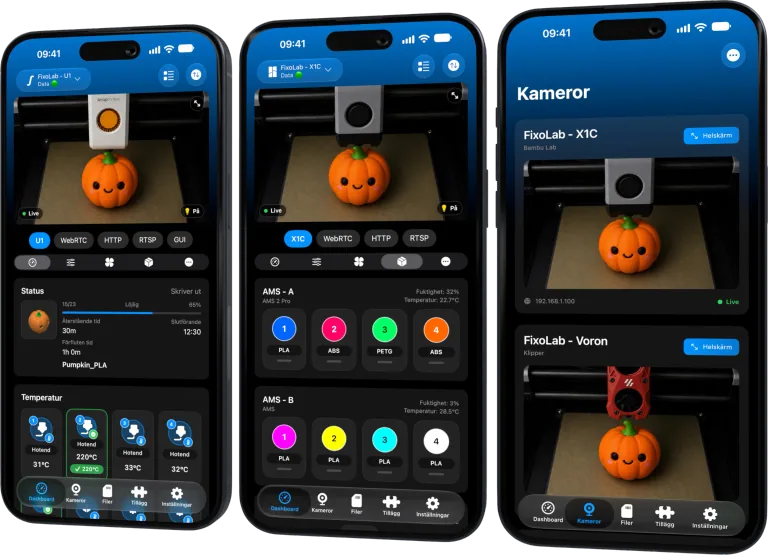
Alla dina 3D-skrivare i en enda panel
Övervaka Bambu Lab-, Klipper-, OctoPrint-, Creality-, Snapmaker-, Anycubic-, Flashforge-, Elegoo- och Prusa-skrivare från en app
Tillgänglig på Android, iPhone, iPad och Mac, med följeappar för Apple Watch och Wear OS samt valfri fjärråtkomst via VPN, OctoEverywhere eller Obico
Bekräfta att du använder PrusaLink
Öppna PrusaLinks lokala gränssnitt i en webbläsare på samma nätverk. Om du bara har en moln-URL till Prusa Connect ska du i stället leta upp skrivarens lokala PrusaLink-adress.
Aktuella CORE One, XL, MK4-familjen, MINI-familjen och andra listade modeller kan erbjuda PrusaLink direkt. Äldre MK3- och MK2.5-familjer kräver en kompatibel installation på en Raspberry Pi och kan exponera en annan uppsättning slutpunkter.
Kontrollera adressen och det lokala certifikatet
Använd den lokala adress till skrivaren eller Raspberry Pi som konfigurationen förväntar sig. Ett självsignerat eller lokalt utfärdat certifikat kan vara normalt på en privat enhet, men ett oväntat certifikat eller ett värdnamn som inte stämmer ska utredas innan du anger inloggningsuppgifter.
Stäng inte av säkerheten för hela telefonen och importera inte ett okänt rotcertifikat bara för att få bort en varning. Bekräfta att adressen tillhör din PrusaLink-enhet och använd Printer Tools anslutningsflöde som stöds.
Prova API-nyckeln först
Aktuella inbyggda PrusaLink-installationer använder normalt en API-nyckel. Kopiera den från PrusaLink utan extra mellanslag och spara den bara i rätt fält i Printer Tools.
Om nyckeln har genererats om ska du uppdatera den sparade posten. HTTP 401 tyder på saknad eller ogiltig autentisering; 403 kan betyda att identiteten känns igen men inte får utföra den begärda åtgärden.
Förstå HTTP-reservläget
Printer Tools kan falla tillbaka på HTTP-autentisering när installationen kräver det och använder då det konfigurerade användarnamnet och lösenordet. Det första användarnamnet som appen använder är maker, men den faktiska installationen avgör.
Lägg inte API-nyckeln i lösenordsfältet och utgå inte från att en installation på en Raspberry Pi använder samma uppgifter som en skrivare med inbyggd PrusaLink.
Håll isär filbläddring och miniatyrer
Filbläddring använder PrusaLinks lokala slutpunkter. En modellminiatyr för det aktuella jobbet kan visas när PrusaLink tillhandahåller en, men den bilden är inget direktsänt webbkameraflöde.
Om status fungerar men filer inte gör det ska du anteckna det exakta felet från slutpunkten och kontrollera behörigheterna. Om miniatyren saknas ska du kontrollera att det aktuella jobbet erbjuder en innan du behandlar det som ett kameraproblem. En separat IP-kamera kan läggas till fristående.
Håll PrusaLink lokalt
Inget Prusa Connect-konto behövs för den här vägen. Använd en VPN för åtkomst hemifrån och exponera inte PrusaLink direkt via portvidarebefordran i routern.
För en bredare checklista kan du fortsätta med den befintliga guiden om autentisering och filer i PrusaLink.
Vanliga frågor
Är PrusaLink och Prusa Connect samma sak?
Nej. PrusaLink är den lokala tjänst som används här. Prusa Connect är en separat molntjänst.
Vilka inloggningsuppgifter ska jag använda?
Använd API-nyckeln på aktuella installationer, eller det HTTP-användarnamn och lösenord som din PrusaLink-installation kräver.
Är miniatyren för det aktuella jobbet en direktsänd kamera?
Nej. Det är en modellbild som hör till jobbet, inte en allmän webbkameraström.
Ska jag ignorera alla certifikatvarningar?
Nej. Kontrollera den lokala adressen och enhetens identitet. Försvaga inte säkerheten generellt för att kringgå en oförklarad varning.
Officiella källor: Prusa Knowledge Base — PrusaLink troubleshooting · Prusa Knowledge Base — Prusa Connect and PrusaLink
Alla dina 3D-skrivare i en enda panel
Övervaka Bambu Lab-, Klipper-, OctoPrint-, Creality-, Snapmaker-, Anycubic-, Flashforge-, Elegoo- och Prusa-skrivare från en app
Tillgänglig på Android, iPhone, iPad och Mac, med följeappar för Apple Watch och Wear OS samt valfri fjärråtkomst via VPN, OctoEverywhere eller Obico
| FixoLab
Så ansluter du PrusaLink till Printer Tools i det lokala nätverket
Anslut en kompatibel Prusa-skrivare till Printer Tools med IP-adress och PrusaLink-uppgifter och övervaka utskrifter och filer utan Prusa Connect.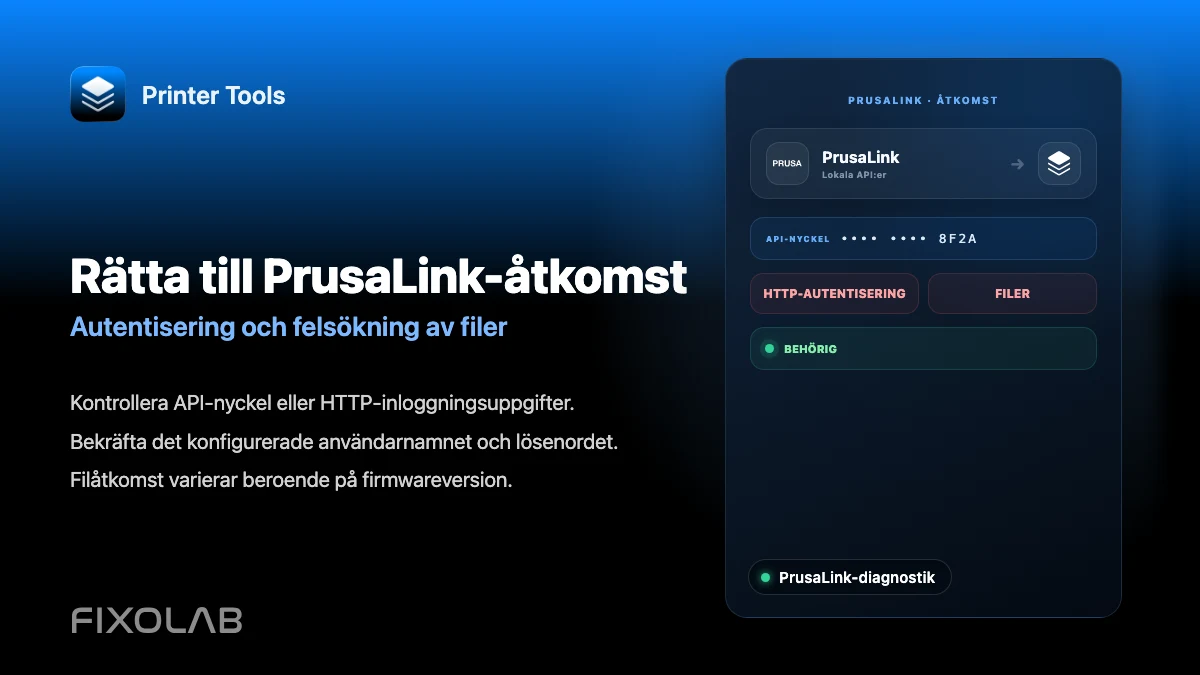
| FixoLab
Så felsöker du PrusaLink-autentisering och filåtkomst i Printer Tools
Åtgärda PrusaLink API-nyckel- och HTTP-autentiseringsfel i Printer Tools, och lös filåtkomstproblem efter firmwaretyp.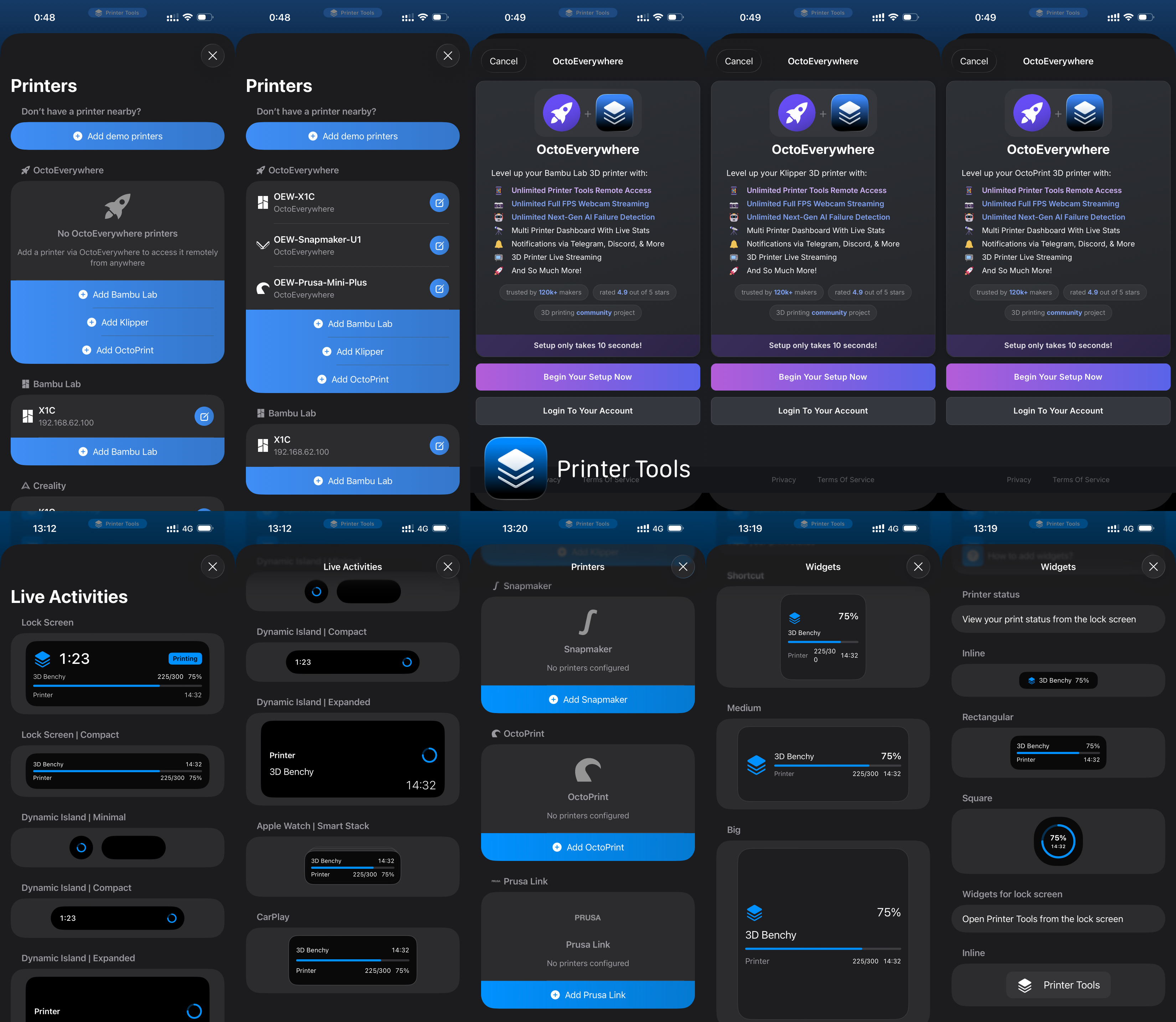
| FixoLab
Printer Tools 2.1 lägger till stöd för OctoEverywhere och PrusaLink
Printer Tools App 2.1 ger fullständig fjärråtkomst via OctoEverywhere, fjärrstyrda Live Activities på låsskärmen, Dynamic Island och CarPlay, stöd för Prusa Link och upp till 2x snabbare prestanda.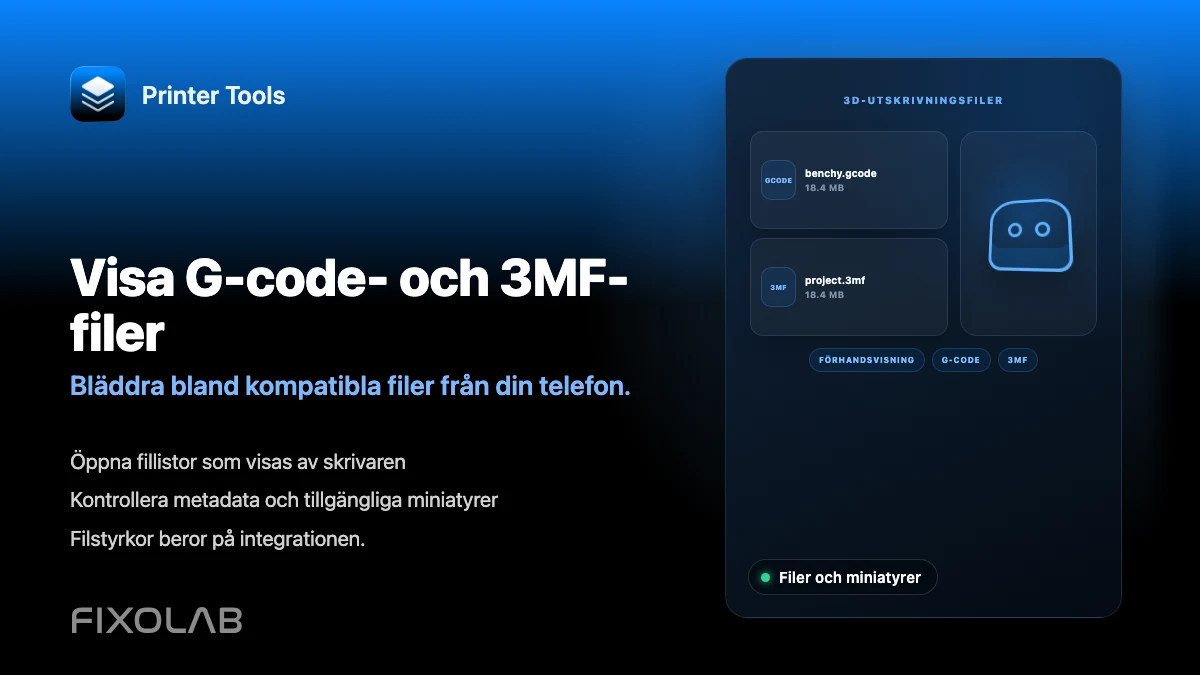
| FixoLab
Så visar du G-kod, 3MF-filer och miniatyrer från telefonen
Bläddra bland G-kod- och 3MF-filer, granska 3MF-detaljer och visa miniatyrer för Bambu Lab, Klipper, Creality och OctoPrint.