Zertifikate, Authentifizierung und Dateien bei PrusaLink prüfen und reparieren
PrusaLink ist der lokale Dienst, der auf unterstützten Prusa-Druckern oder auf einem eigenen Raspberry Pi für kompatible ältere Modelle läuft. Printer Tools verbindet sich mit diesem Dienst und nicht mit dem separaten Cloud-Produkt Prusa Connect.
Ein PrusaLink-Eintrag kann auf mehreren Ebenen scheitern: Adresse und TLS, Authentifizierung per API-Schlüssel, HTTP-Ersatzzugangsdaten, Datei-Endpunkte oder das Vorschaubild des aktuellen Auftrags. Teste sie in dieser Reihenfolge.

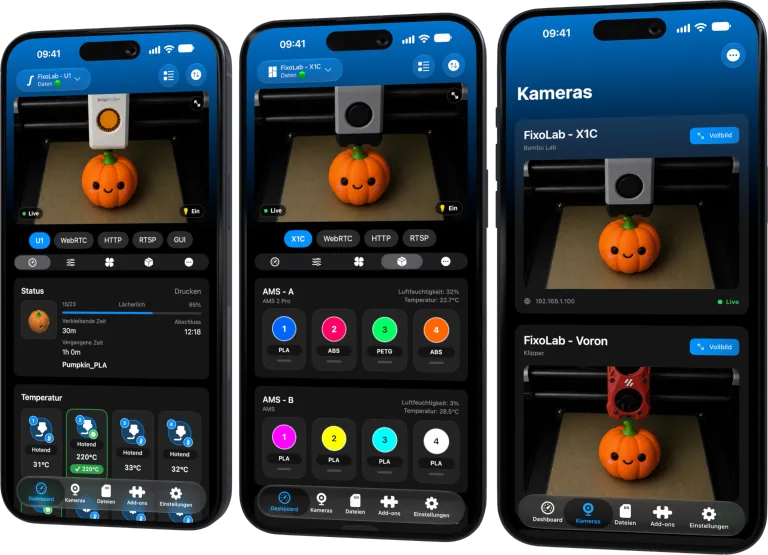
Alle Ihre 3D-Drucker in einem Dashboard
Überwachen Sie Bambu Lab-, Klipper-, OctoPrint-, Creality-, Snapmaker-, Anycubic-, Flashforge-, Elegoo- und Prusa-Drucker in einer einzigen App
Verfügbar für Android, iPhone, iPad und Mac, mit Begleit-Apps für Apple Watch und Wear OS sowie optionalem Fernzugriff über VPN, OctoEverywhere oder Obico
Bestätigen, dass du PrusaLink nutzt
Öffne die lokale PrusaLink-Oberfläche in einem Browser im selben Netzwerk. Hast du nur eine Prusa-Connect-Cloud-URL, suche stattdessen die lokale PrusaLink-Adresse des Druckers.
Aktuelle CORE One, XL, Modelle der MK4-Familie, der MINI-Familie und weitere gelistete Modelle können PrusaLink direkt bereitstellen. Ältere MK3- und MK2.5-Familien benötigen eine kompatible Raspberry-Pi-Installation und stellen möglicherweise andere Endpunkte bereit.
Adresse und lokales Zertifikat prüfen
Verwende die lokale Adresse des Druckers oder Raspberry Pi, die die Einrichtung erwartet. Ein selbstsigniertes oder lokal ausgestelltes Zertifikat kann auf einem privaten Gerät normal sein, aber ein unerwartetes Zertifikat oder ein abweichender Hostname sollte geprüft werden, bevor du Zugangsdaten eingibst.
Deaktiviere nicht die Sicherheit des ganzen Telefons und importiere kein unbekanntes Stammzertifikat, nur um eine Warnung loszuwerden. Bestätige, dass die Adresse zu deinem PrusaLink-Gerät gehört, und nutze den unterstützten Verbindungsablauf von Printer Tools.
Zuerst den API-Schlüssel versuchen
Aktuelle integrierte PrusaLink-Installationen nutzen normalerweise einen API-Schlüssel. Kopiere ihn ohne zusätzliche Leerzeichen aus PrusaLink und speichere ihn nur im passenden Feld von Printer Tools.
Wurde der Schlüssel neu erzeugt, aktualisiere den gespeicherten Eintrag. Ein HTTP 401 weist auf fehlende oder ungültige Authentifizierung hin; ein 403 kann bedeuten, dass die Identität erkannt wird, aber die angeforderte Aktion nicht ausführen darf.
Den HTTP-Ersatz verstehen
Printer Tools kann auf HTTP-Authentifizierung zurückgreifen, wenn die Installation es verlangt, und nutzt dann den konfigurierten Benutzernamen und das Passwort. Der anfängliche Benutzername der App ist maker, aber maßgeblich bleibt die tatsächliche Installation.
Trage den API-Schlüssel nicht in das Passwortfeld ein und geh nicht davon aus, dass eine Raspberry-Pi-Installation dieselben Zugangsdaten wie ein Drucker mit integriertem PrusaLink nutzt.
Dateibrowser und Vorschaubilder trennen
Der Dateibrowser nutzt die lokalen Endpunkte von PrusaLink. Ein Vorschaubild des Modells für den aktuellen Auftrag kann erscheinen, wenn PrusaLink eines liefert, aber dieses Bild ist kein allgemeiner Live-Webcam-Feed.
Funktioniert der Status, die Dateien aber nicht, notiere den genauen Endpunktfehler und prüfe die Berechtigungen. Fehlt das Vorschaubild, prüfe, ob der aktuelle Auftrag überhaupt eines bereitstellt, bevor du von einem Kameraproblem ausgehst. Eine separate IP-Kamera kann unabhängig hinzugefügt werden.
PrusaLink lokal halten
Für diesen Weg ist kein Prusa-Connect-Konto nötig. Nutze für den Zugriff von unterwegs ein VPN und gib PrusaLink nicht direkt per Portweiterleitung am Router frei.
Für eine umfassendere Checkliste lies weiter im bestehenden Leitfaden zu Authentifizierung und Dateien bei PrusaLink.
Häufige Fragen
Sind PrusaLink und Prusa Connect dasselbe?
Nein. PrusaLink ist der hier genutzte lokale Dienst. Prusa Connect ist ein separater Cloud-Dienst.
Welche Zugangsdaten soll ich verwenden?
Verwende bei aktuellen Installationen den API-Schlüssel oder Benutzernamen und Passwort für HTTP, wenn deine PrusaLink-Installation sie verlangt.
Ist das Vorschaubild des aktuellen Auftrags eine Live-Kamera?
Nein. Es ist ein Modellbild für den Auftrag, kein allgemeiner Webcam-Stream.
Sollte ich jede Zertifikatswarnung ignorieren?
Nein. Prüfe die lokale Adresse und die Identität des Geräts. Schwäche die Sicherheit nicht global, um eine unerklärte Warnung zu umgehen.
Offizielle Quellen: Prusa Knowledge Base — PrusaLink troubleshooting · Prusa Knowledge Base — Prusa Connect and PrusaLink
Alle Ihre 3D-Drucker in einem Dashboard
Überwachen Sie Bambu Lab-, Klipper-, OctoPrint-, Creality-, Snapmaker-, Anycubic-, Flashforge-, Elegoo- und Prusa-Drucker in einer einzigen App
Verfügbar für Android, iPhone, iPad und Mac, mit Begleit-Apps für Apple Watch und Wear OS sowie optionalem Fernzugriff über VPN, OctoEverywhere oder Obico
| FixoLab
PrusaLink über das lokale Netzwerk mit Printer Tools verbinden
Verbinde einen kompatiblen Prusa-Drucker über IP-Adresse und PrusaLink-Zugangsdaten mit Printer Tools und überwache Drucke und Dateien ohne Prusa Connect.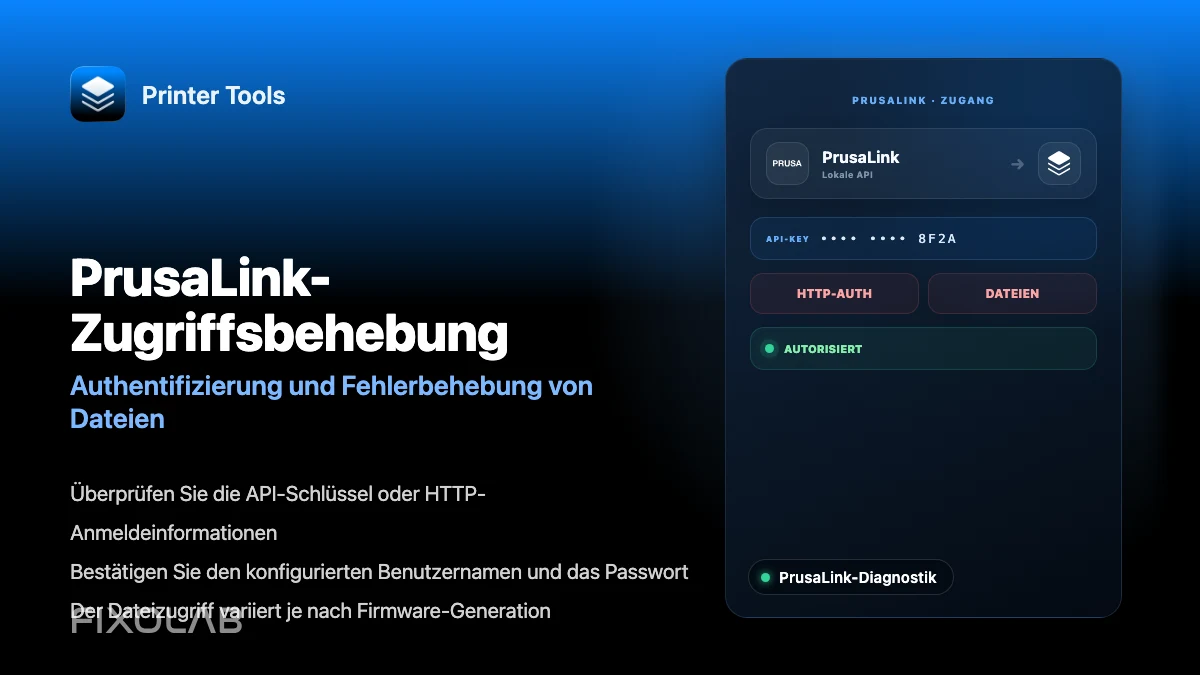
| FixoLab
PrusaLink-Authentifizierung und Dateizugriff in Printer Tools beheben
Behebe PrusaLink-API-Schlüssel- und HTTP-Authentifizierungsfehler in Printer Tools und löse Dateizugriffsprobleme je nach Firmware-Typ.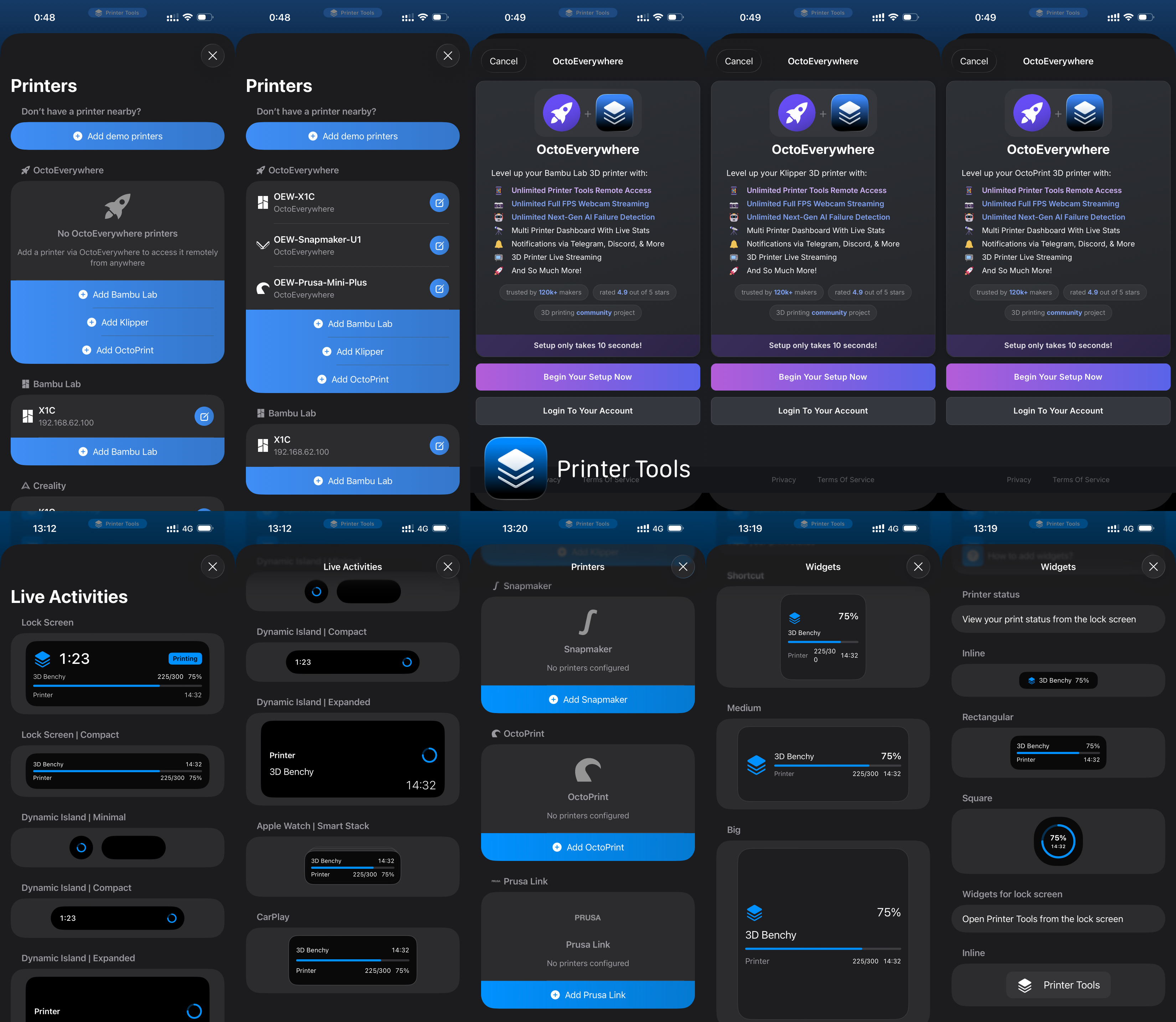
| FixoLab
Printer Tools 2.1 unterstützt jetzt OctoEverywhere und PrusaLink
Printer Tools App 2.1 bringt vollständigen Fernzugriff über OctoEverywhere, Remote-Live-Aktivitäten auf Sperrbildschirm, Dynamic Island und CarPlay, Unterstützung für Prusa Link und bis zu 2x schnellere Leistung.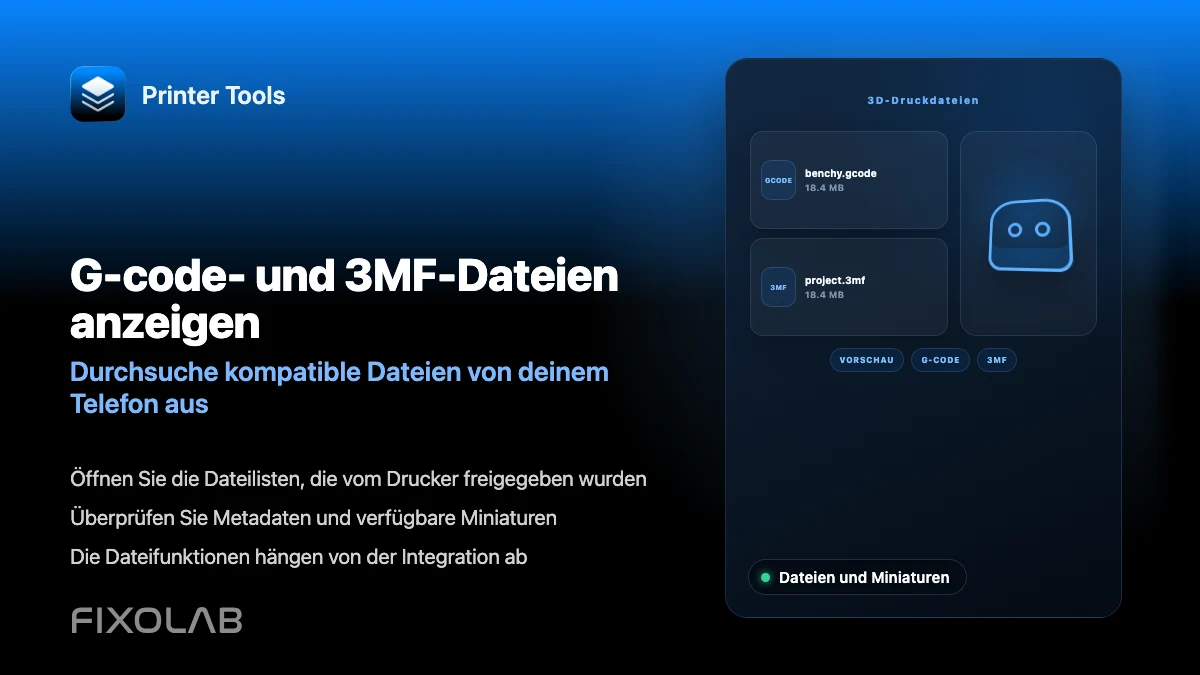
| FixoLab
G-Code-, 3MF-Dateien und Vorschaubilder vom Handy aus ansehen
Durchsuche G-Code- und 3MF-Dateien, prüfe 3MF-Details und sieh Vorschaubilder für Bambu Lab, Klipper, Creality und OctoPrint an.