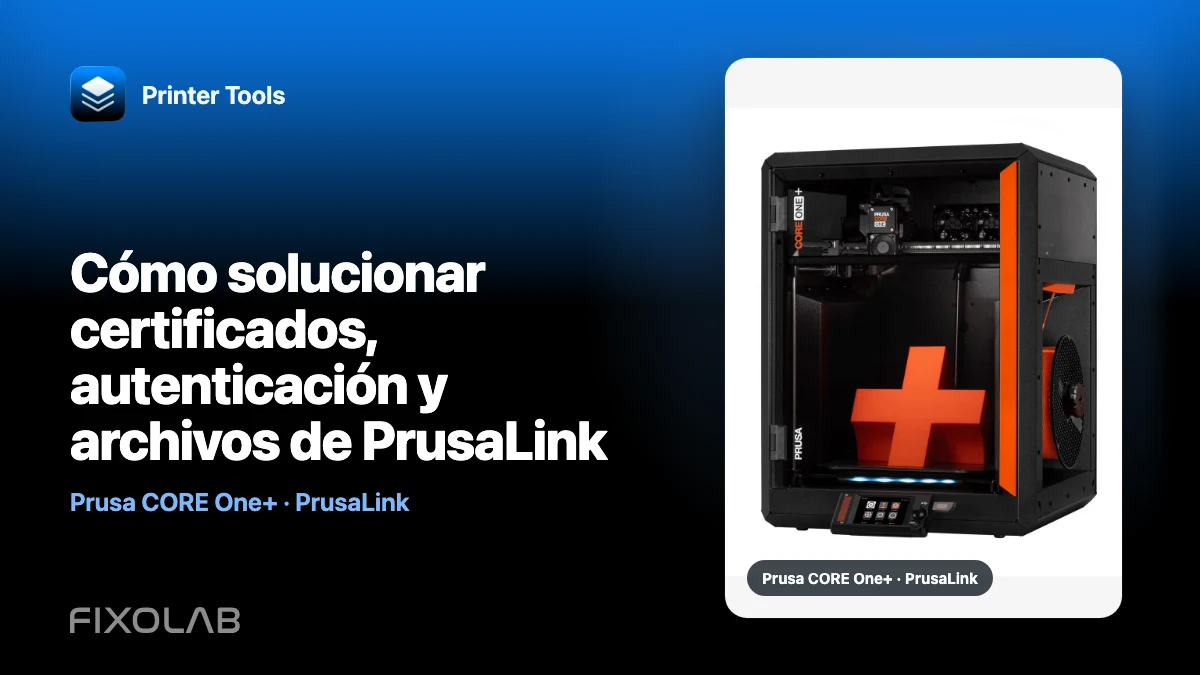
Cómo solucionar certificados, autenticación y archivos de PrusaLink
PrusaLink es el servicio local que ejecutan las impresoras Prusa compatibles o una Raspberry Pi dedicada en modelos antiguos. Printer Tools se conecta a ese servicio, no al producto cloud independiente Prusa Connect.
Una entrada PrusaLink puede fallar en varias capas: dirección y TLS, API key, credenciales HTTP alternativas, archivos o miniatura del trabajo. Pruébalas en ese orden.

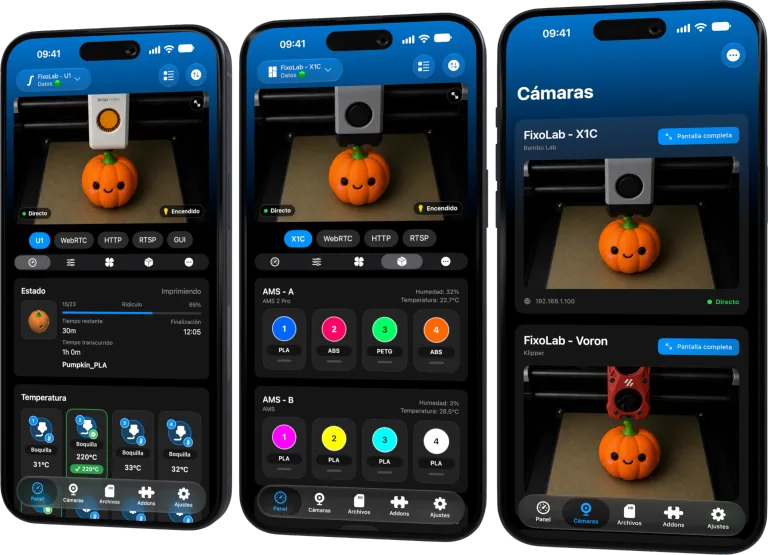
Todas tus impresoras 3D en un solo panel
Monitoriza impresoras Bambu Lab, Klipper, OctoPrint, Creality, Snapmaker, Anycubic, Flashforge, Elegoo y Prusa desde una sola app
Disponible en Android, iPhone, iPad y Mac, con apps complementarias para Apple Watch y Wear OS y acceso remoto opcional mediante VPN, OctoEverywhere u Obico
Confirma que utilizas PrusaLink
Abre la interfaz local de PrusaLink desde un navegador de la misma red. Si solo tienes una URL cloud de Prusa Connect, localiza la dirección PrusaLink de la impresora.
Los modelos actuales indicados en la matriz pueden ofrecer PrusaLink directamente. Las familias MK3 y MK2.5 antiguas necesitan una instalación Raspberry Pi compatible y pueden exponer otro conjunto de endpoints.
Revisa dirección y certificado local
Usa la dirección local de impresora o Raspberry Pi prevista. Un certificado autofirmado o local puede ser normal en un dispositivo privado, pero un certificado inesperado o un nombre que no coincide debe investigarse antes de escribir credenciales.
No desactives la seguridad de todo el teléfono ni instales una raíz desconocida solo para eliminar un aviso. Confirma que la dirección pertenece a tu PrusaLink y usa el flujo compatible.
Prueba primero la API key
Las instalaciones integradas actuales suelen utilizar API key. Cópiala sin espacios adicionales y guárdala solo en el campo correspondiente de Printer Tools.
Si se regeneró, actualiza la entrada. Un HTTP 401 indica autenticación ausente o inválida; un 403 puede indicar que se reconoce la identidad pero no puede realizar la operación.
Entiende la alternativa HTTP
Printer Tools puede recurrir a autenticación HTTP donde la instalación lo exige, con usuario y contraseña configurados. El usuario inicial que prueba la app es maker, pero manda la configuración real.
No pongas la API key en el campo de contraseña ni supongas que una Raspberry Pi usa las mismas credenciales que una impresora integrada.
Separa archivos y miniaturas
El explorador usa endpoints locales de PrusaLink. Puede aparecer una miniatura del modelo actual si PrusaLink la entrega, pero no es una cámara web en directo.
Si funciona el estado pero fallan archivos, conserva el error exacto y verifica permisos. Si falta miniatura, confirma que el trabajo ofrece una antes de tratarlo como fallo de cámara. Puedes añadir una cámara IP aparte.
Mantén PrusaLink local
Esta ruta no necesita cuenta Prusa Connect. Fuera de casa, usa VPN y no expongas PrusaLink mediante redirección de puertos.
Para una lista más amplia, continúa con la guía de autenticación y archivos de PrusaLink.
Preguntas frecuentes
¿PrusaLink y Prusa Connect son lo mismo?
No. PrusaLink es el servicio local utilizado aquí. Prusa Connect es un servicio cloud distinto.
¿Qué credencial debo usar?
La API key en instalaciones actuales o el usuario y contraseña HTTP que exija tu PrusaLink.
¿La miniatura del trabajo es una cámara en directo?
No. Es una imagen del modelo suministrada para el trabajo, no un stream de webcam.
¿Debo ignorar cualquier aviso de certificado?
No. Verifica dirección e identidad del dispositivo. No debilites la seguridad global para saltarte un aviso sin explicar.
Fuentes oficiales: Prusa Knowledge Base — PrusaLink troubleshooting · Prusa Knowledge Base — Prusa Connect and PrusaLink
Todas tus impresoras 3D en un solo panel
Monitoriza impresoras Bambu Lab, Klipper, OctoPrint, Creality, Snapmaker, Anycubic, Flashforge, Elegoo y Prusa desde una sola app
Disponible en Android, iPhone, iPad y Mac, con apps complementarias para Apple Watch y Wear OS y acceso remoto opcional mediante VPN, OctoEverywhere u Obico
| FixoLab
Cómo conectar PrusaLink a Printer Tools por tu red local
Conecta una impresora Prusa compatible a Printer Tools con su dirección IP y sus credenciales de PrusaLink para monitorizar impresiones y explorar archivos sin Prusa Connect.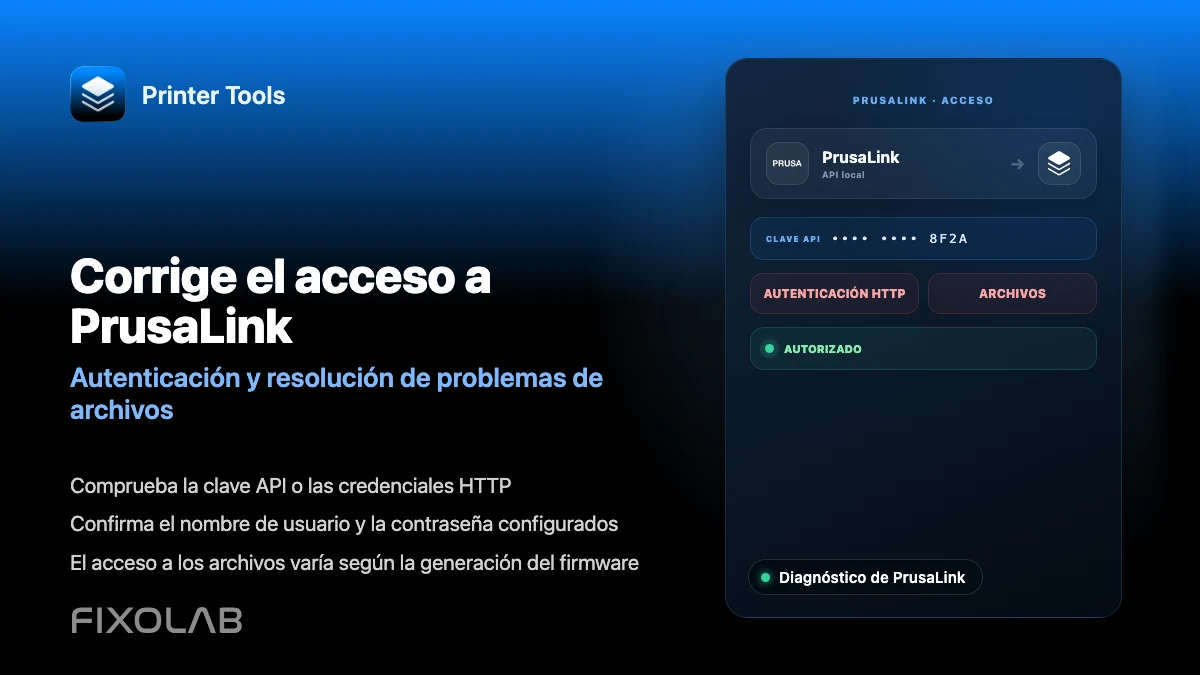
| FixoLab
Cómo solucionar problemas de autenticación y acceso a archivos de PrusaLink en Printer Tools
Corrige errores de clave API y autenticación HTTP de PrusaLink en Printer Tools, y resuelve problemas de acceso a archivos según el tipo de firmware.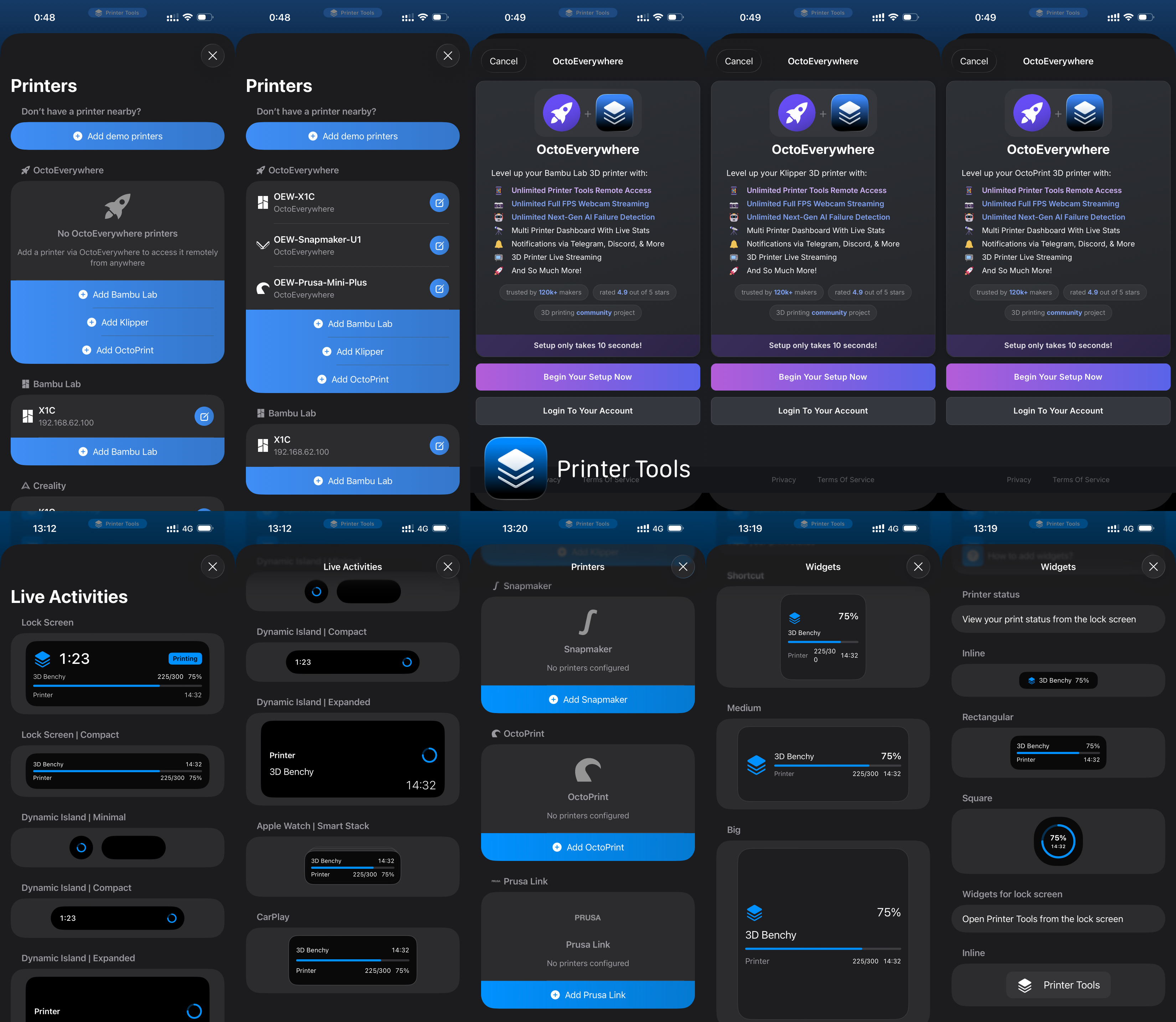
| FixoLab
Printer Tools 2.1 añade compatibilidad con OctoEverywhere y PrusaLink
Printer Tools App 2.1 trae acceso remoto completo a través de OctoEverywhere, Live Activities remotas en la pantalla de bloqueo, Dynamic Island y CarPlay, soporte para Prusa Link y un rendimiento hasta 2 veces más rápido.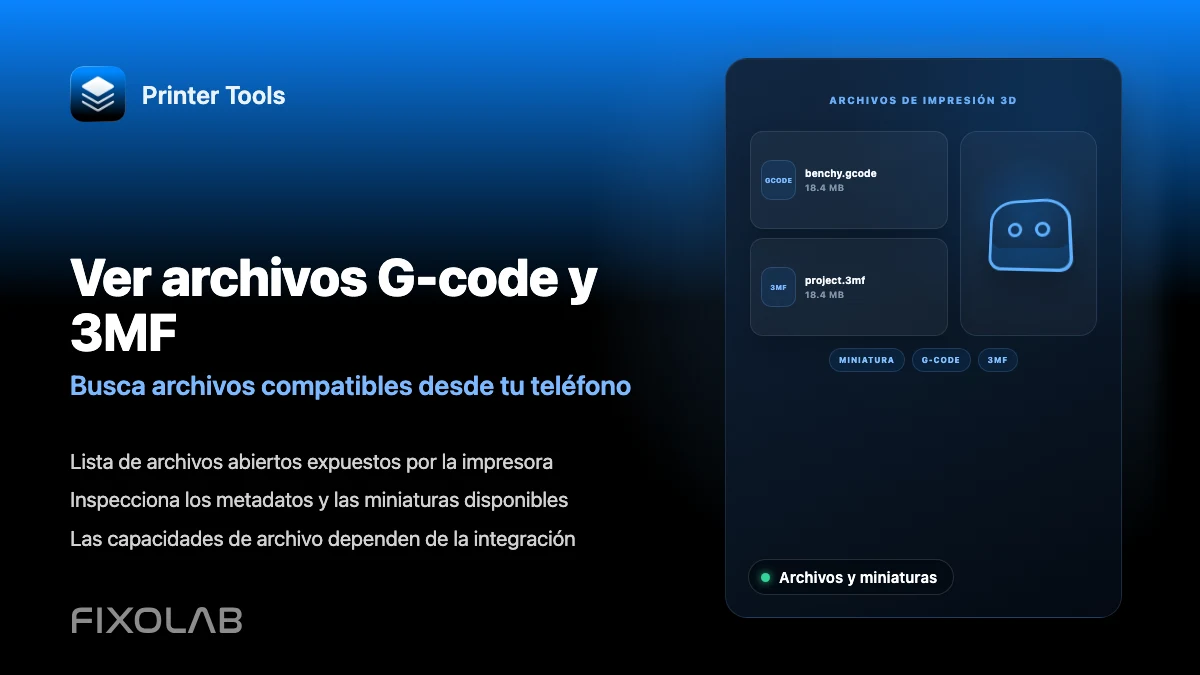
| FixoLab
Cómo ver archivos G-code, 3MF y miniaturas desde el teléfono
Explora archivos G-code y 3MF, inspecciona los detalles de 3MF y ve miniaturas en Bambu Lab, Klipper, Creality y OctoPrint.