Jak vyřešit potíže s certifikáty, ověřováním a soubory v PrusaLink
PrusaLink je místní služba, která běží na podporovaných tiskárnách Prusa nebo na vyhrazeném Raspberry Pi u kompatibilních starších modelů. Printer Tools se připojuje k této službě, nikoli k samostatnému cloudovému produktu Prusa Connect.
Záznam PrusaLink může selhat na několika úrovních: adresa a TLS, ověřování klíčem API, záložní přihlašovací údaje HTTP, koncové body souborů nebo náhled aktuální úlohy. Testujte je v tomto pořadí.

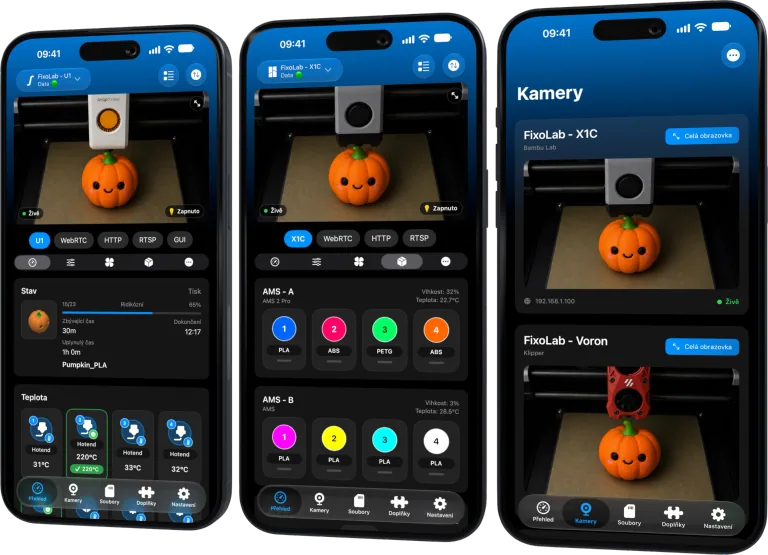
Všechny vaše 3D tiskárny na jednom panelu
Sledujte tiskárny Bambu Lab, Klipper, OctoPrint, Creality, Snapmaker, Anycubic, Flashforge, Elegoo a Prusa z jedné aplikace
K dispozici pro Android, iPhone, iPad a Mac, s doprovodnými aplikacemi pro Apple Watch a Wear OS a volitelným vzdáleným přístupem přes VPN, OctoEverywhere nebo Obico
Ověřte, že používáte PrusaLink
Otevřete místní rozhraní PrusaLink v prohlížeči ve stejné síti. Pokud máte jen cloudovou adresu URL Prusa Connect, vyhledejte místo toho místní adresu PrusaLink tiskárny.
Současné CORE One, XL, řada MK4, řada MINI a další uvedené modely mohou poskytovat PrusaLink přímo. Starší řady MK3 a MK2.5 vyžadují kompatibilní instalaci na Raspberry Pi a mohou zpřístupňovat jinou sadu koncových bodů.
Zkontrolujte adresu a místní certifikát
Použijte místní adresu tiskárny nebo Raspberry Pi, kterou nastavení očekává. Certifikát podepsaný sám sebou nebo vydaný místně může být u soukromého zařízení normální, ale neočekávaný certifikát nebo nesouhlasící název hostitele je třeba prověřit dřív, než zadáte přihlašovací údaje.
Nevypínejte zabezpečení celého telefonu a neimportujte neznámý kořenový certifikát jen proto, abyste umlčeli varování. Ověřte, že adresa patří vašemu zařízení PrusaLink, a použijte podporovaný postup připojení v Printer Tools.
Nejprve zkuste klíč API
Současné vestavěné instalace PrusaLink obvykle používají klíč API. Zkopírujte ho z PrusaLink bez nadbytečných mezer a uložte ho jen do příslušného pole v Printer Tools.
Pokud byl klíč znovu vygenerován, aktualizujte uložený záznam. HTTP 401 znamená chybějící nebo neplatné ověření; 403 může znamenat, že identita je rozpoznána, ale nemá oprávnění k požadované operaci.
Pochopte záložní ověřování HTTP
Printer Tools může přejít na ověřování HTTP, pokud ho instalace vyžaduje, a použije nastavené uživatelské jméno a heslo. Výchozí uživatelské jméno, které aplikace používá, je maker, ale rozhodující je skutečná instalace.
Nevkládejte klíč API do pole pro heslo a nepředpokládejte, že instalace na Raspberry Pi používá stejné přihlašovací údaje jako tiskárna s vestavěným PrusaLink.
Oddělte procházení souborů a náhledy
Procházení souborů používá místní koncové body PrusaLink. Náhled modelu aktuální úlohy se může zobrazit, když ho PrusaLink poskytne, ale tento obrázek není živý přenos z webkamery.
Pokud funguje stav, ale ne soubory, zapište si přesnou chybu koncového bodu a ověřte oprávnění. Pokud náhled chybí, před označením za problém s kamerou ověřte, že ho aktuální úloha vůbec poskytuje. Samostatnou IP kameru lze přidat nezávisle.
Udržujte PrusaLink místně
Tato cesta nevyžaduje účet Prusa Connect. Pro přístup mimo domov použijte VPN a PrusaLink nezpřístupňujte přímo přesměrováním portů na routeru.
Podrobnější kontrolní seznam najdete v existujícím průvodci ověřováním a soubory v PrusaLink.
Časté dotazy
Jsou PrusaLink a Prusa Connect totéž?
Ne. PrusaLink je zde používaná místní služba. Prusa Connect je samostatná cloudová služba.
Jaké přihlašovací údaje mám použít?
U současných instalací použijte klíč API, nebo uživatelské jméno a heslo HTTP, které vyžaduje vaše nastavení PrusaLink.
Je náhled aktuální úlohy živá kamera?
Ne. Je to obrázek modelu dodaný k úloze, nikoli obecný přenos z webkamery.
Mám ignorovat každé varování k certifikátu?
Ne. Ověřte místní adresu a identitu zařízení. Neoslabujte zabezpečení plošně jen kvůli obejití nevysvětleného varování.
Oficiální zdroje: Prusa Knowledge Base — PrusaLink troubleshooting · Prusa Knowledge Base — Prusa Connect and PrusaLink
Všechny vaše 3D tiskárny na jednom panelu
Sledujte tiskárny Bambu Lab, Klipper, OctoPrint, Creality, Snapmaker, Anycubic, Flashforge, Elegoo a Prusa z jedné aplikace
K dispozici pro Android, iPhone, iPad a Mac, s doprovodnými aplikacemi pro Apple Watch a Wear OS a volitelným vzdáleným přístupem přes VPN, OctoEverywhere nebo Obico
| FixoLab
Jak připojit PrusaLink k Printer Tools v místní síti
Připojte kompatibilní tiskárnu Prusa k Printer Tools pomocí IP adresy a přihlašovacích údajů PrusaLink a sledujte tisk i soubory bez služby Prusa Connect.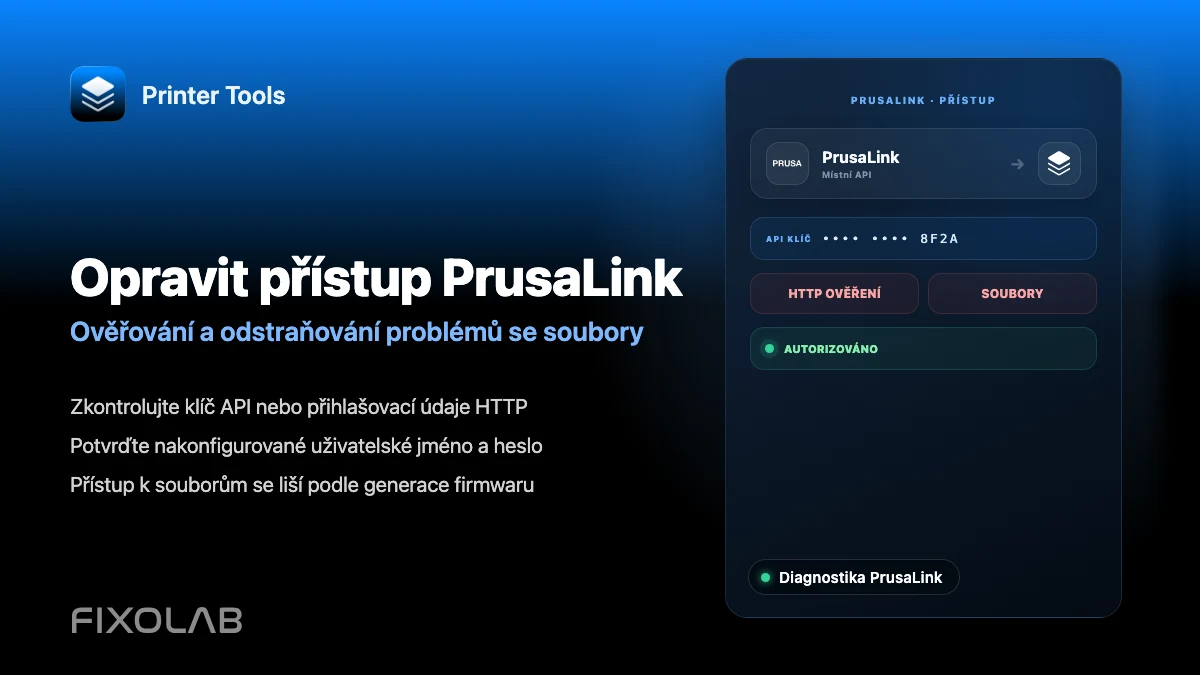
| FixoLab
Jak řešit potíže s ověřováním a přístupem k souborům PrusaLink v Printer Tools
Opravte chyby API klíče a HTTP ověřování PrusaLink v Printer Tools a vyřešte problémy s přístupem k souborům podle typu firmwaru.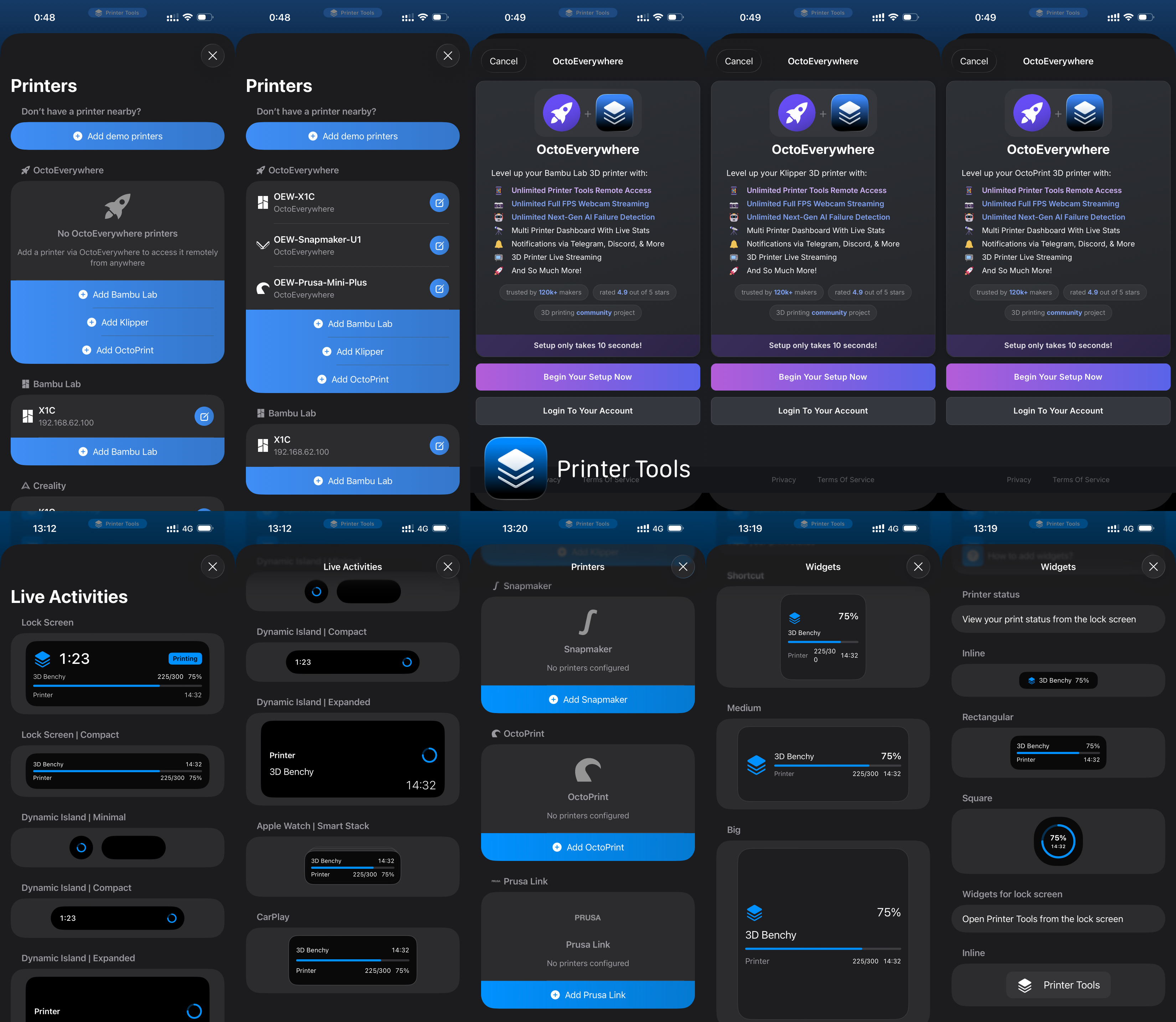
| FixoLab
Printer Tools 2.1 přidává podporu OctoEverywhere a PrusaLink
Printer Tools App 2.1 přináší plný vzdálený přístup přes OctoEverywhere, vzdálené Live Activities na uzamčené obrazovce, Dynamic Island a CarPlay, podporu Prusa Link a až 2x rychlejší výkon.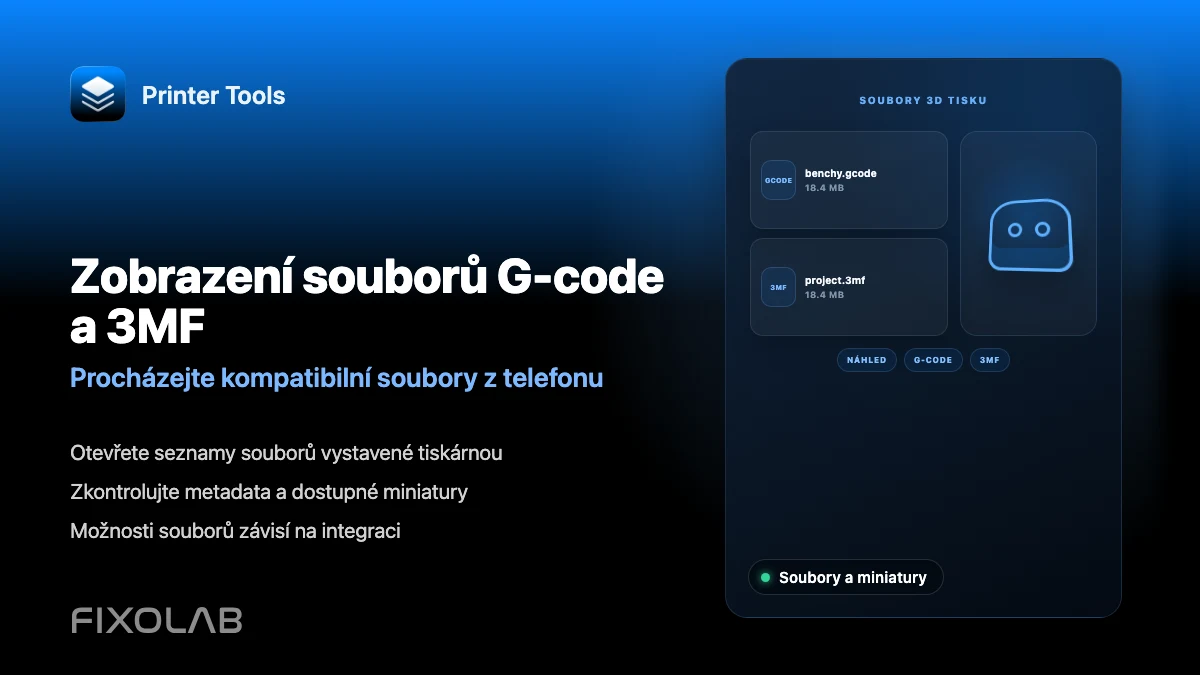
| FixoLab
Jak zobrazit soubory G-code, 3MF a náhledy z telefonu
Procházejte soubory G-code a 3MF, prohlížejte podrobnosti 3MF a zobrazujte náhledy na Bambu Lab, Klipper, Creality a OctoPrint.