PrusaLink sertifika, kimlik doğrulama ve dosya sorunları nasıl giderilir
PrusaLink, desteklenen Prusa yazıcılarda veya uyumlu eski modeller için ayrılmış bir Raspberry Pi üzerinde çalışan yerel hizmettir. Printer Tools ayrı bir bulut ürünü olan Prusa Connect’e değil, bu hizmete bağlanır.
Bir PrusaLink kaydı birkaç katmanda başarısız olabilir: adres ve TLS, API anahtarıyla kimlik doğrulama, yedek HTTP kimlik bilgileri, dosya uç noktaları veya mevcut işin küçük resmi. Bunları bu sırayla test edin.

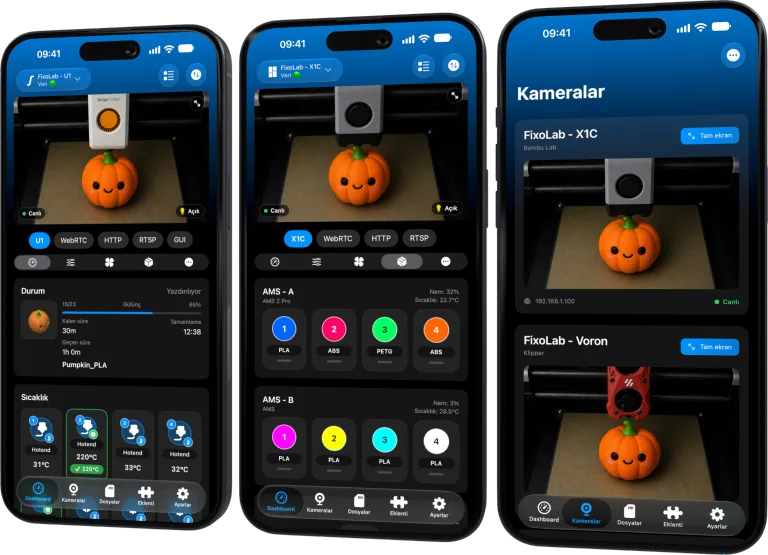
Tüm 3D yazıcılarınız tek bir panelde
Bambu Lab, Klipper, OctoPrint, Creality, Snapmaker, Anycubic, Flashforge, Elegoo ve Prusa yazıcılarını tek bir uygulamadan izleyin
Android, iPhone, iPad ve Mac'te kullanılabilir; Apple Watch ve Wear OS yardımcı uygulamalarına ve VPN, OctoEverywhere veya Obico üzerinden isteğe bağlı uzaktan erişime sahiptir
PrusaLink kullandığınızı doğrulayın
Aynı ağdaki bir tarayıcıdan PrusaLink’in yerel arayüzünü açın. Elinizde yalnızca bir Prusa Connect bulut URL’si varsa bunun yerine yazıcının yerel PrusaLink adresini bulun.
Güncel CORE One, XL, MK4 ailesi, MINI ailesi ve listelenen diğer modeller PrusaLink’i doğrudan sunabilir. Eski MK3 ve MK2.5 aileleri uyumlu bir Raspberry Pi kurulumu gerektirir ve farklı bir uç nokta kümesi sunabilir.
Adresi ve yerel sertifikayı kontrol edin
Kurulumun beklediği yerel yazıcı veya Raspberry Pi adresini kullanın. Kendinden imzalı veya yerel olarak verilmiş bir sertifika özel bir cihazda normal olabilir, ancak beklenmedik bir sertifika veya eşleşmeyen bir ana bilgisayar adı, kimlik bilgilerini girmeden önce incelenmelidir.
Bir uyarıyı susturmak için telefonun tamamında güvenliği kapatmayın veya bilinmeyen bir kök sertifikayı içe aktarmayın. Adresin PrusaLink cihazınıza ait olduğunu doğrulayın ve Printer Tools’un desteklenen bağlantı akışını kullanın.
Önce API anahtarını deneyin
Güncel yerleşik PrusaLink kurulumları normalde bir API anahtarı kullanır. Anahtarı fazladan boşluk olmadan PrusaLink’ten kopyalayın ve yalnızca Printer Tools’taki ilgili alanda saklayın.
Anahtar yeniden oluşturulduysa kayıtlı girişi güncelleyin. HTTP 401 eksik veya geçersiz kimlik doğrulamayı gösterir; 403 ise kimliğin tanındığı ancak istenen işlemi yapmaya yetkili olmadığı anlamına gelebilir.
HTTP yedeğini anlayın
Printer Tools, kurulumun gerektirdiği yerlerde yapılandırılmış kullanıcı adı ve parolayla HTTP kimlik doğrulamasına geçebilir. Uygulamanın kullandığı başlangıç kullanıcı adı maker olsa da belirleyici olan gerçek kurulumdur.
API anahtarını parola alanına girmeyin ve bir Raspberry Pi kurulumunun yerleşik PrusaLink’e sahip bir yazıcıyla aynı kimlik bilgilerini kullandığını varsaymayın.
Dosyalara göz atmayı ve küçük resimleri ayırın
Dosyalara göz atma, PrusaLink’in yerel uç noktalarını kullanır. PrusaLink sağladığında mevcut işin model küçük resmi görünebilir, ancak bu görüntü genel bir canlı web kamerası yayını değildir.
Durum çalışıyor ama dosyalar çalışmıyorsa uç noktanın tam hatasını kaydedin ve izinleri doğrulayın. Küçük resim yoksa bunu kamera sorunu olarak değerlendirmeden önce mevcut işin bir küçük resim sunduğunu doğrulayın. Ayrı bir IP kamera bağımsız olarak eklenebilir.
PrusaLink’i yerel tutun
Bu yol için Prusa Connect hesabı gerekmez. Ev dışından erişim için VPN kullanın ve PrusaLink’i yönlendiricide port yönlendirmeyle doğrudan dışarı açmayın.
Daha kapsamlı bir kontrol listesi için PrusaLink kimlik doğrulama ve dosya erişimi hakkındaki mevcut rehberle devam edin.
Sık sorulan sorular
PrusaLink ve Prusa Connect aynı şey mi?
Hayır. PrusaLink burada kullanılan yerel hizmettir. Prusa Connect ise ayrı bir bulut hizmetidir.
Hangi kimlik bilgisini kullanmalıyım?
Güncel kurulumlarda API anahtarını veya PrusaLink kurulumunuzun gerektirdiği HTTP kullanıcı adı ve parolasını kullanın.
Mevcut işin küçük resmi canlı bir kamera mı?
Hayır. İş için sağlanan bir model görüntüsüdür, genel bir web kamerası yayını değildir.
Her sertifika uyarısını yok saymalı mıyım?
Hayır. Yerel adresi ve cihaz kimliğini doğrulayın. Açıklanamayan bir uyarıyı aşmak için güvenliği genel olarak zayıflatmayın.
Resmî kaynaklar: Prusa Knowledge Base — PrusaLink troubleshooting · Prusa Knowledge Base — Prusa Connect and PrusaLink
Tüm 3D yazıcılarınız tek bir panelde
Bambu Lab, Klipper, OctoPrint, Creality, Snapmaker, Anycubic, Flashforge, Elegoo ve Prusa yazıcılarını tek bir uygulamadan izleyin
Android, iPhone, iPad ve Mac'te kullanılabilir; Apple Watch ve Wear OS yardımcı uygulamalarına ve VPN, OctoEverywhere veya Obico üzerinden isteğe bağlı uzaktan erişime sahiptir
| FixoLab
PrusaLink yerel ağ üzerinden Printer Tools'a nasıl bağlanır
Uyumlu bir Prusa yazıcıyı IP adresi ve PrusaLink bilgileriyle Printer Tools'a bağlayın, baskıları ve dosyaları Prusa Connect olmadan izleyin.
| FixoLab
Printer Tools'ta PrusaLink kimlik doğrulama ve dosya erişimi sorunları nasıl giderilir
Printer Tools'ta PrusaLink API anahtarı ve HTTP kimlik doğrulama hatalarını düzeltin ve dosya erişimi sorunlarını bellenim yazılımı türüne göre çözün.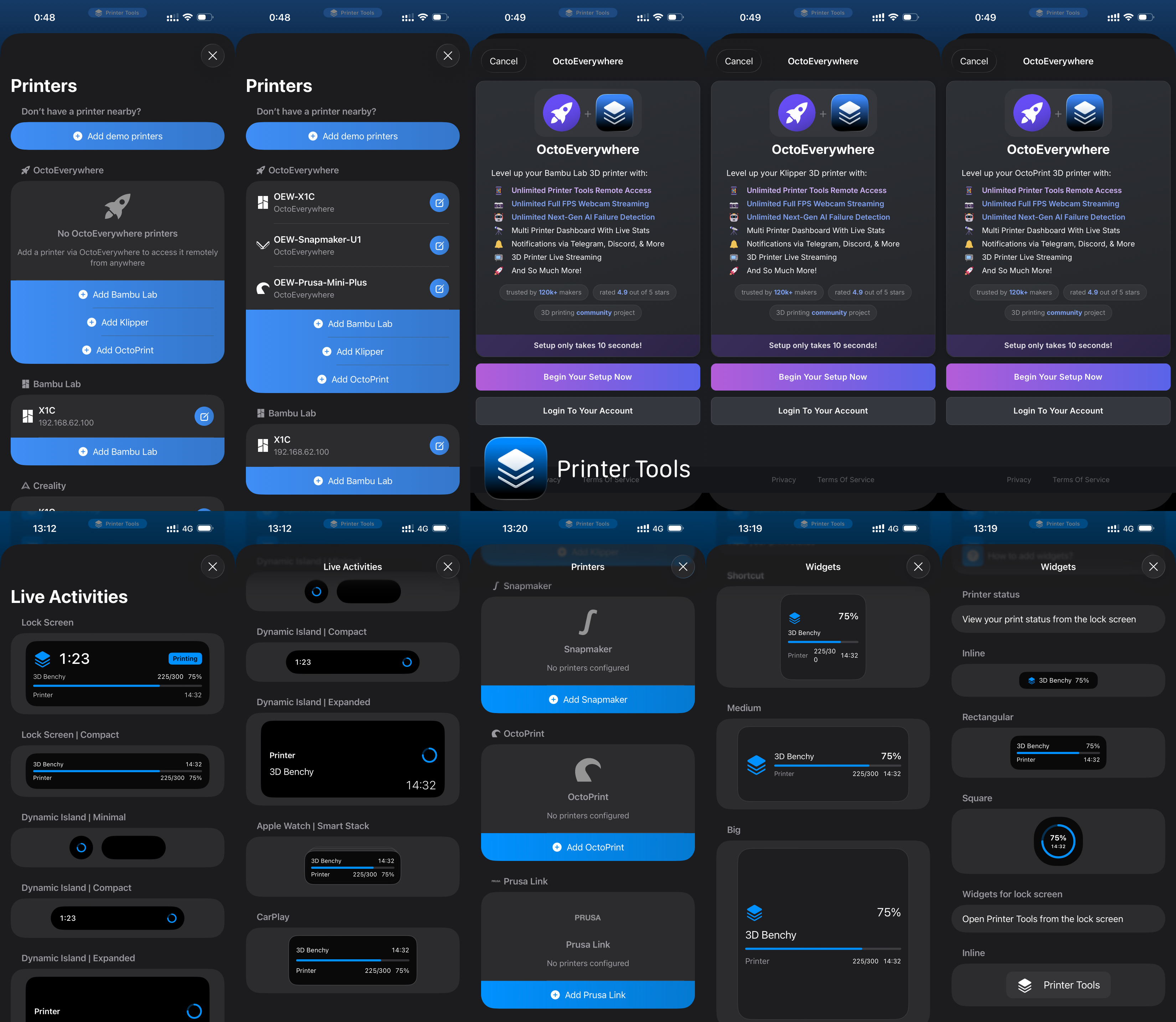
| FixoLab
Printer Tools 2.1 OctoEverywhere ve PrusaLink desteği ekliyor
Printer Tools App 2.1, OctoEverywhere üzerinden tam uzaktan erişim, kilit ekranı, Dynamic Island ve CarPlay'de uzaktan Live Activities, Prusa Link desteği ve 2 kata kadar daha hızlı performans sunar.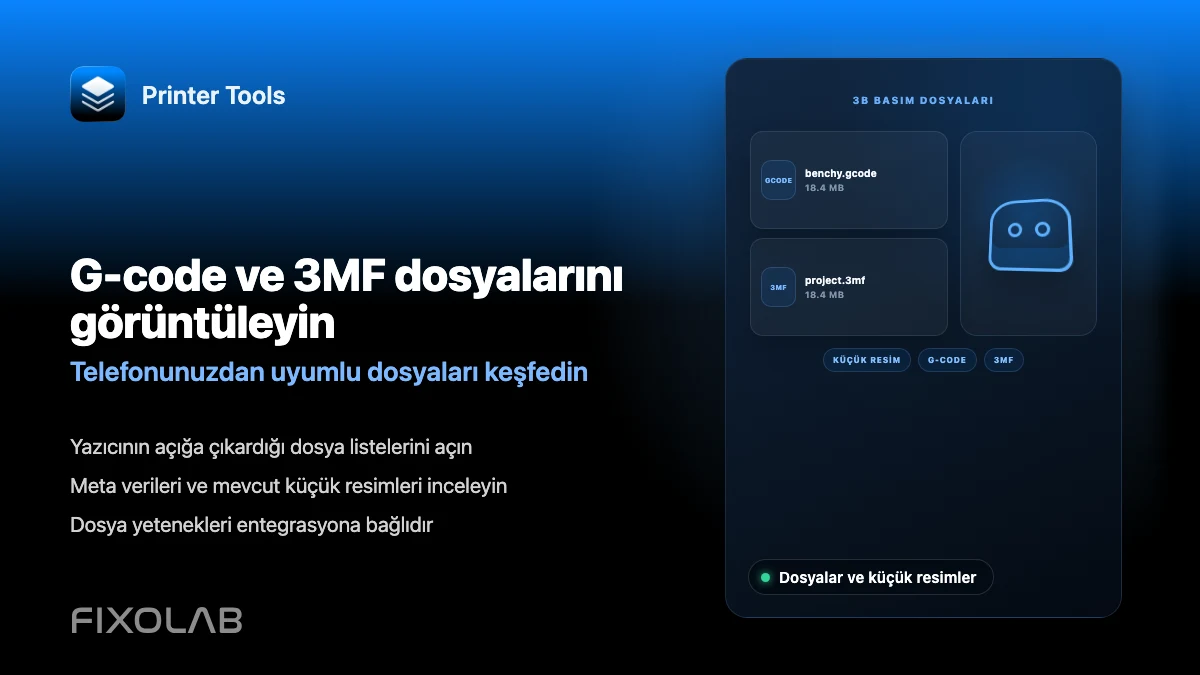
| FixoLab
Telefonunuzdan G-code, 3MF dosyaları ve küçük resimler nasıl görüntülenir
Bambu Lab, Klipper, Creality ve OctoPrint genelinde G-code ve 3MF dosyalarına göz atın, 3MF ayrıntılarını inceleyin ve küçük resimleri görüntüleyin.