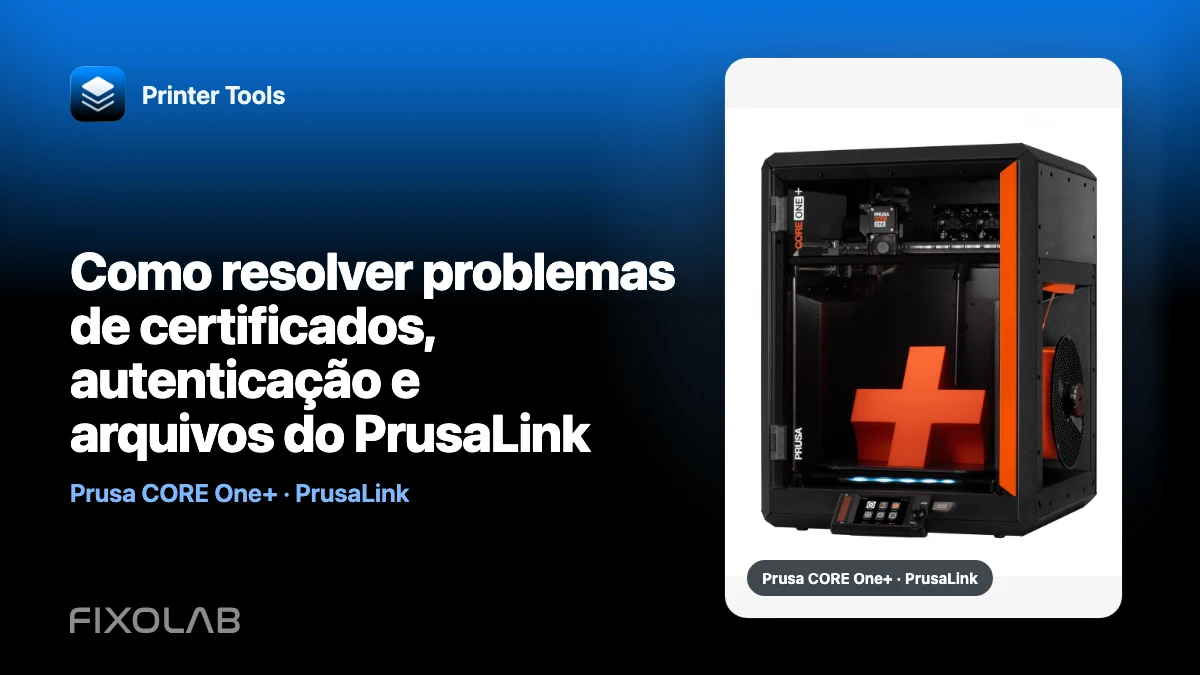
Como resolver problemas de certificados, autenticação e arquivos do PrusaLink
O PrusaLink é o serviço local que roda nas impressoras Prusa compatíveis ou em um Raspberry Pi dedicado para modelos mais antigos compatíveis. O Printer Tools se conecta a esse serviço, e não ao produto de nuvem separado Prusa Connect.
Uma conexão com o PrusaLink pode falhar em várias camadas: endereço e TLS, autenticação por chave de API, credenciais HTTP alternativas, endpoints de arquivos ou a miniatura do trabalho atual. Teste nessa ordem.

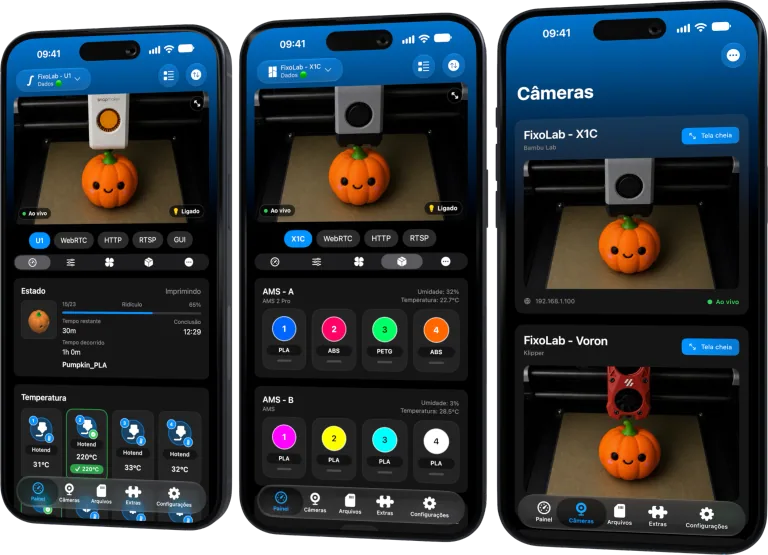
Todas as suas impressoras 3D num único painel
Monitorize impressoras Bambu Lab, Klipper, OctoPrint, Creality, Snapmaker, Anycubic, Flashforge, Elegoo e Prusa a partir de uma única app
Disponível para Android, iPhone, iPad e Mac, com apps complementares para Apple Watch e Wear OS e acesso remoto opcional por VPN, OctoEverywhere ou Obico
Confirme que você está usando o PrusaLink
Abra a interface local do PrusaLink em um navegador na mesma rede. Se você só tiver uma URL de nuvem do Prusa Connect, procure o endereço local do PrusaLink da impressora.
As atuais CORE One, XL, a família MK4, a família MINI e outros modelos listados podem oferecer o PrusaLink diretamente. As famílias mais antigas MK3 e MK2.5 exigem uma instalação compatível em Raspberry Pi e podem expor um conjunto diferente de endpoints.
Verifique o endereço e o certificado local
Use o endereço local da impressora ou do Raspberry Pi que a configuração espera. Um certificado autoassinado ou emitido localmente pode ser normal em um dispositivo privado, mas um certificado inesperado ou um nome de host diferente deve ser verificado antes de digitar credenciais.
Não desative a segurança do celular inteiro nem importe um certificado raiz desconhecido só para esconder um aviso. Confirme que o endereço pertence ao seu dispositivo PrusaLink e use o fluxo de conexão compatível do Printer Tools.
Tente primeiro a chave de API
As instalações atuais do PrusaLink integrado normalmente usam uma chave de API. Copie-a do PrusaLink sem espaços extras e salve-a apenas no campo correspondente do Printer Tools.
Se a chave foi gerada de novo, atualize o cadastro salvo. Um HTTP 401 indica autenticação ausente ou inválida; um 403 pode significar que a identidade foi reconhecida, mas não tem permissão para a operação solicitada.
Entenda a alternativa HTTP
O Printer Tools pode recorrer à autenticação HTTP quando a instalação exigir, usando o nome de usuário e a senha configurados. O nome de usuário inicial usado pelo app é maker, mas a instalação real é que define.
Não coloque a chave de API no campo de senha e não presuma que uma instalação em Raspberry Pi usa as mesmas credenciais de uma impressora com PrusaLink integrado.
Separe a navegação de arquivos e as miniaturas
A navegação de arquivos usa os endpoints locais do PrusaLink. Uma miniatura do modelo do trabalho atual pode aparecer quando o PrusaLink fornece uma, mas essa imagem não é uma transmissão de webcam ao vivo.
Se o status funciona, mas os arquivos não, anote o erro exato do endpoint e verifique as permissões. Se a miniatura não aparecer, confirme se o trabalho atual oferece uma antes de tratar isso como problema de câmera. Uma câmera IP separada pode ser adicionada de forma independente.
Mantenha o PrusaLink local
Não é preciso ter conta no Prusa Connect para esse caminho. Use uma VPN para acessar fora de casa e não exponha o PrusaLink diretamente com redirecionamento de portas no roteador.
Para um checklist mais amplo, continue com o guia existente sobre autenticação e arquivos do PrusaLink.
Perguntas frequentes
PrusaLink e Prusa Connect são a mesma coisa?
Não. O PrusaLink é o serviço local usado aqui. O Prusa Connect é um serviço de nuvem separado.
Qual credencial devo usar?
Use a chave de API nas instalações atuais, ou o nome de usuário e a senha HTTP exigidos pela sua configuração do PrusaLink.
A miniatura do trabalho atual é uma câmera ao vivo?
Não. É uma imagem do modelo fornecida para o trabalho, não uma transmissão genérica de webcam.
Devo ignorar qualquer aviso de certificado?
Não. Verifique o endereço local e a identidade do dispositivo. Não enfraqueça a segurança de forma geral para contornar um aviso sem explicação.
Fontes oficiais: Prusa Knowledge Base — PrusaLink troubleshooting · Prusa Knowledge Base — Prusa Connect and PrusaLink
Todas as suas impressoras 3D num único painel
Monitorize impressoras Bambu Lab, Klipper, OctoPrint, Creality, Snapmaker, Anycubic, Flashforge, Elegoo e Prusa a partir de uma única app
Disponível para Android, iPhone, iPad e Mac, com apps complementares para Apple Watch e Wear OS e acesso remoto opcional por VPN, OctoEverywhere ou Obico
| FixoLab
Como ligar o PrusaLink ao Printer Tools na rede local
Ligue uma impressora Prusa compatível ao Printer Tools com o endereço IP e as credenciais PrusaLink para monitorizar impressões e explorar ficheiros sem o Prusa Connect.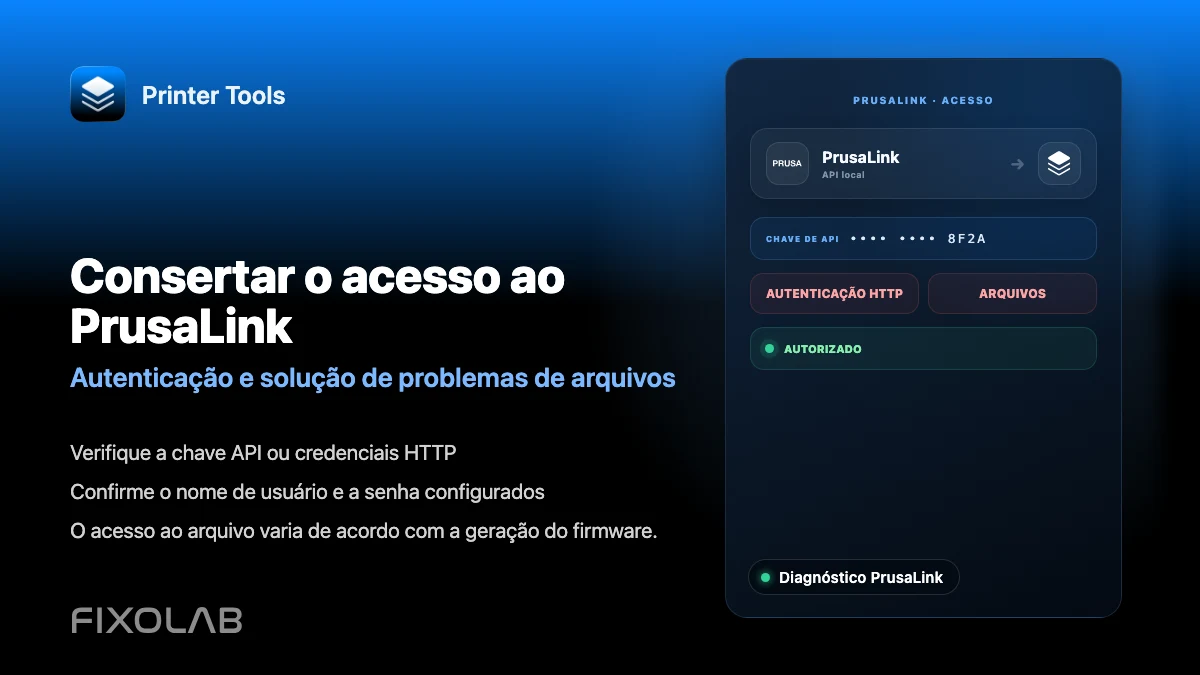
| FixoLab
Como resolver problemas de autenticação e acesso a ficheiros do PrusaLink no Printer Tools
Corrige erros de chave API e autenticação HTTP do PrusaLink no Printer Tools, e resolve problemas de acesso a ficheiros consoante o tipo de firmware.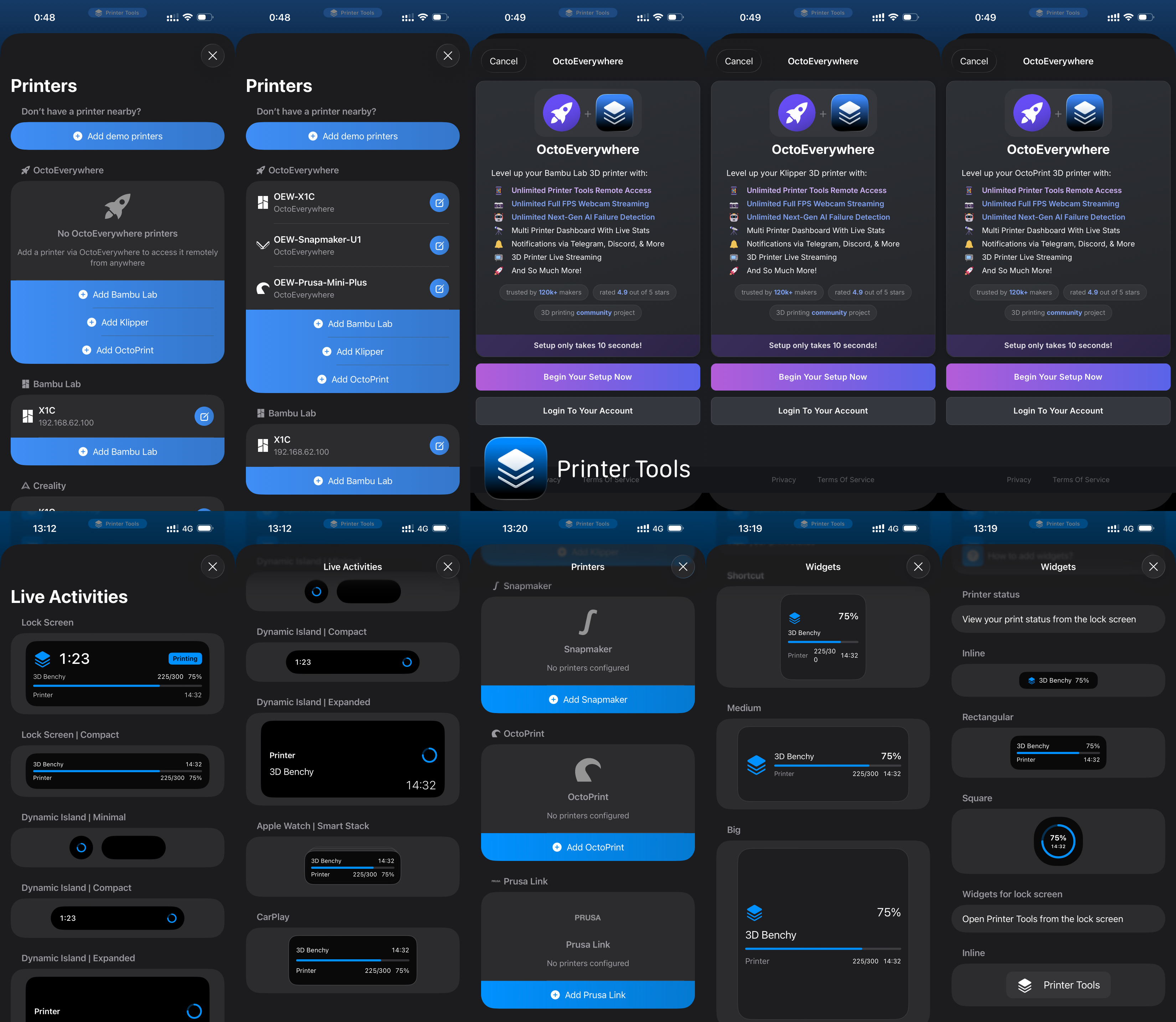
| FixoLab
Printer Tools 2.1 adiciona suporte para OctoEverywhere e PrusaLink
Printer Tools App 2.1 traz acesso remoto completo via OctoEverywhere, Live Activities remotas na tela de bloqueio, Dynamic Island e CarPlay, suporte ao Prusa Link e desempenho até 2x mais rápido.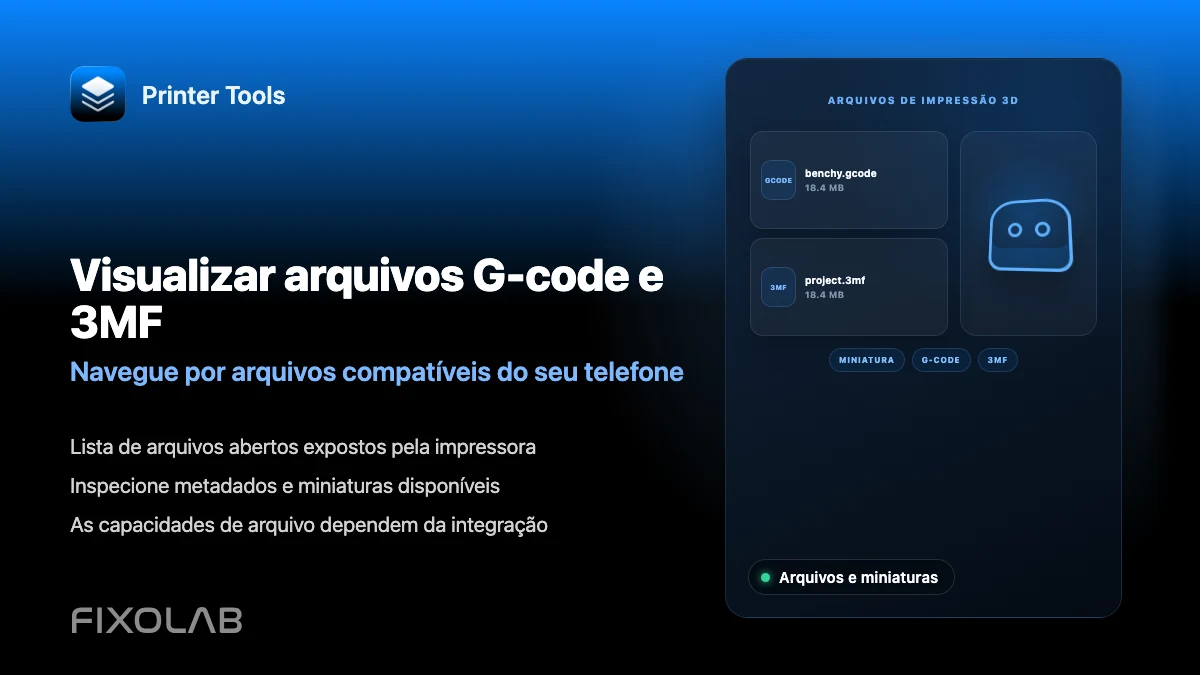
| FixoLab
Como ver ficheiros G-code, 3MF e miniaturas a partir do telemóvel
Percorre ficheiros G-code e 3MF, inspeciona detalhes de 3MF e vê miniaturas em Bambu Lab, Klipper, Creality e OctoPrint.