
Sådan fejlfinder du certifikater, godkendelse og filer i PrusaLink
PrusaLink er den lokale tjeneste, der kører på understøttede Prusa-printere eller på en dedikeret Raspberry Pi til kompatible ældre modeller. Printer Tools forbinder til den tjeneste, ikke til det separate cloudprodukt Prusa Connect.
En PrusaLink-post kan fejle på flere niveauer: adresse og TLS, godkendelse med API-nøgle, reserveloginoplysninger til HTTP, filendepunkter eller miniaturen for det aktuelle job. Test dem i den rækkefølge.

Alle dine 3D-printere i ét dashboard
Overvåg Bambu Lab-, Klipper-, OctoPrint-, Creality-, Snapmaker-, Anycubic-, Flashforge-, Elegoo- og Prusa-printere fra én app
Tilgængelig på Android, iPhone, iPad og Mac med companion-apps til Apple Watch og Wear OS samt valgfri fjernadgang via VPN, OctoEverywhere eller Obico
Bekræft, at du bruger PrusaLink
Åbn PrusaLinks lokale brugerflade i en browser på det samme netværk. Hvis du kun har en cloud-URL til Prusa Connect, så find i stedet printerens lokale PrusaLink-adresse.
Aktuelle CORE One, XL, MK4-familien, MINI-familien og andre angivne modeller kan levere PrusaLink direkte. Ældre MK3- og MK2.5-familier kræver en kompatibel installation på en Raspberry Pi og kan stille andre endepunkter til rådighed.
Tjek adressen og det lokale certifikat
Brug den lokale adresse til printeren eller Raspberry Pi, som opsætningen forventer. Et selvsigneret eller lokalt udstedt certifikat kan være normalt på en privat enhed, men et uventet certifikat eller et værtsnavn, der ikke passer, bør undersøges, før du indtaster loginoplysninger.
Slå ikke sikkerheden fra på hele telefonen, og importér ikke et ukendt rodcertifikat bare for at få en advarsel til at forsvinde. Bekræft, at adressen tilhører din PrusaLink-enhed, og brug Printer Tools’ understøttede forbindelsesforløb.
Prøv API-nøglen først
Aktuelle indbyggede PrusaLink-installationer bruger normalt en API-nøgle. Kopiér den fra PrusaLink uden ekstra mellemrum, og gem den kun i det relevante felt i Printer Tools.
Hvis nøglen er blevet genereret igen, så opdater den gemte post. En HTTP 401 betyder manglende eller ugyldig godkendelse; en 403 kan betyde, at identiteten genkendes, men ikke må udføre den ønskede handling.
Forstå HTTP-reserven
Printer Tools kan falde tilbage på HTTP-godkendelse, hvor installationen kræver det, med det konfigurerede brugernavn og den konfigurerede adgangskode. Det første brugernavn, appen bruger, er maker, men den faktiske installation er afgørende.
Indtast ikke API-nøglen i adgangskodefeltet, og gå ikke ud fra, at en installation på en Raspberry Pi bruger de samme loginoplysninger som en printer med indbygget PrusaLink.
Adskil filgennemsyn og miniaturer
Filgennemsyn bruger PrusaLinks lokale endepunkter. En modelminiature for det aktuelle job kan blive vist, når PrusaLink leverer en, men det billede er ikke et live webcamfeed.
Hvis status virker, men filerne ikke gør, så notér den præcise fejl fra endepunktet, og tjek tilladelserne. Hvis miniaturen mangler, så bekræft, at det aktuelle job stiller en til rådighed, før du behandler det som et kameraproblem. Et separat IP-kamera kan tilføjes uafhængigt.
Hold PrusaLink lokalt
Der kræves ingen Prusa Connect-konto til denne vej. Brug en VPN til adgang hjemmefra, og eksponér ikke PrusaLink direkte via portvideresendelse i routeren.
For en bredere tjekliste kan du fortsætte med den eksisterende guide til godkendelse og filer i PrusaLink.
Ofte stillede spørgsmål
Er PrusaLink og Prusa Connect det samme?
Nej. PrusaLink er den lokale tjeneste, der bruges her. Prusa Connect er en separat cloudtjeneste.
Hvilke loginoplysninger skal jeg bruge?
Brug API-nøglen på aktuelle installationer, eller det HTTP-brugernavn og den adgangskode, som din PrusaLink-opsætning kræver.
Er miniaturen for det aktuelle job et livekamera?
Nej. Det er et modelbillede, der hører til jobbet, ikke en generel webcamstream.
Skal jeg ignorere enhver certifikatadvarsel?
Nej. Tjek den lokale adresse og enhedens identitet. Svæk ikke sikkerheden generelt for at omgå en uforklaret advarsel.
Officielle kilder: Prusa Knowledge Base — PrusaLink troubleshooting · Prusa Knowledge Base — Prusa Connect and PrusaLink
Alle dine 3D-printere i ét dashboard
Overvåg Bambu Lab-, Klipper-, OctoPrint-, Creality-, Snapmaker-, Anycubic-, Flashforge-, Elegoo- og Prusa-printere fra én app
Tilgængelig på Android, iPhone, iPad og Mac med companion-apps til Apple Watch og Wear OS samt valgfri fjernadgang via VPN, OctoEverywhere eller Obico
| FixoLab
Sådan forbindes PrusaLink med Printer Tools på dit lokale netværk
Forbind en kompatibel Prusa-printer med Printer Tools via IP-adresse og PrusaLink-login, og overvåg udskrifter og filer uden Prusa Connect.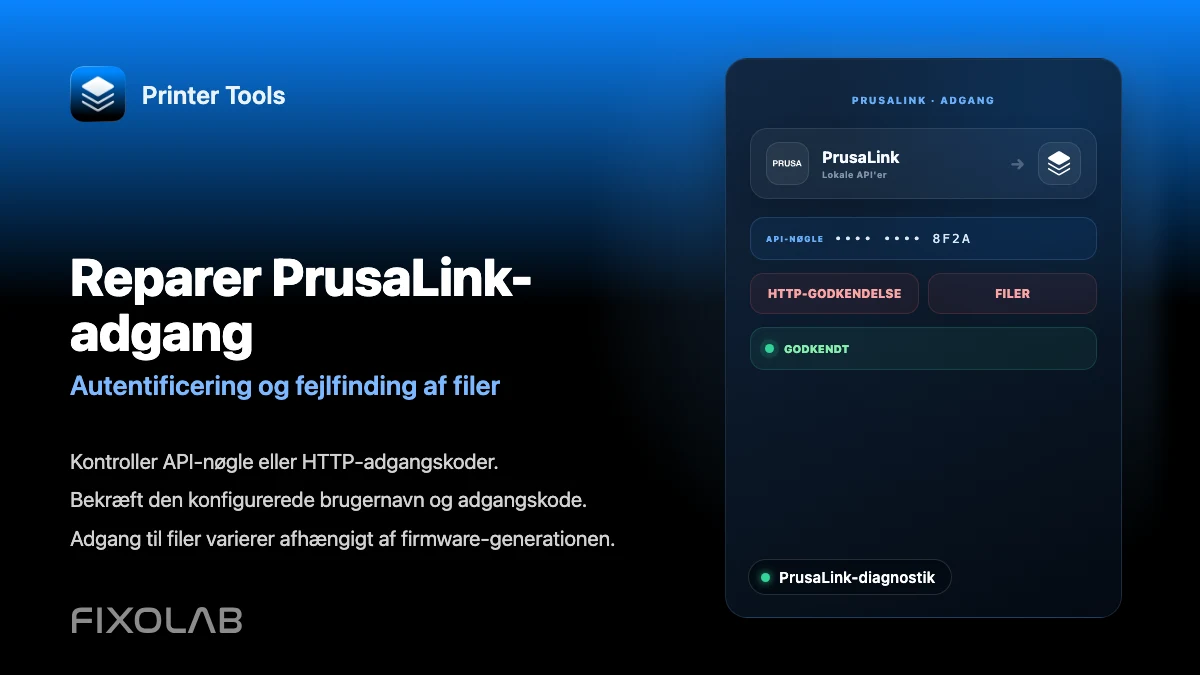
| FixoLab
Sådan fejlfinder du PrusaLink-godkendelse og filadgang i Printer Tools
Ret PrusaLink API-nøgle- og HTTP-godkendelsesfejl i Printer Tools, og løs filadgangsproblemer efter firmwaretype.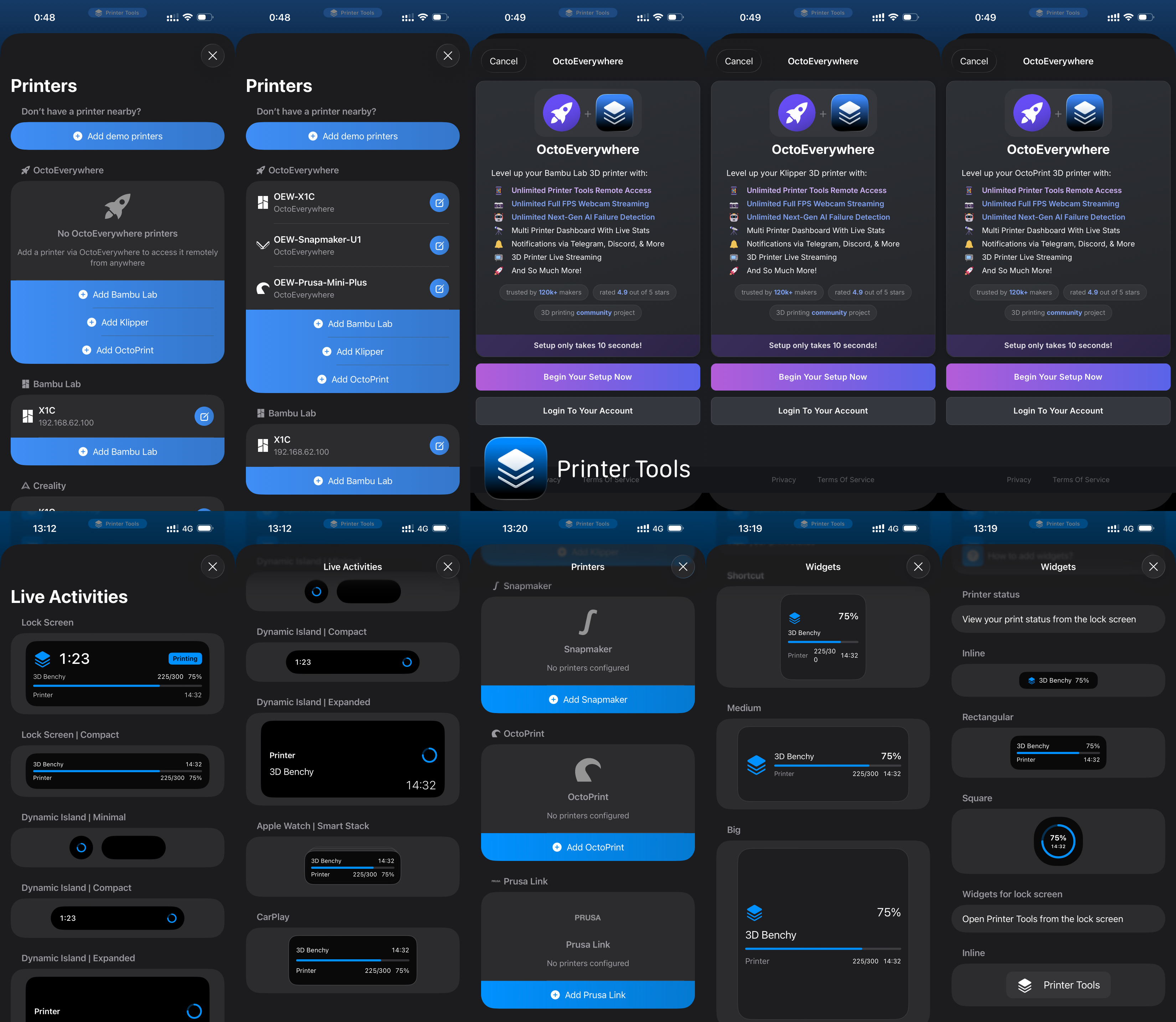
| FixoLab
Printer Tools 2.1 tilføjer understøttelse af OctoEverywhere og PrusaLink
Printer Tools App 2.1 giver fuld fjernadgang via OctoEverywhere, fjernstyrede Live Activities på låseskærmen, Dynamic Island og CarPlay, understøttelse af Prusa Link og op til 2x hurtigere ydeevne.
| FixoLab
Sådan ser du G-code, 3MF-filer og miniaturer fra din telefon
Gennemse G-code- og 3MF-filer, undersøg 3MF-detaljer, og se miniaturer på tværs af Bambu Lab, Klipper, Creality og OctoPrint.