Jak rozwiązać problemy z certyfikatami, uwierzytelnianiem i plikami w PrusaLink
PrusaLink to lokalna usługa działająca na obsługiwanych drukarkach Prusa lub na dedykowanym Raspberry Pi dla zgodnych starszych modeli. Printer Tools łączy się z tą usługą, a nie z osobnym produktem chmurowym Prusa Connect.
Wpis PrusaLink może zawieść na kilku poziomach: adres i TLS, uwierzytelnianie kluczem API, zapasowe dane logowania HTTP, punkty końcowe plików lub miniatura bieżącego zadania. Sprawdzaj je w tej kolejności.

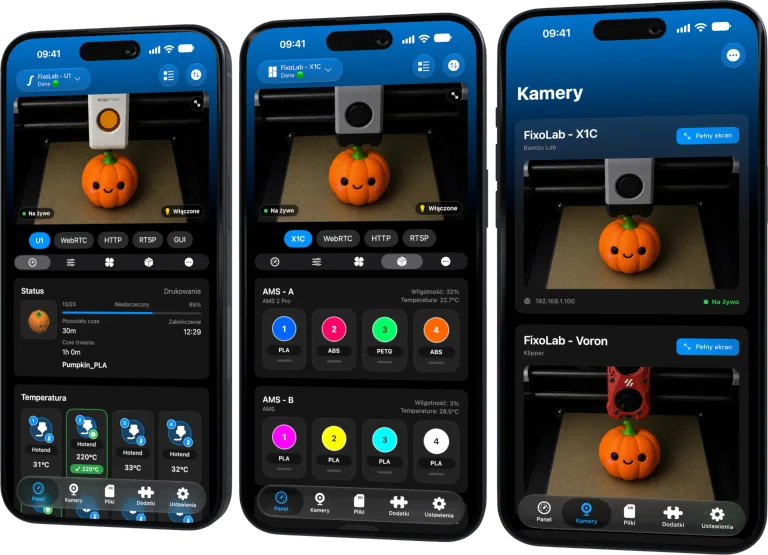
Wszystkie drukarki 3D w jednym panelu
Monitoruj drukarki Bambu Lab, Klipper, OctoPrint, Creality, Snapmaker, Anycubic, Flashforge, Elegoo i Prusa w jednej aplikacji
Dostępna na Androida, iPhone'a, iPada i Maca, z aplikacjami towarzyszącymi na Apple Watch i Wear OS oraz opcjonalnym dostępem zdalnym przez VPN, OctoEverywhere lub Obico
Potwierdź, że używasz PrusaLink
Otwórz lokalny interfejs PrusaLink w przeglądarce w tej samej sieci. Jeśli masz tylko adres URL chmury Prusa Connect, znajdź lokalny adres PrusaLink drukarki.
Obecne CORE One, XL, rodzina MK4, rodzina MINI i inne wymienione modele mogą udostępniać PrusaLink bezpośrednio. Starsze rodziny MK3 i MK2.5 wymagają zgodnej instalacji na Raspberry Pi i mogą udostępniać inny zestaw punktów końcowych.
Sprawdź adres i lokalny certyfikat
Użyj lokalnego adresu drukarki lub Raspberry Pi oczekiwanego przez konfigurację. Certyfikat z podpisem własnym lub wystawiony lokalnie może być normalny na prywatnym urządzeniu, ale nieoczekiwany certyfikat lub niezgodna nazwa hosta wymagają sprawdzenia przed wpisaniem danych logowania.
Nie wyłączaj zabezpieczeń całego telefonu ani nie importuj nieznanego certyfikatu głównego tylko po to, by uciszyć ostrzeżenie. Potwierdź, że adres należy do twojego urządzenia PrusaLink, i użyj obsługiwanego procesu połączenia w Printer Tools.
Najpierw spróbuj klucza API
Obecne wbudowane instalacje PrusaLink zwykle używają klucza API. Skopiuj go z PrusaLink bez dodatkowych spacji i zapisz tylko w odpowiednim polu Printer Tools.
Jeśli klucz został wygenerowany ponownie, zaktualizuj zapisany wpis. Błąd HTTP 401 oznacza brak lub nieprawidłowe uwierzytelnienie; 403 może oznaczać, że tożsamość została rozpoznana, ale nie ma uprawnień do żądanej operacji.
Zrozum awaryjne uwierzytelnianie HTTP
Printer Tools może przejść na uwierzytelnianie HTTP, jeśli instalacja tego wymaga, używając skonfigurowanej nazwy użytkownika i hasła. Początkowa nazwa użytkownika używana przez aplikację to maker, ale rozstrzygająca jest rzeczywista instalacja.
Nie wpisuj klucza API w pole hasła i nie zakładaj, że instalacja na Raspberry Pi używa tych samych danych logowania co drukarka z wbudowanym PrusaLink.
Rozdziel przeglądanie plików i miniatury
Przeglądanie plików korzysta z lokalnych punktów końcowych PrusaLink. Miniatura modelu bieżącego zadania może się pojawić, gdy PrusaLink ją dostarcza, ale ten obraz nie jest strumieniem z kamery na żywo.
Jeśli stan działa, a pliki nie, zapisz dokładny błąd punktu końcowego i sprawdź uprawnienia. Jeśli brakuje miniatury, upewnij się, że bieżące zadanie ją udostępnia, zanim uznasz to za problem z kamerą. Osobną kamerę IP można dodać niezależnie.
Utrzymuj PrusaLink lokalnie
Ta ścieżka nie wymaga konta Prusa Connect. Do dostępu spoza domu używaj VPN i nie wystawiaj PrusaLink bezpośrednio przez przekierowanie portów na routerze.
Szerszą listę kontrolną znajdziesz w istniejącym przewodniku o uwierzytelnianiu i plikach w PrusaLink.
Najczęściej zadawane pytania
Czy PrusaLink i Prusa Connect to to samo?
Nie. PrusaLink to używana tutaj usługa lokalna. Prusa Connect to osobna usługa chmurowa.
Jakich danych logowania powinienem użyć?
W obecnych instalacjach użyj klucza API albo nazwy użytkownika i hasła HTTP wymaganych przez twoją konfigurację PrusaLink.
Czy miniatura bieżącego zadania to kamera na żywo?
Nie. To obraz modelu dostarczony dla zadania, a nie ogólny strumień z kamery internetowej.
Czy powinienem ignorować każde ostrzeżenie o certyfikacie?
Nie. Sprawdź lokalny adres i tożsamość urządzenia. Nie osłabiaj zabezpieczeń globalnie, aby obejść niewyjaśnione ostrzeżenie.
Oficjalne źródła: Prusa Knowledge Base — PrusaLink troubleshooting · Prusa Knowledge Base — Prusa Connect and PrusaLink
Wszystkie drukarki 3D w jednym panelu
Monitoruj drukarki Bambu Lab, Klipper, OctoPrint, Creality, Snapmaker, Anycubic, Flashforge, Elegoo i Prusa w jednej aplikacji
Dostępna na Androida, iPhone'a, iPada i Maca, z aplikacjami towarzyszącymi na Apple Watch i Wear OS oraz opcjonalnym dostępem zdalnym przez VPN, OctoEverywhere lub Obico
| FixoLab
Jak połączyć PrusaLink z Printer Tools w sieci lokalnej
Połącz zgodną drukarkę Prusa z Printer Tools za pomocą adresu IP i danych PrusaLink, a następnie monitoruj wydruki i pliki bez Prusa Connect.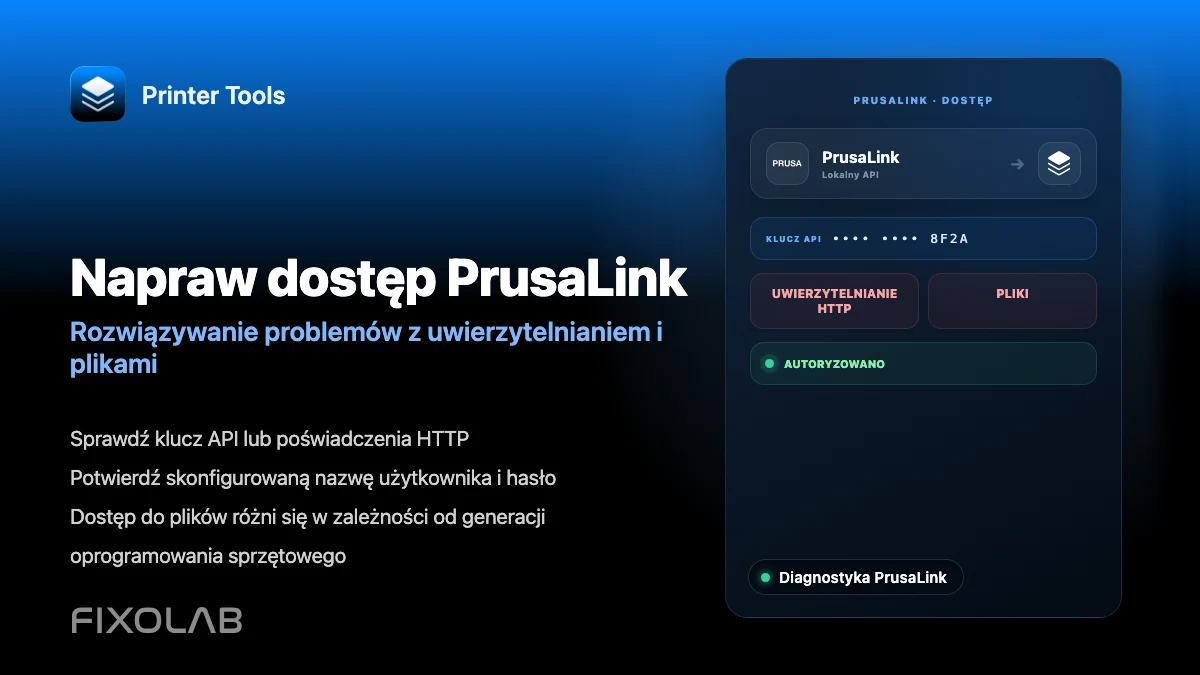
| FixoLab
Jak rozwiązać problemy z uwierzytelnianiem i dostępem do plików PrusaLink w Printer Tools
Napraw błędy klucza API i uwierzytelniania HTTP PrusaLink w Printer Tools oraz rozwiąż problemy z dostępem do plików w zależności od typu oprogramowania układowego.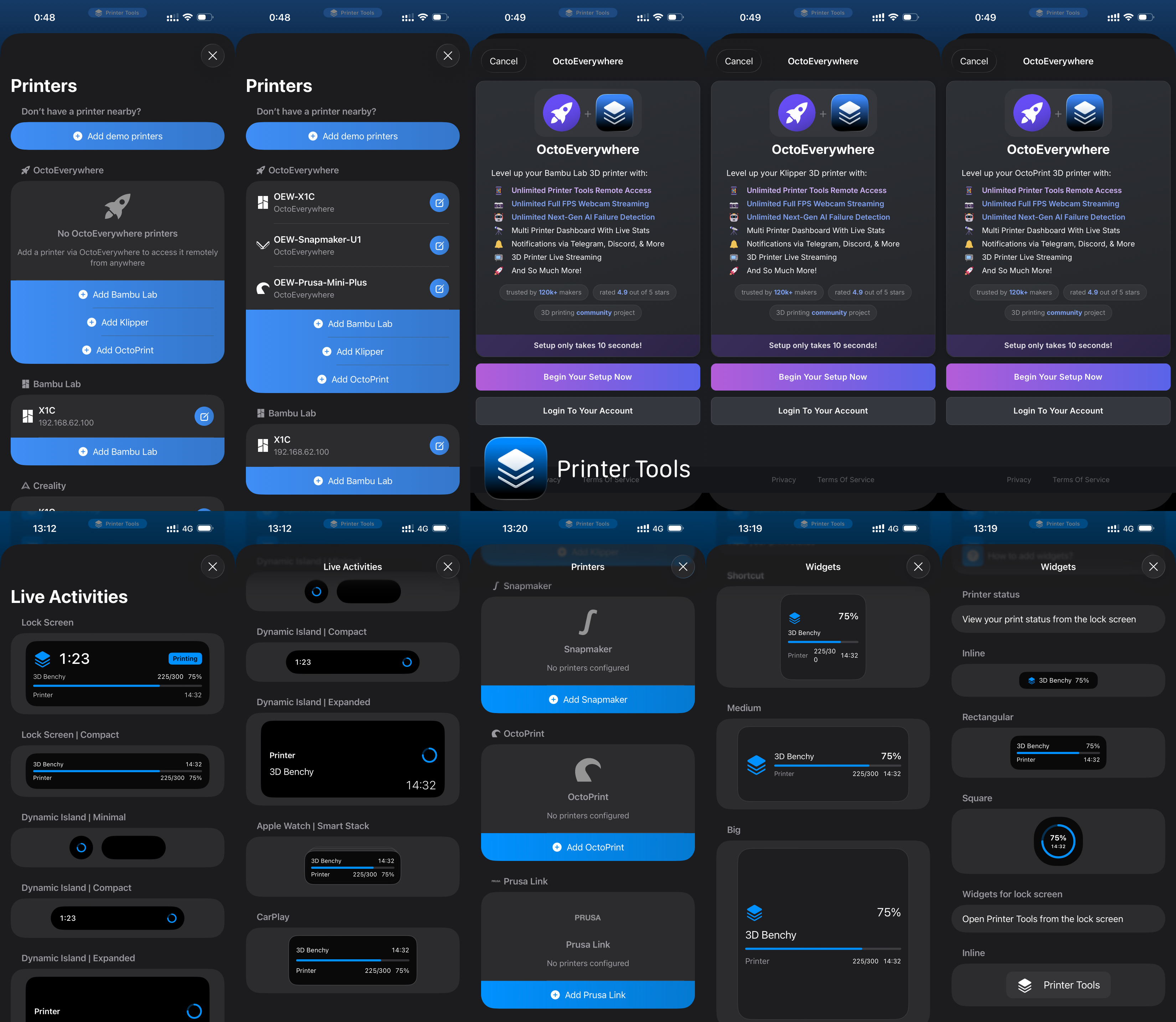
| FixoLab
Printer Tools 2.1 dodaje obsługę OctoEverywhere i PrusaLink
Printer Tools App 2.1 wprowadza pełny zdalny dostęp przez OctoEverywhere, zdalne Live Activities na ekranie blokady, Dynamic Island i CarPlay, obsługę Prusa Link oraz nawet 2x szybszą wydajność.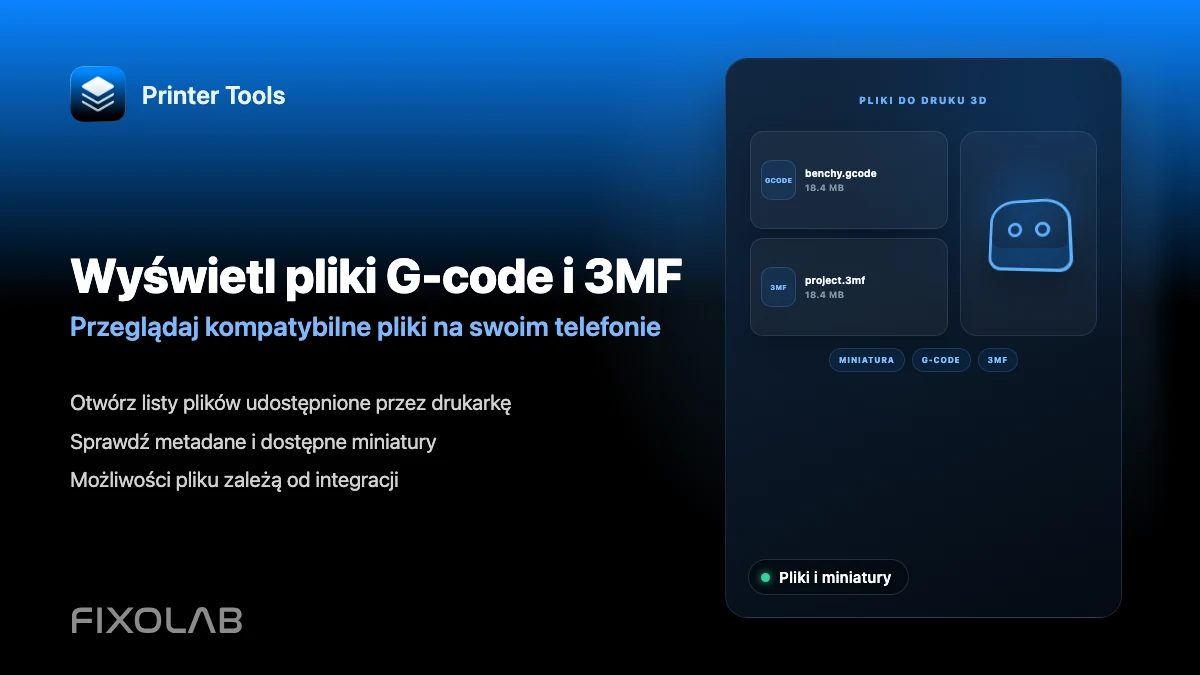
| FixoLab
Jak przeglądać pliki G-code, 3MF i miniatury z telefonu
Przeglądaj pliki G-code i 3MF, sprawdzaj szczegóły 3MF i wyświetlaj miniatury dla Bambu Lab, Klipper, Creality i OctoPrint.