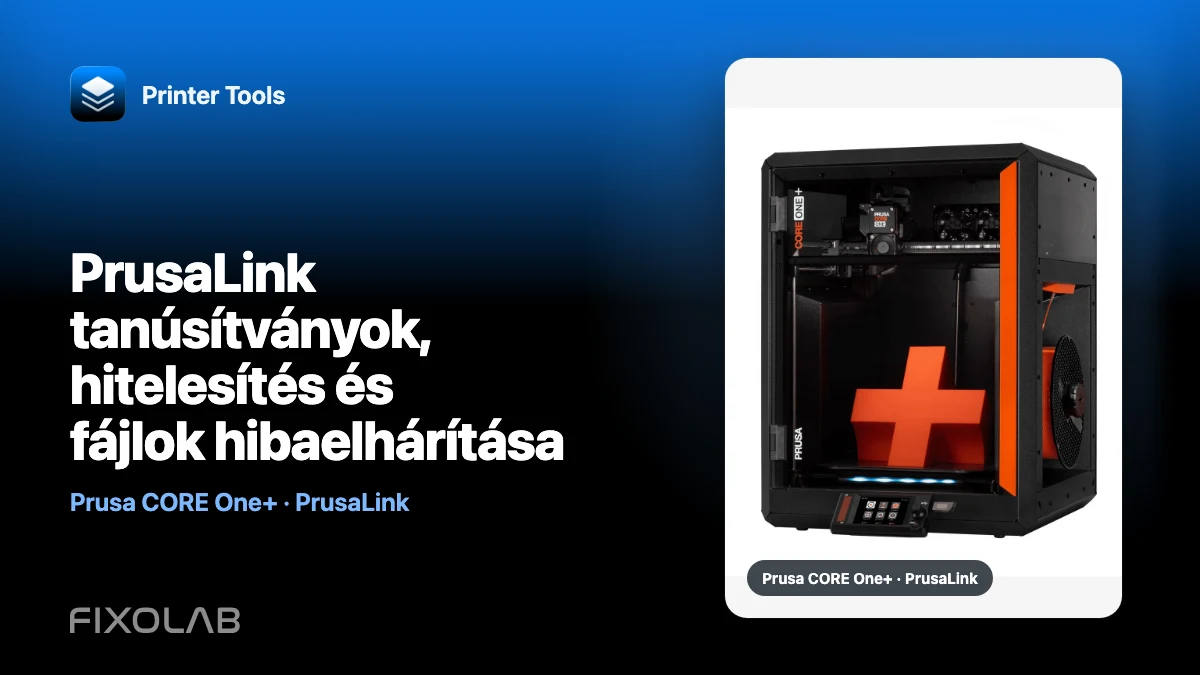
PrusaLink tanúsítványok, hitelesítés és fájlok hibaelhárítása
A PrusaLink a támogatott Prusa nyomtatókon, illetve kompatibilis régebbi modellek esetén egy külön Raspberry Pi-n futó helyi szolgáltatás. A Printer Tools ehhez a szolgáltatáshoz csatlakozik, nem a különálló Prusa Connect felhőtermékhez.
Egy PrusaLink-bejegyzés több szinten is meghiúsulhat: cím és TLS, API-kulcsos hitelesítés, tartalék HTTP-hitelesítő adatok, fájlvégpontok vagy az aktuális feladat bélyegképe. Ebben a sorrendben teszteld őket.

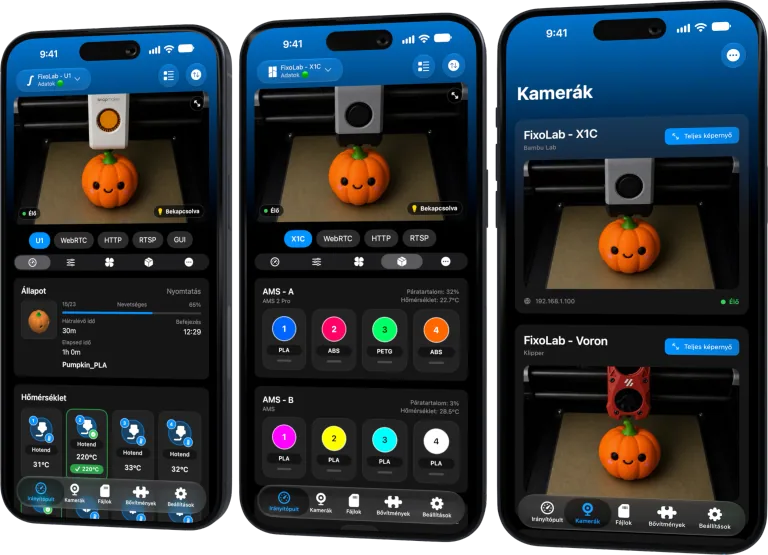
Az összes 3D nyomtatója egyetlen irányítópulton
Egyetlen alkalmazásból figyelheti a Bambu Lab, Klipper, OctoPrint, Creality, Snapmaker, Anycubic, Flashforge, Elegoo és Prusa nyomtatókat
Elérhető Androidon, iPhone-on, iPaden és Macen, Apple Watch- és Wear OS-kísérőalkalmazásokkal, valamint opcionális távoli hozzáféréssel VPN-en, OctoEverywhere-en vagy Obicón keresztül
Ellenőrizd, hogy PrusaLinket használsz-e
Nyisd meg a PrusaLink helyi felületét egy böngészőben ugyanazon a hálózaton. Ha csak egy Prusa Connect felhős URL-ed van, keresd meg helyette a nyomtató helyi PrusaLink-címét.
A jelenlegi CORE One, XL, az MK4-család, a MINI-család és más felsorolt modellek közvetlenül biztosíthatják a PrusaLinket. A régebbi MK3 és MK2.5 családokhoz kompatibilis Raspberry Pi-telepítés kell, és ezek más végpontokat tehetnek elérhetővé.
Ellenőrizd a címet és a helyi tanúsítványt
A beállítás által várt helyi nyomtató- vagy Raspberry Pi-címet használd. Egy saját aláírású vagy helyben kiállított tanúsítvány egy privát eszközön normális lehet, de egy váratlan tanúsítványt vagy eltérő gépnevet ki kell vizsgálni, mielőtt hitelesítő adatokat adnál meg.
Ne kapcsold ki a teljes telefon biztonsági beállításait, és ne importálj ismeretlen gyökértanúsítványt csak azért, hogy eltűnjön egy figyelmeztetés. Ellenőrizd, hogy a cím a PrusaLink-eszközödhöz tartozik, és a Printer Tools támogatott csatlakozási folyamatát használd.
Először az API-kulcsot próbáld
A jelenlegi beépített PrusaLink-telepítések általában API-kulcsot használnak. Másold ki a PrusaLinkből felesleges szóközök nélkül, és csak a Printer Tools megfelelő mezőjében tárold.
Ha a kulcsot újragenerálták, frissítsd a mentett bejegyzést. A HTTP 401 hiányzó vagy érvénytelen hitelesítést jelez; a 403 azt jelentheti, hogy az identitást felismeri a rendszer, de nem végezheti el a kért műveletet.
Értsd meg a tartalék HTTP-hitelesítést
A Printer Tools a konfigurált felhasználónévvel és jelszóval HTTP-hitelesítésre válthat, ha a telepítés ezt igényli. Az alkalmazás által használt kezdeti felhasználónév maker, de a tényleges telepítés a mérvadó.
Ne írd be az API-kulcsot a jelszó mezőbe, és ne feltételezd, hogy egy Raspberry Pi-telepítés ugyanazokat a hitelesítő adatokat használja, mint egy beépített PrusaLinkkel rendelkező nyomtató.
Válaszd külön a fájlböngészést és a bélyegképeket
A fájlböngészés a PrusaLink helyi végpontjait használja. Az aktuális feladat modelljének bélyegképe akkor jelenhet meg, ha a PrusaLink szolgáltat ilyet, de ez a kép nem élő webkamera-adatfolyam.
Ha az állapot működik, de a fájlok nem, jegyezd fel a végpont pontos hibáját, és ellenőrizd a jogosultságokat. Ha hiányzik a bélyegkép, mielőtt kameraproblémának tekintenéd, ellenőrizd, hogy az aktuális feladat egyáltalán biztosít-e ilyet. Egy különálló IP-kamera függetlenül is hozzáadható.
Maradjon helyi a PrusaLink
Ehhez az úthoz nem kell Prusa Connect-fiók. Otthonon kívüli eléréshez használj VPN-t, és ne tedd közvetlenül elérhetővé a PrusaLinket a router porttovábbításával.
Egy átfogóbb ellenőrzőlistáért folytasd a PrusaLink hitelesítéséről és fájljairól szóló meglévő útmutatóval.
Gyakori kérdések
Ugyanaz a PrusaLink és a Prusa Connect?
Nem. A PrusaLink az itt használt helyi szolgáltatás. A Prusa Connect egy különálló felhőszolgáltatás.
Milyen hitelesítő adatot használjak?
Jelenlegi telepítéseken az API-kulcsot, vagy a PrusaLink-beállításod által megkövetelt HTTP-felhasználónevet és jelszót.
Az aktuális feladat bélyegképe élő kamera?
Nem. A feladathoz tartozó modellkép, nem általános webkamera-adatfolyam.
Figyelmen kívül hagyhatok bármilyen tanúsítványfigyelmeztetést?
Nem. Ellenőrizd a helyi címet és az eszköz identitását. Ne gyengítsd globálisan a biztonságot egy megmagyarázatlan figyelmeztetés megkerülése érdekében.
Hivatalos források: Prusa Knowledge Base — PrusaLink troubleshooting · Prusa Knowledge Base — Prusa Connect and PrusaLink
Az összes 3D nyomtatója egyetlen irányítópulton
Egyetlen alkalmazásból figyelheti a Bambu Lab, Klipper, OctoPrint, Creality, Snapmaker, Anycubic, Flashforge, Elegoo és Prusa nyomtatókat
Elérhető Androidon, iPhone-on, iPaden és Macen, Apple Watch- és Wear OS-kísérőalkalmazásokkal, valamint opcionális távoli hozzáféréssel VPN-en, OctoEverywhere-en vagy Obicón keresztül
| FixoLab
A PrusaLink csatlakoztatása a Printer Toolshoz helyi hálózaton
Csatlakoztass kompatibilis Prusa nyomtatót a Printer Toolshoz IP-címmel és PrusaLink hitelesítő adatokkal, majd figyeld a nyomtatást és a fájlokat Prusa Connect nélkül.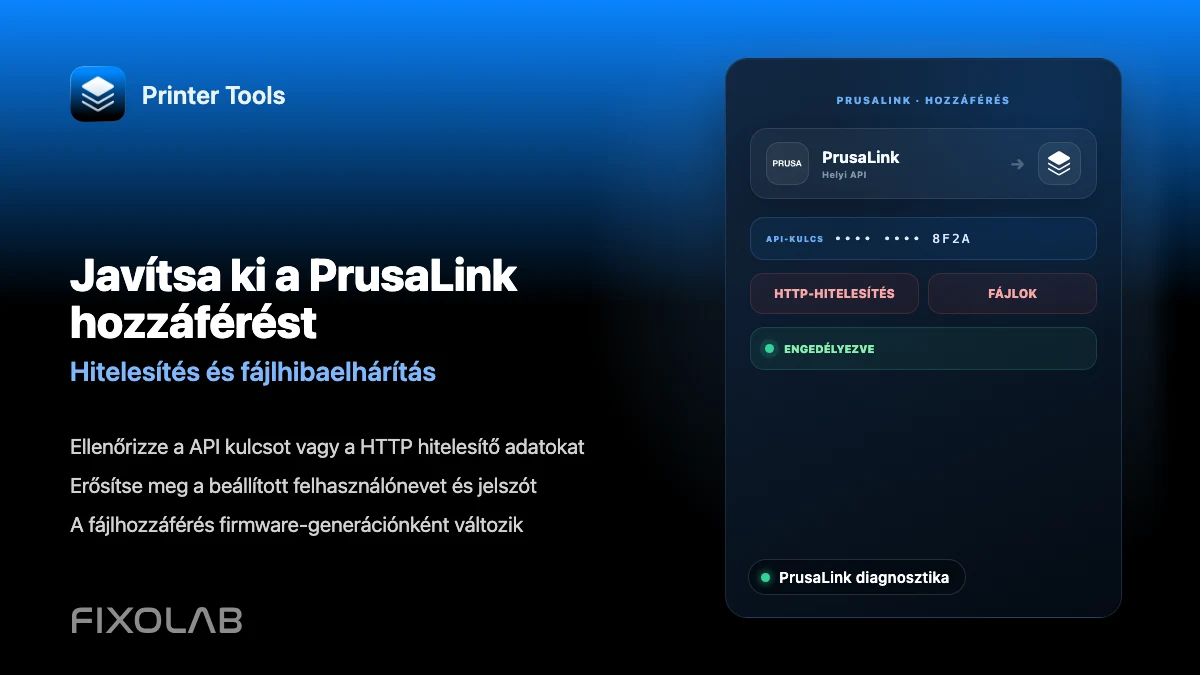
| FixoLab
Hogyan hárítsuk el a PrusaLink hitelesítési és fájlelérési problémáit a Printer Toolsban
Javítsd ki a PrusaLink API-kulcs és HTTP hitelesítési hibáit a Printer Toolsban, és oldd meg a fájlelérési problémákat firmware-típus szerint.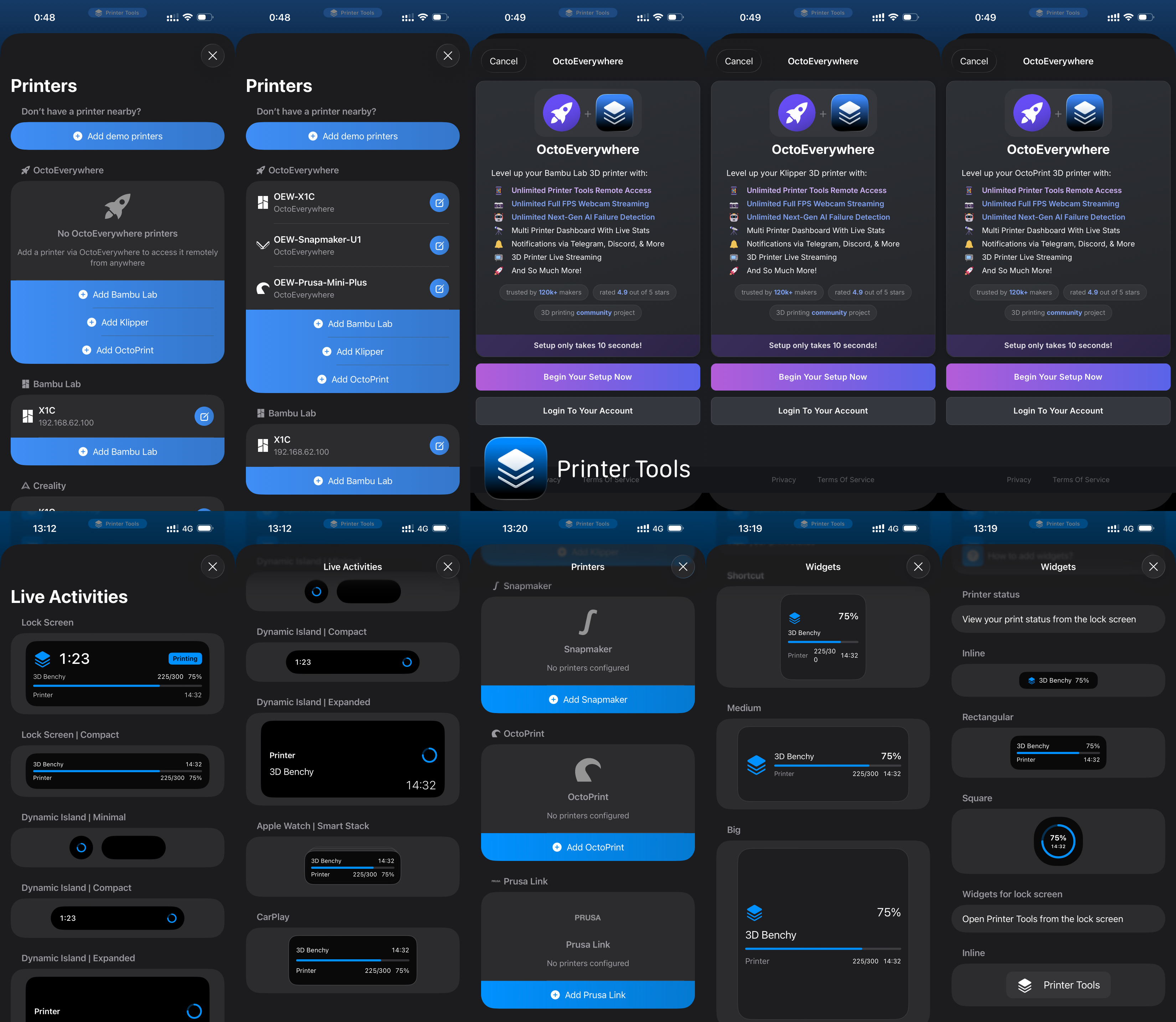
| FixoLab
A Printer Tools 2.1 OctoEverywhere- és PrusaLink-támogatással bővül
A Printer Tools App 2.1 teljes távoli hozzáférést hoz az OctoEverywhere-en keresztül, távoli Live Activities-eket a zárolási képernyőn, Dynamic Islanden és CarPlayben, Prusa Link támogatást és akár 2x gyorsabb teljesítményt.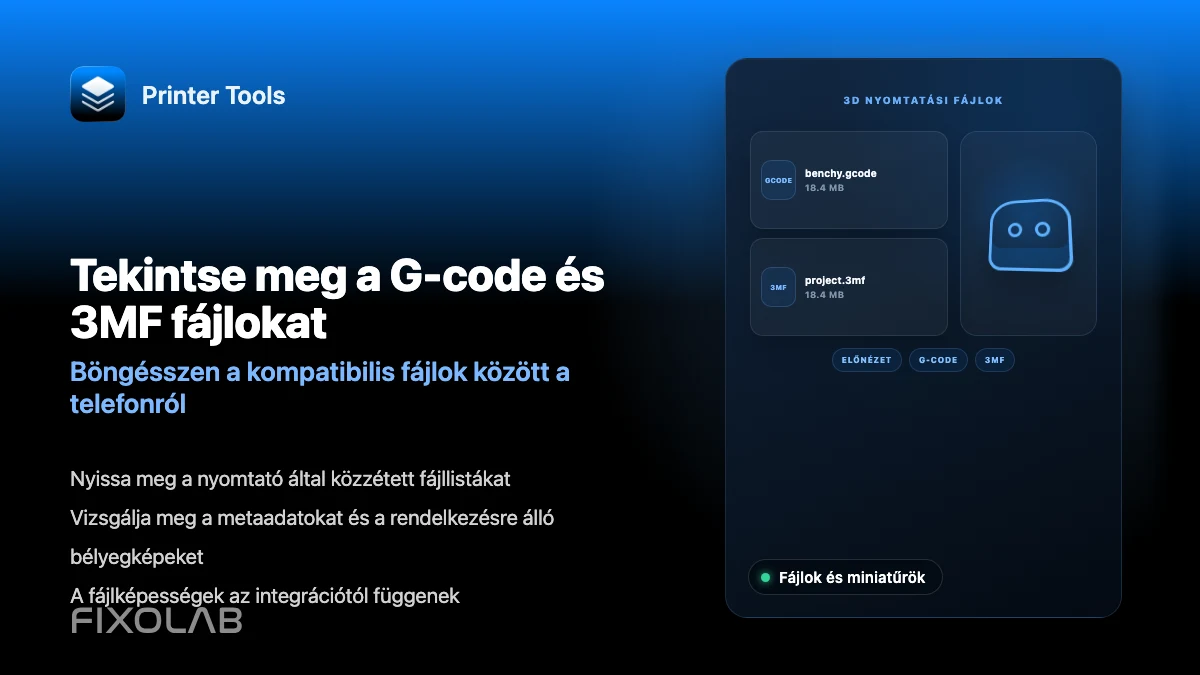
| FixoLab
Hogyan tekintsük meg a G-code, 3MF fájlokat és bélyegképeket telefonról
Böngéssz G-code és 3MF fájlokat, vizsgáld meg a 3MF részleteket, és nézd meg a bélyegképeket Bambu Lab, Klipper, Creality és OctoPrint rendszereken.