Как устранить проблемы с сертификатами, аутентификацией и файлами PrusaLink
PrusaLink — это локальная служба, которая работает на поддерживаемых принтерах Prusa или на отдельном Raspberry Pi для совместимых старых моделей. Printer Tools подключается к этой службе, а не к отдельному облачному продукту Prusa Connect.
Запись PrusaLink может не работать на нескольких уровнях: адрес и TLS, аутентификация по ключу API, резервные учётные данные HTTP, точки доступа к файлам или миниатюра текущего задания. Проверяйте их в этом порядке.

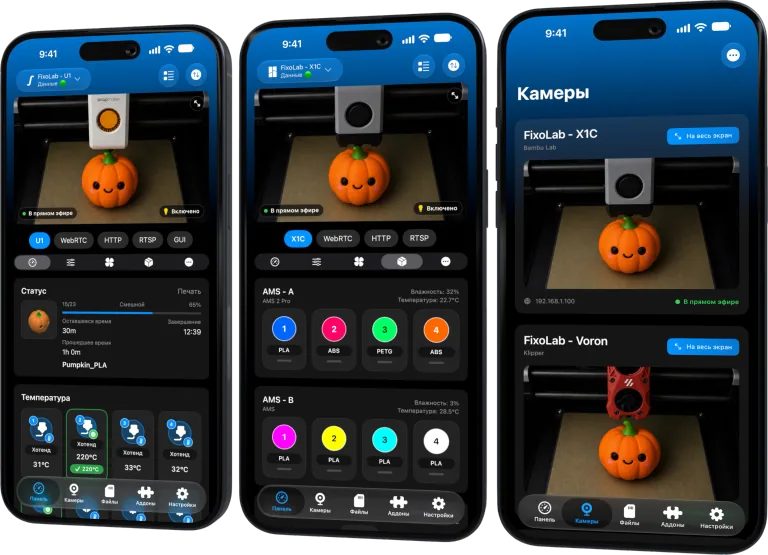
Все ваши 3D-принтеры на одной панели
Следите за принтерами Bambu Lab, Klipper, OctoPrint, Creality, Snapmaker, Anycubic, Flashforge, Elegoo и Prusa в одном приложении
Доступно на Android, iPhone, iPad и Mac, с приложениями-компаньонами для Apple Watch и Wear OS и дополнительным удалённым доступом через VPN, OctoEverywhere или Obico
Убедитесь, что вы используете PrusaLink
Откройте локальный интерфейс PrusaLink в браузере в той же сети. Если у вас есть только облачный URL Prusa Connect, найдите вместо него локальный адрес PrusaLink принтера.
Текущие CORE One, XL, семейство MK4, семейство MINI и другие перечисленные модели могут предоставлять PrusaLink напрямую. Старым семействам MK3 и MK2.5 нужна совместимая установка на Raspberry Pi, и они могут предоставлять другой набор точек доступа.
Проверьте адрес и локальный сертификат
Используйте локальный адрес принтера или Raspberry Pi, который ожидает настройка. Самоподписанный или локально выданный сертификат может быть нормой для частного устройства, но неожиданный сертификат или несовпадение имени хоста нужно проверить до ввода учётных данных.
Не отключайте защиту на всём телефоне и не импортируйте неизвестный корневой сертификат только ради того, чтобы убрать предупреждение. Убедитесь, что адрес принадлежит вашему устройству PrusaLink, и используйте поддерживаемый в Printer Tools порядок подключения.
Сначала попробуйте ключ API
Текущие встроенные установки PrusaLink обычно используют ключ API. Скопируйте его из PrusaLink без лишних пробелов и храните только в соответствующем поле Printer Tools.
Если ключ был сгенерирован заново, обновите сохранённую запись. HTTP 401 означает отсутствующую или неверную аутентификацию; 403 может означать, что учётная запись распознана, но не имеет прав на запрошенное действие.
Разберитесь с резервной HTTP-аутентификацией
Printer Tools может перейти на HTTP-аутентификацию, если этого требует установка, используя настроенные имя пользователя и пароль. Начальное имя пользователя в приложении — maker, но решающим остаётся то, как настроена ваша установка.
Не вводите ключ API в поле пароля и не считайте, что установка на Raspberry Pi использует те же учётные данные, что и принтер со встроенным PrusaLink.
Разделяйте просмотр файлов и миниатюры
Просмотр файлов использует локальные точки доступа PrusaLink. Миниатюра модели текущего задания может появиться, если PrusaLink её предоставляет, но это изображение не является живым потоком веб-камеры.
Если состояние работает, а файлы — нет, запишите точную ошибку точки доступа и проверьте права. Если миниатюры нет, прежде чем считать это проблемой камеры, убедитесь, что текущее задание вообще её предоставляет. Отдельную IP-камеру можно добавить независимо.
Сохраняйте PrusaLink локальным
Для этого способа не нужна учётная запись Prusa Connect. Для доступа вне дома используйте VPN и не открывайте PrusaLink напрямую через проброс портов на маршрутизаторе.
Более полный контрольный список приведён в существующем руководстве по аутентификации и файлам PrusaLink.
Часто задаваемые вопросы
PrusaLink и Prusa Connect — это одно и то же?
Нет. PrusaLink — это локальная служба, о которой идёт речь. Prusa Connect — отдельный облачный сервис.
Какие учётные данные использовать?
Используйте ключ API в текущих установках или имя пользователя и пароль HTTP, которые требует ваша настройка PrusaLink.
Миниатюра текущего задания — это живая камера?
Нет. Это изображение модели, предоставленное для задания, а не обычный поток веб-камеры.
Стоит ли игнорировать любое предупреждение о сертификате?
Нет. Проверьте локальный адрес и подлинность устройства. Не ослабляйте защиту глобально ради обхода необъяснённого предупреждения.
Официальные источники: Prusa Knowledge Base — PrusaLink troubleshooting · Prusa Knowledge Base — Prusa Connect and PrusaLink
Все ваши 3D-принтеры на одной панели
Следите за принтерами Bambu Lab, Klipper, OctoPrint, Creality, Snapmaker, Anycubic, Flashforge, Elegoo и Prusa в одном приложении
Доступно на Android, iPhone, iPad и Mac, с приложениями-компаньонами для Apple Watch и Wear OS и дополнительным удалённым доступом через VPN, OctoEverywhere или Obico
| FixoLab
Как подключить PrusaLink к Printer Tools в локальной сети
Подключите совместимый принтер Prusa к Printer Tools по IP-адресу и данным PrusaLink, чтобы следить за печатью и файлами без Prusa Connect.
| FixoLab
Как устранить проблемы аутентификации PrusaLink и доступа к файлам в Printer Tools
Исправьте ошибки ключа API и HTTP-аутентификации PrusaLink в Printer Tools и решите проблемы доступа к файлам в зависимости от типа прошивки.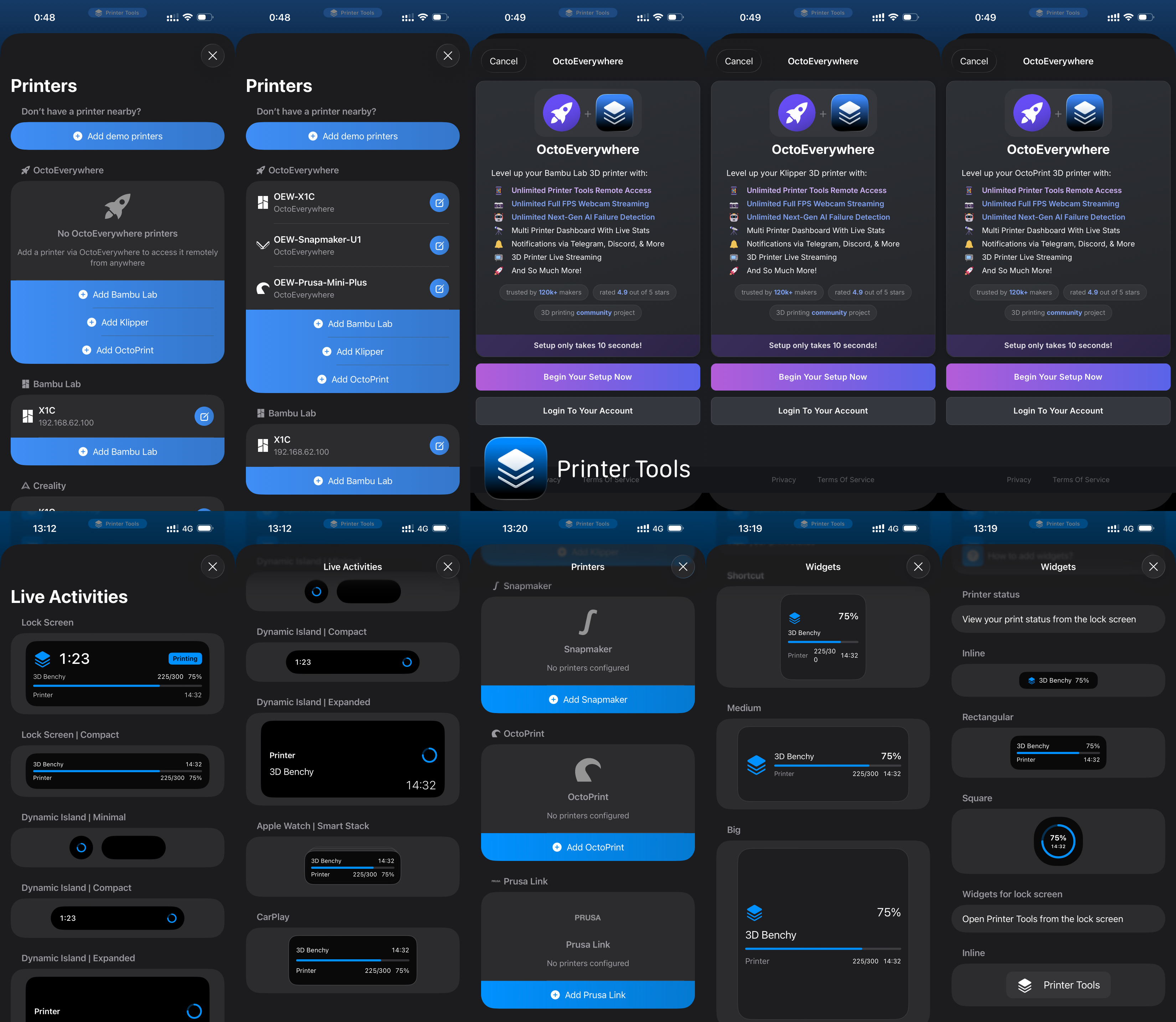
| FixoLab
Printer Tools 2.1 добавляет поддержку OctoEverywhere и PrusaLink
Printer Tools App 2.1 приносит полный удалённый доступ через OctoEverywhere, удалённые Live Activities на экране блокировки, Dynamic Island и CarPlay, поддержку Prusa Link и до 2 раз более высокую производительность.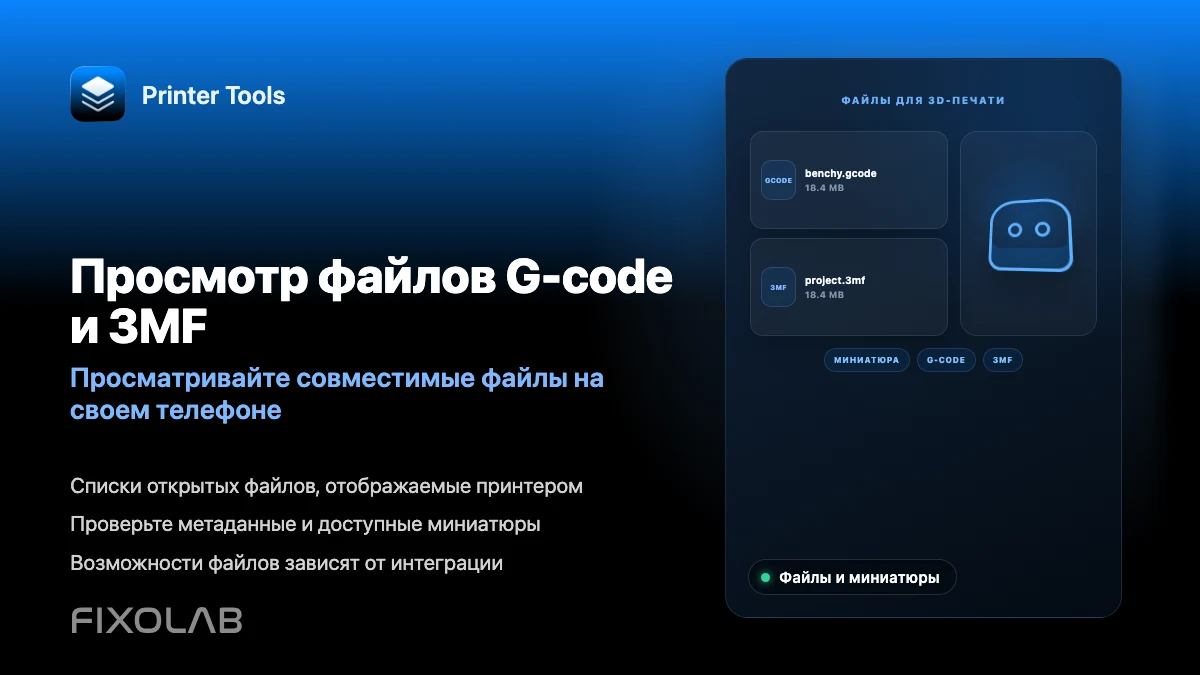
| FixoLab
Как просматривать файлы G-code, 3MF и миниатюры с телефона
Просматривайте файлы G-code и 3MF, изучайте сведения о 3MF и смотрите миниатюры для Bambu Lab, Klipper, Creality и OctoPrint.