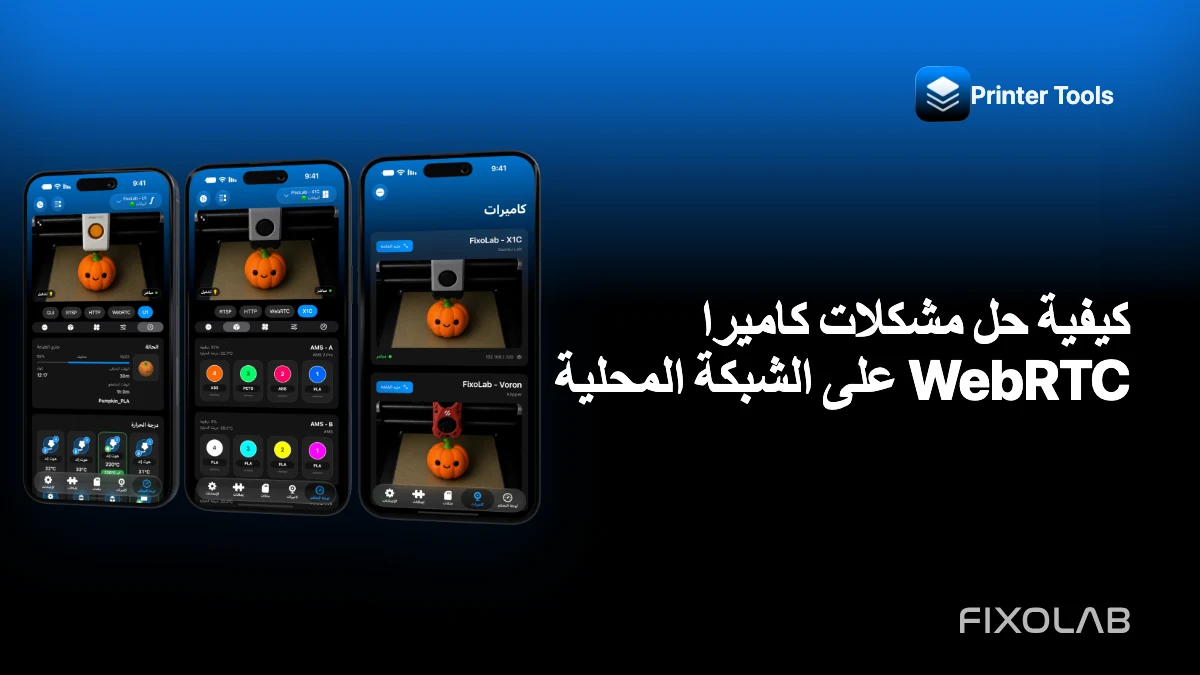
كيفية حل مشكلات كاميرا WebRTC على الشبكة المحلية
قد تبدو أعطال كاميرات WebRTC مفاجئة لأن عدة خطوات تحدث قبل ظهور الإطار الأول. فالتطبيق يحصل على معلومات الإشارات، ويجمع المرشحين في الشبكة، ويتفاوض على اتصال نظير إلى نظير، ثم يشغّل أداة أصلية لفك ترميز الفيديو. وقد تعمل بيانات القياس عن بُعد بينما تفشل أي مرحلة من هذه المراحل.
يستخدم Creality K2 ومسارات الكاميرا البعيدة المدعومة تقنية WebRTC في Printer Tools. فلا تتعامل معها عند استكشاف الأخطاء كأنها عناوين MJPEG بسيطة.

كل طابعاتك ثلاثية الأبعاد في لوحة تحكم واحدة
راقب طابعات Bambu Lab وKlipper وOctoPrint وCreality وSnapmaker وAnycubic وFlashforge وElegoo وPrusa من تطبيق واحد
متاح على Android وiPhone وiPad وMac مع تطبيقات مصاحبة لـ Apple Watch وWear OS ووصول عن بُعد اختياري عبر VPN أو OctoEverywhere أو Obico
تأكّد من مصدر الإشارات
يجب أن يتلقى Printer Tools عرض WebRTC أو تفاصيل الجلسة أو نقطة النهاية من الطابعة أو الخدمة المدعومة. ولا يمكن لصق صفحة ويب عامة تعرض WebRTC بالمصادفة كعنوان URL للبث.
تحقّق من طراز الطابعة بالتحديد واستخدم إصدارًا حديثًا من التطبيق. فالتوجيه حسب الطراز هو ما يحدد ما إذا كان على Printer Tools محاولة استخدام WebRTC أصلًا.
افصل بين القياس عن بُعد وتفاوض الكاميرا
إذا كانت لوحة المعلومات تتحدث عبر واجهة API الخاصة بالطابعة بينما يفشل Live View، فدوّن ذلك. فهو يثبت أن جزءًا من المسار المحلي يعمل، ويحصر المشكلة في الإشارات أو المرشحين أو الوسائط أو فك الترميز.
وإذا فشل الاثنان، فأصلح عنوان الطابعة ومسار الشبكة قبل تفسير رسائل WebRTC.
تحقّق من ICE ومرشحي الشبكة
في شبكة محلية بسيطة، يمكن للطرفين الاتصال مباشرةً عبر مرشحين محليين. أما قواعد VLAN وشبكات VPN وتعدد الواجهات النشطة وعزل العملاء فقد تنتج مرشحين يتعذر الوصول إليهم أو تحظر مسار الوسائط بعد نجاح الإشارات.
اختبر مع وجود الهاتف والطابعة على الشبكة المحلية الرئيسية. وأوقف فقط شبكة VPN المتعارضة أثناء هذا الاختبار، ثم صمّم مسارًا صريحًا بدلًا من ترك وسائل الحماية معطّلة.
أبقِ بيئة التشغيل الأصلية محدّثة
يعتمد تشغيل WebRTC على مكتبات أصلية. وقد يُبنى الإصدار من دون أخطاء ثم يفشل أثناء التشغيل إذا حُذفت فئات أو ملفات ثنائية أصلية ضرورية أثناء تحسين الإصدار. استخدم أحدث إصدار رسمي من Printer Tools قبل إعداد تقرير عن تراجع في الأداء.
إذا أُغلق التطبيق عند فتح الكاميرا، فسجّل الإصدار والمنصة بدقة، ثم صدّر السجل بعد إعادة التشغيل. ولا تكرر التسبب في الانهيار أثناء تنفيذ إجراء حاسم للطباعة.
فسّر الأعراض الشائعة
- يشير الرفض الفوري إلى أن نقطة النهاية أو الخدمة المحلية غير متاحة؛
- يشير الاتصال الذي لا ينتهي إلى أن الإشارات أو تفاوض ICE لم يكتمل؛
- يشير وجود الصوت أو الحالة من دون صورة إلى مشكلة في مسار الوسائط أو أداة فك الترميز؛
- يشير الفيديو الذي يبدأ ثم يتجمد إلى فقدان في الشبكة أو ضغط على معدل البت أو توقف أداة فك الترميز؛
- يشير إغلاق التطبيق إلى عطل في بيئة التشغيل الأصلية يتطلب تفاصيل الإصدار الدقيقة.
تجنّب حلول الشبكة غير الآمنة
لا تكشف منافذ الإشارات أو الوسائط على نطاق واسع للإنترنت. وللوصول عن بُعد، استخدم مسار الخدمة المدعوم أو VPN موثوقًا. فقد تُخفي قاعدة متساهلة في الموجّه سبب المشكلة بينما تعرّض الكاميرا لخطر جسيم.
للإعداد الخاص بـ Creality، راجع دليل كاميرا WebRTC في K2.
الأسئلة الشائعة
هل WebRTC مجرد عنوان URL آخر للفيديو؟
لا. فهو يشمل الإشارات وتفاوض المرشحين ومسارات الوسائط، وليس مجرد مسار بث ثابت.
لماذا تعمل بيانات الطابعة بينما يفشل WebRTC؟
تستخدم واجهة API الخاصة بالطابعة واتصال الكاميرا النظير خدمات ومسارات شبكة مختلفة.
هل يجب أن أعيد توجيه كل منافذ المرشحين؟
لا. لا تفتح نطاقات عامة واسعة. أصلح المسار المحلي أو استخدم طريقة الوصول عن بُعد المدعومة.
ماذا أضمّن في تقرير الانهيار؟
إصدار التطبيق والمنصة وطراز الطابعة والبرنامج الثابت والإجراء الدقيق وسجلًا مشفرًا جديدًا بعد إعادة التشغيل.
المصادر الرسمية: MDN — WebRTC API · RFC 8445 — ICE
كل طابعاتك ثلاثية الأبعاد في لوحة تحكم واحدة
راقب طابعات Bambu Lab وKlipper وOctoPrint وCreality وSnapmaker وAnycubic وFlashforge وElegoo وPrusa من تطبيق واحد
متاح على Android وiPhone وiPad وMac مع تطبيقات مصاحبة لـ Apple Watch وWear OS ووصول عن بُعد اختياري عبر VPN أو OctoEverywhere أو Obico
| FixoLab
أصلح انقطاعات بث الكاميرا (شخّص التخزين المؤقت وانقطاع الاتصال)
افتح الدفق URL في المتصفح أولاً. تحقق من الوكيل والمسار والوصول إلى الشبكة المحلية. يمكن أن تعمل الحالة حتى عندما لا يعمل الفيديو.
| FixoLab
كيفية إضافة كاميرا IP خارجية إلى طابعة ثلاثية الأبعاد في Printer Tools
أضف كاميرا IP مستقلة إلى Printer Tools عبر HTTP أو MJPEG أو RTSP أو RTSPS أو TCP JPEG أو WebRTC أو اكتشاف ONVIF.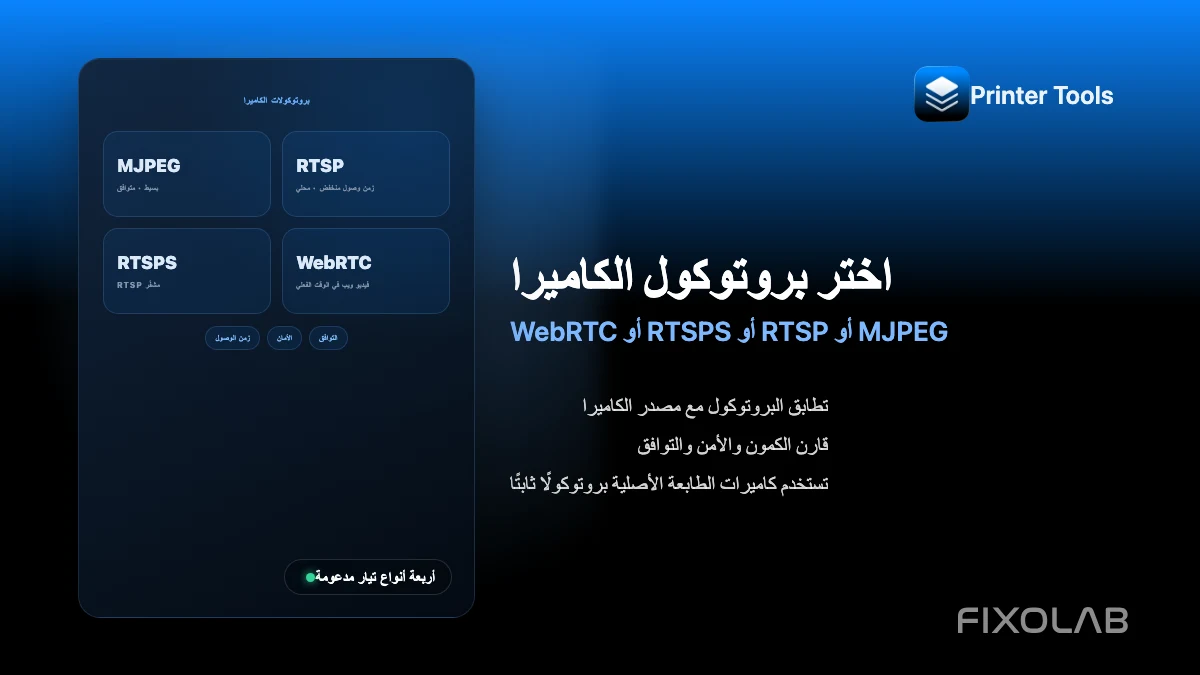
| FixoLab
اختيار MJPEG أو RTSP أو RTSPS أو WebRTC لكاميرا الطابعة ثلاثية الأبعاد
افهم الفروق بين MJPEG وRTSP وRTSPS وWebRTC وأيها يستخدمه Printer Tools للكاميرات الأصلية والخارجية.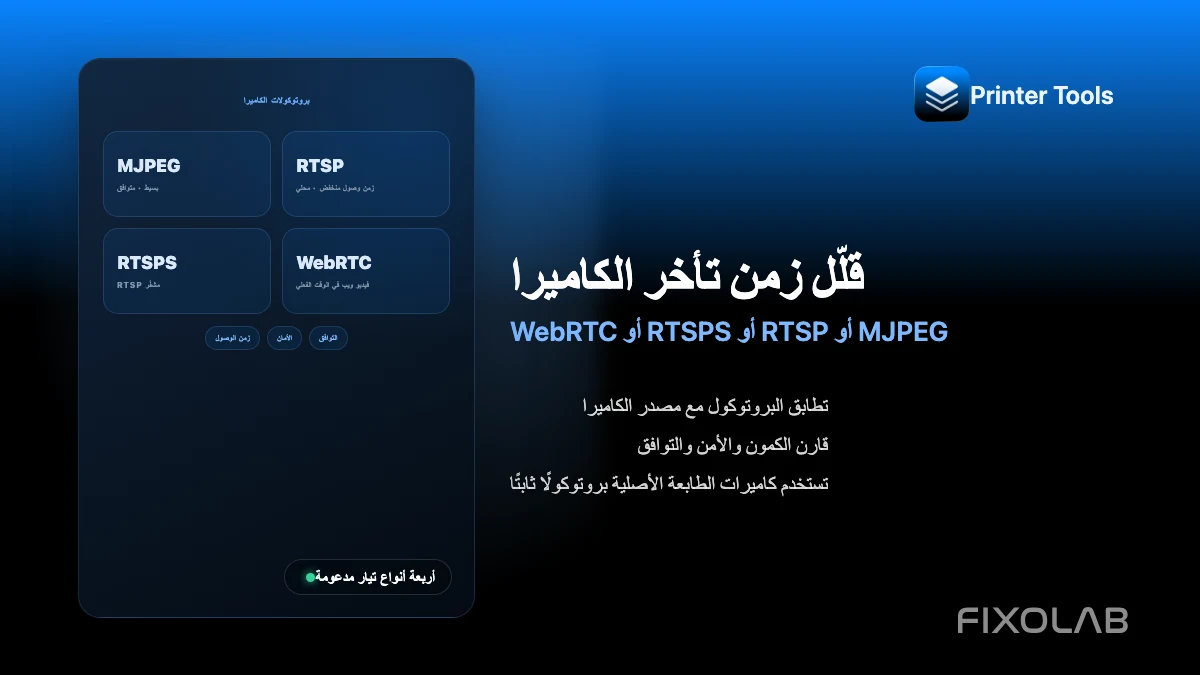
| FixoLab
قلّل زمن تأخر الكاميرا (MJPEG أو RTSP أو RTSPS أو WebRTC)
تطابق البروتوكول مع مصدر الكاميرا. قارن الكمون والأمن والتوافق. تستخدم كاميرات الطابعة الأصلية بروتوكولًا ثابتًا.