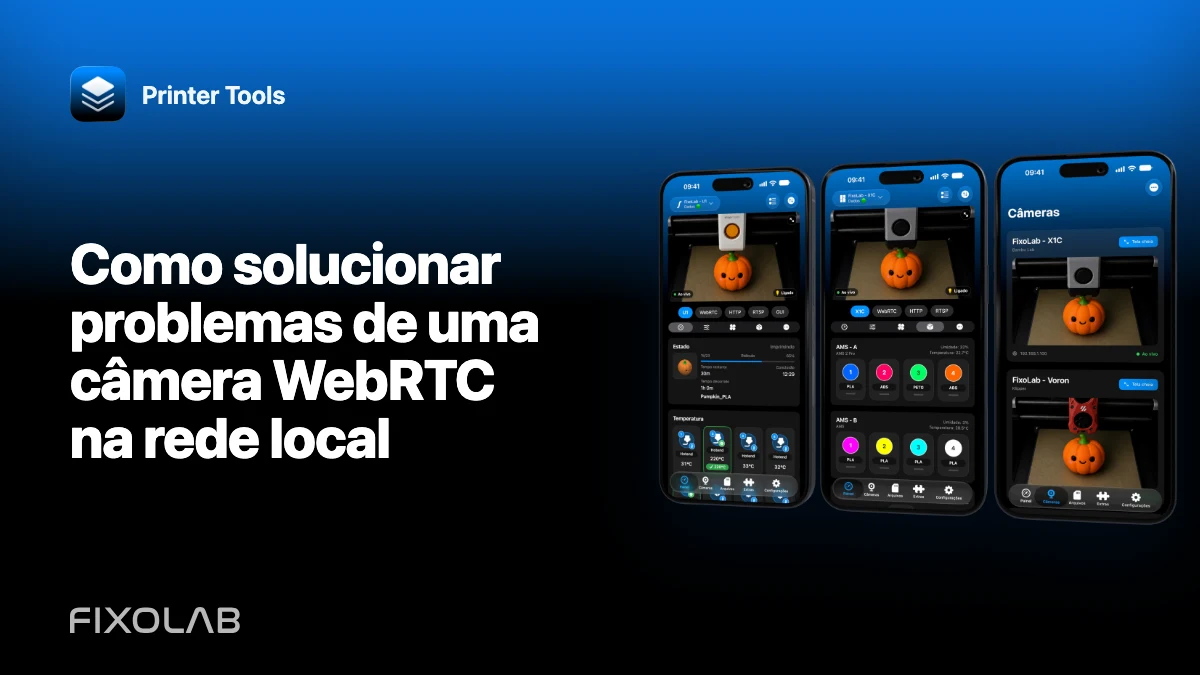
Como solucionar problemas de uma câmera WebRTC na rede local
Falhas de câmeras WebRTC podem parecer repentinas porque várias etapas acontecem antes do primeiro quadro aparecer. O app obtém informações de sinalização, coleta candidatos de rede, negocia uma conexão ponto a ponto e inicia um decodificador de vídeo nativo. A telemetria pode funcionar mesmo quando uma dessas etapas falha.
A Creality K2 e os caminhos de câmera remota compatíveis usam WebRTC no Printer Tools. Não os trate como simples URLs MJPEG ao investigar problemas.

Todas as suas impressoras 3D num único painel
Monitorize impressoras Bambu Lab, Klipper, OctoPrint, Creality, Snapmaker, Anycubic, Flashforge, Elegoo e Prusa a partir de uma única app
Disponível para Android, iPhone, iPad e Mac, com apps complementares para Apple Watch e Wear OS e acesso remoto opcional por VPN, OctoEverywhere ou Obico
Confirme a origem da sinalização
O Printer Tools deve receber a oferta WebRTC, os detalhes da sessão ou o endpoint da impressora ou do serviço compatível. Uma página web genérica que por acaso exiba WebRTC não pode ser colada como URL de stream.
Verifique o modelo exato da impressora e use uma versão atual do app. O roteamento por modelo determina se o Printer Tools deve tentar usar WebRTC.
Separe telemetria e negociação da câmera
Se o painel é atualizado pela API da impressora, mas o Live View falha, registre esse fato. Ele comprova parte do caminho local e reduz o problema à sinalização, aos candidatos, à mídia ou à decodificação.
Se os dois falharem, corrija o endereço da impressora e a rota de rede antes de interpretar mensagens do WebRTC.
Verifique o ICE e os candidatos de rede
Em uma LAN simples, os pares podem se conectar diretamente com candidatos locais. Regras de VLAN, VPNs, várias interfaces ativas e isolamento de clientes podem gerar candidatos inalcançáveis ou bloquear o caminho de mídia depois que a sinalização funciona.
Teste com o celular e a impressora na LAN principal. Desative apenas a VPN conflitante durante o teste e depois crie uma rota explícita em vez de deixar as proteções desativadas.
Mantenha o runtime nativo atualizado
A reprodução WebRTC usa bibliotecas nativas. Uma build pode compilar normalmente e falhar em execução se classes ou binários nativos necessários tiverem sido removidos durante a otimização da versão. Use a versão oficial mais recente do Printer Tools antes de reunir um relatório de regressão.
Se o app fechar ao abrir a câmera, anote a versão exata e a plataforma e exporte o log depois de abrir o app de novo. Não provoque o travamento repetidamente enquanto uma ação crítica para a impressão estiver em andamento.
Interprete os sintomas comuns
- uma recusa imediata sugere que o endpoint ou o serviço local está indisponível;
- uma conexão que nunca termina sugere que a sinalização ou a negociação ICE não foi concluída;
- áudio ou status sem vídeo sugerem um problema na faixa de mídia ou no decodificador;
- um vídeo que começa e congela sugere perda de rede, pressão sobre a taxa de bits ou travamento do decodificador;
- o encerramento do app sugere uma falha do runtime nativo que precisa dos detalhes exatos da build.
Evite soluções de rede inseguras
Não exponha amplamente portas de sinalização ou de mídia à internet. Para acesso remoto, use o fluxo de serviço compatível ou uma VPN confiável. Uma regra permissiva no roteador pode mascarar o diagnóstico e, ao mesmo tempo, deixar a câmera gravemente exposta.
Para a configuração específica da Creality, veja o guia da câmera WebRTC da K2.
Perguntas frequentes
WebRTC é só mais uma URL de vídeo?
Não. Envolve sinalização, negociação de candidatos e faixas de mídia, não apenas um caminho de stream fixo.
Por que os dados da impressora funcionam enquanto o WebRTC falha?
A API da impressora e a conexão ponto a ponto da câmera usam serviços e fluxos de rede diferentes.
Devo encaminhar todas as portas de candidatos?
Não. Não abra faixas públicas amplas. Corrija a rota local ou use o método de acesso remoto compatível.
O que devo incluir em um relatório de travamento?
A versão do app, a plataforma, o modelo da impressora, o firmware, a ação exata e um log criptografado novo depois de reabrir o app.
Fontes oficiais: MDN — WebRTC API · RFC 8445 — ICE
Todas as suas impressoras 3D num único painel
Monitorize impressoras Bambu Lab, Klipper, OctoPrint, Creality, Snapmaker, Anycubic, Flashforge, Elegoo e Prusa a partir de uma única app
Disponível para Android, iPhone, iPad e Mac, com apps complementares para Apple Watch e Wear OS e acesso remoto opcional por VPN, OctoEverywhere ou Obico
| FixoLab
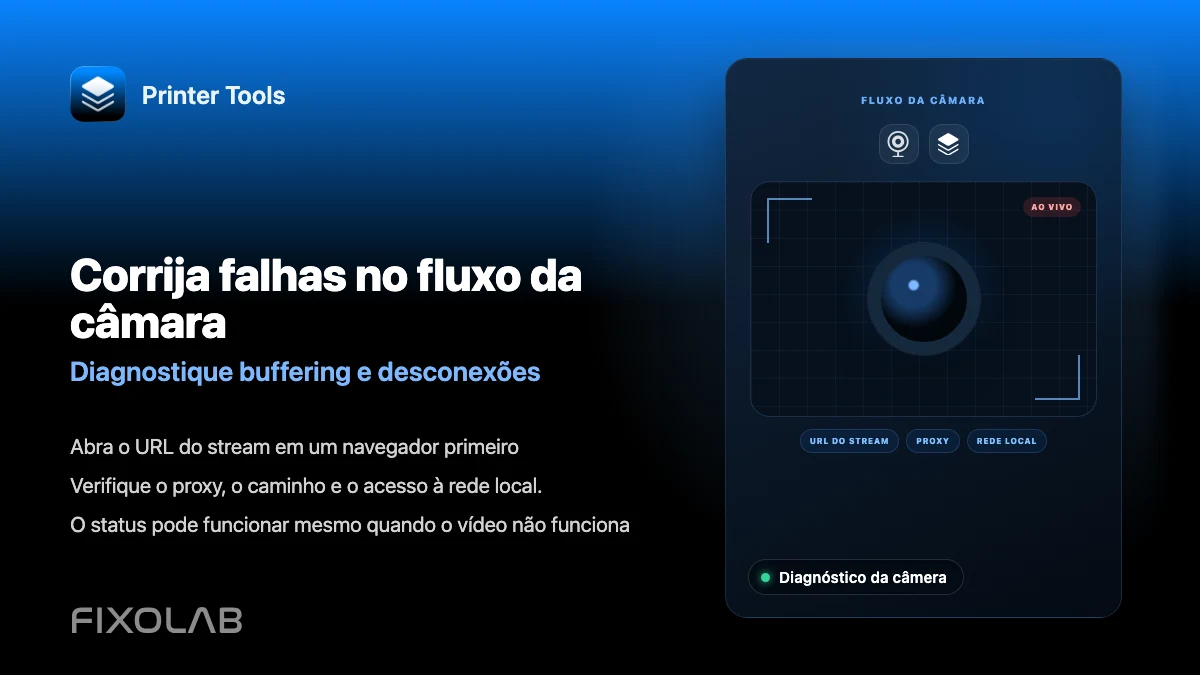
Corrija falhas no fluxo da câmara (Diagnostique buffering e desconexões)
Abra o URL do stream em um navegador primeiro. Verifique o proxy, o caminho e o acesso à rede local. O status pode funcionar mesmo quando o vídeo não funciona.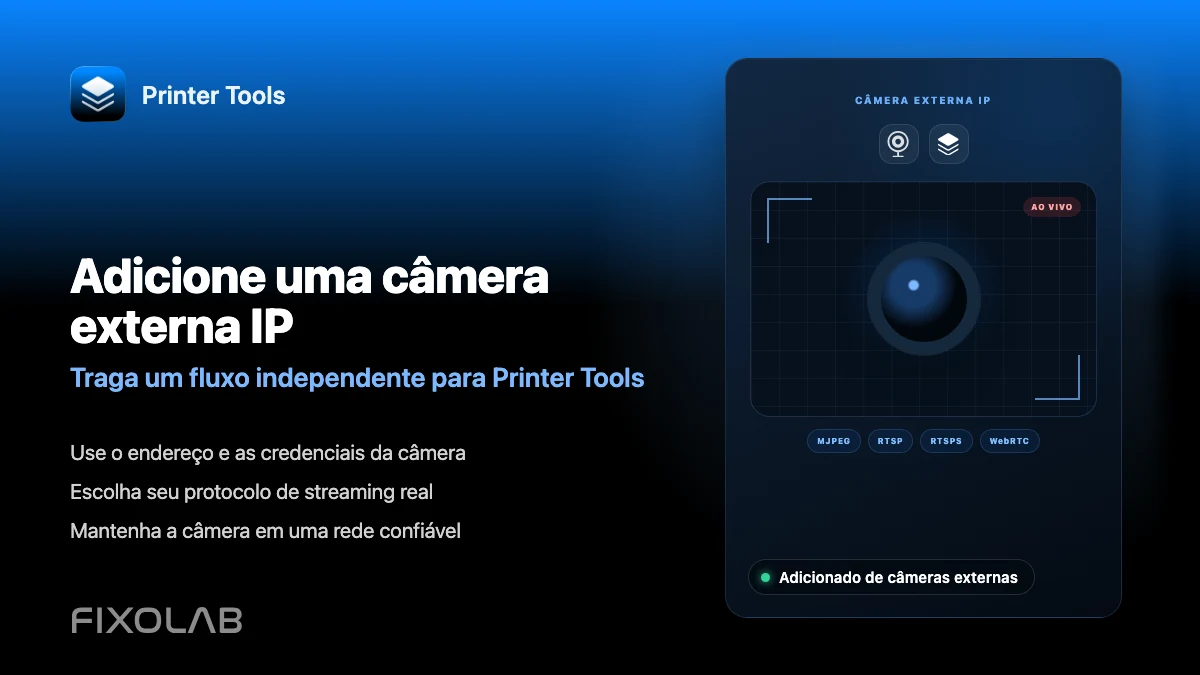
| FixoLab
Como adicionar uma câmara IP externa a uma impressora 3D no Printer Tools
Adiciona uma câmara IP independente ao Printer Tools através de HTTP, MJPEG, RTSP, RTSPS, TCP JPEG, WebRTC ou deteção ONVIF.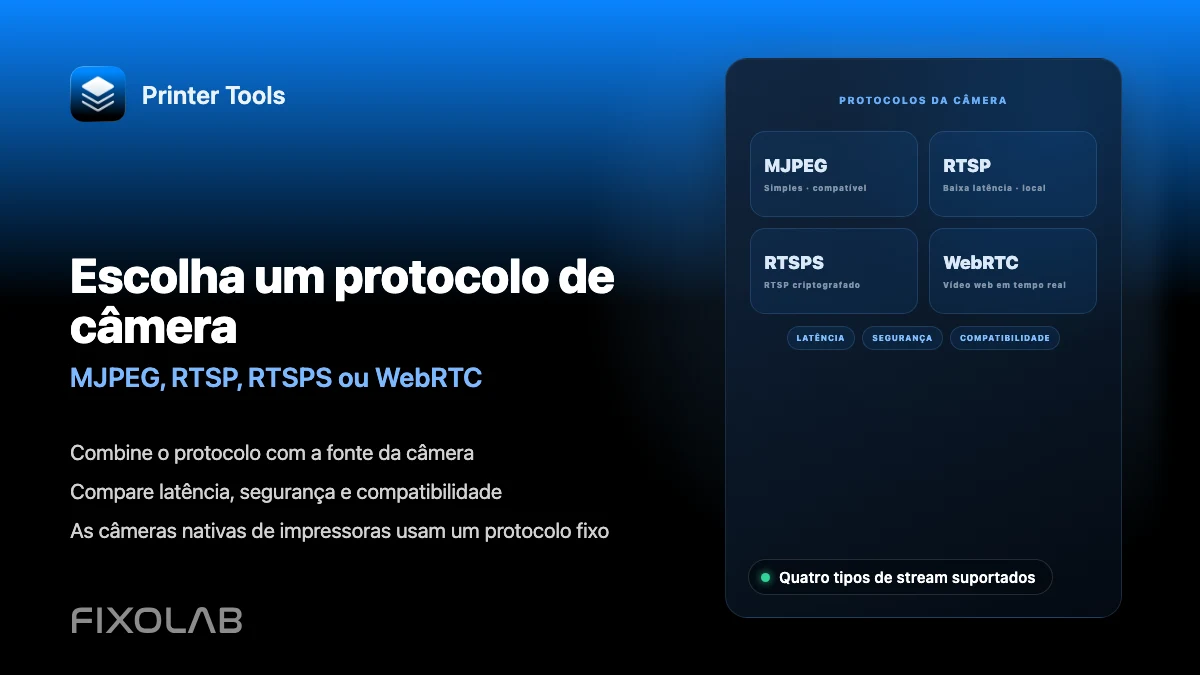
| FixoLab
Escolher MJPEG, RTSP, RTSPS ou WebRTC para uma câmara de impressora 3D
Compreende as diferenças entre MJPEG, RTSP, RTSPS e WebRTC e quais delas o Printer Tools utiliza para câmaras nativas e externas.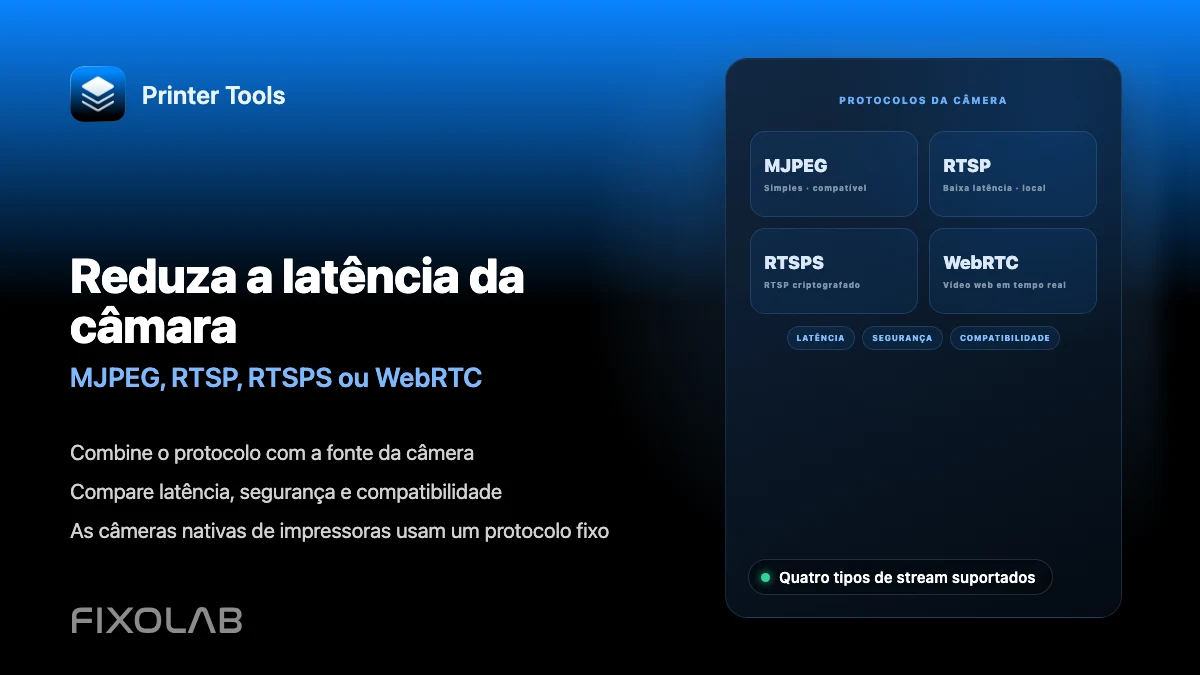
| FixoLab
Reduza a latência da câmara (MJPEG, RTSP, RTSPS ou WebRTC)
Combine o protocolo com a fonte da câmera. Compare latência, segurança e compatibilidade. As câmeras nativas de impressoras usam um protocolo fixo.