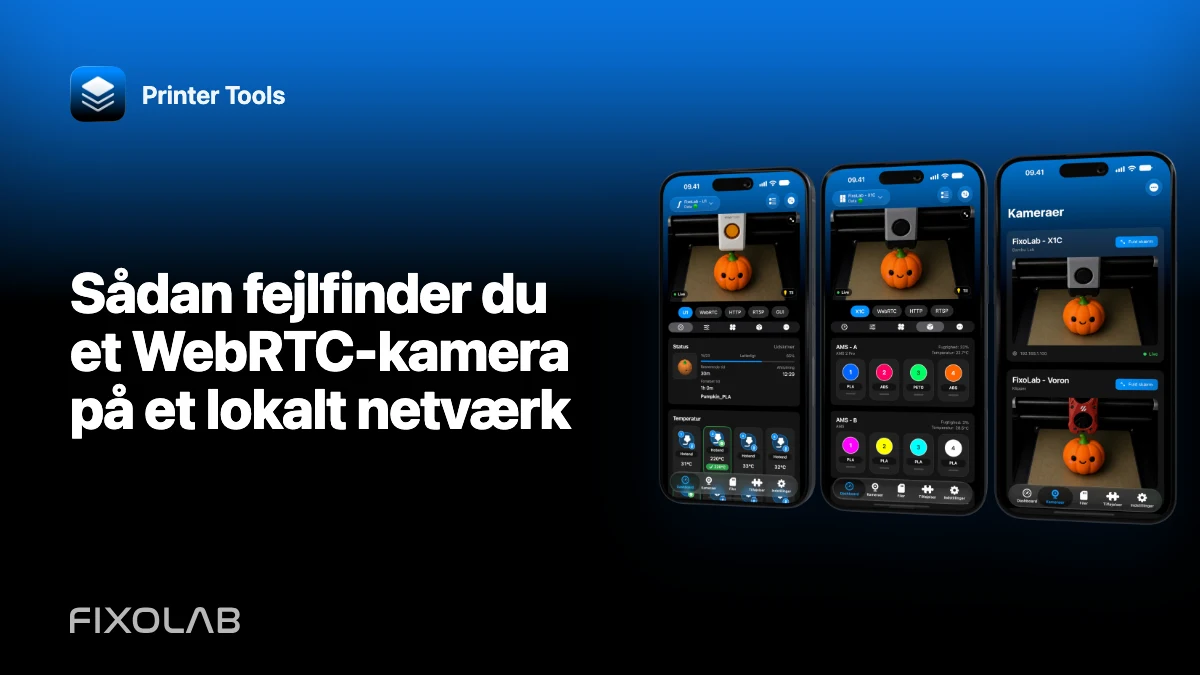
Sådan fejlfinder du et WebRTC-kamera på et lokalt netværk
Fejl i WebRTC-kameraer kan virke pludselige, fordi flere trin finder sted, før det første billede vises. Appen henter signaleringsoplysninger, indsamler netværkskandidater, forhandler en peer-forbindelse og starter en indbygget videodekoder. Telemetrien kan fungere, mens et af disse trin fejler.
Creality K2 og understøttede fjernkameraveje bruger WebRTC i Printer Tools. Fejlfind dem ikke, som om de var simple MJPEG-URL’er.

Alle dine 3D-printere i ét dashboard
Overvåg Bambu Lab-, Klipper-, OctoPrint-, Creality-, Snapmaker-, Anycubic-, Flashforge-, Elegoo- og Prusa-printere fra én app
Tilgængelig på Android, iPhone, iPad og Mac med companion-apps til Apple Watch og Wear OS samt valgfri fjernadgang via VPN, OctoEverywhere eller Obico
Bekræft signaleringskilden
Printer Tools skal modtage WebRTC-tilbuddet, sessionsoplysningerne eller endepunktet fra den understøttede printer eller tjeneste. En generel webside, der tilfældigvis viser WebRTC, kan ikke indsættes som stream-URL.
Kontrollér den præcise printermodel, og brug en aktuel appversion. Ruteføringen efter model afgør, om Printer Tools overhovedet skal forsøge WebRTC.
Adskil telemetri og kameraforhandling
Hvis dashboardet opdateres via printerens API, men Live View fejler, så notér det. Det beviser en del af den lokale vej og indsnævrer problemet til signalering, kandidater, medier eller afkodning.
Hvis begge fejler, så ret printerens adresse og netværksrute, før du fortolker WebRTC-meddelelser.
Kontrollér ICE og netværkskandidater
På et simpelt LAN kan parterne forbinde direkte med lokale kandidater. VLAN-regler, VPN, flere aktive grænseflader og klientisolering kan give kandidater, der ikke kan nås, eller blokere medievejen, efter at signaleringen er lykkedes.
Test med telefonen og printeren på hoved-LAN’et. Slå kun den VPN fra, der skaber konflikt, under testen, og design derefter en eksplicit rute i stedet for at lade beskyttelsen være slået fra.
Hold det indbyggede runtimemiljø opdateret
WebRTC-afspilning bruger indbyggede biblioteker. En version kan kompilere uden fejl og alligevel fejle under kørsel, hvis nødvendige indbyggede klasser eller binære filer blev fjernet under optimeringen af udgivelsen. Brug den nyeste officielle version af Printer Tools, før du indsamler en regressionsrapport.
Hvis appen lukker, når kameraet åbnes, så notér den præcise version og platform, og eksportér loggen efter genstart. Fremkald ikke nedbruddet gentagne gange, mens en handling, der er kritisk for printet, er i gang.
Fortolk almindelige symptomer
- en øjeblikkelig afvisning tyder på, at endepunktet eller den lokale tjeneste ikke er tilgængelig;
- en forbindelse, der aldrig bliver færdig, tyder på, at signalering eller ICE-forhandling ikke blev gennemført;
- lyd eller status uden video tyder på et problem med mediesporet eller dekoderen;
- video, der starter og fryser, tyder på netværkstab, pres på bithastigheden eller en dekoder, der hænger;
- at appen lukker, tyder på en fejl i det indbyggede runtimemiljø, som kræver de præcise versionsoplysninger.
Undgå usikre netværksløsninger
Eksponér ikke signalerings- eller medieporte bredt mod internettet. Brug det understøttede tjenesteforløb eller en betroet VPN til fjernadgang. En for tilladende routerregel kan skjule diagnosen og samtidig eksponere kameraet alvorligt.
Til Creality-specifik opsætning, se vejledningen til K2’s WebRTC-kamera.
Ofte stillede spørgsmål
Er WebRTC bare endnu en video-URL?
Nej. Det omfatter signalering, kandidatforhandling og mediespor, ikke kun en statisk streamsti.
Hvorfor virker printerdata, mens WebRTC fejler?
Printerens API og kameraets peer-forbindelse bruger forskellige tjenester og netværksflows.
Skal jeg videresende hver kandidatport?
Nej. Åbn ikke brede offentlige intervaller. Reparér den lokale rute, eller brug den understøttede metode til fjernadgang.
Hvad skal jeg have med i en nedbrudsrapport?
Appversion, platform, printermodel, firmware, den præcise handling og en ny krypteret log efter genstart.
Officielle kilder: MDN — WebRTC API · RFC 8445 — ICE
Alle dine 3D-printere i ét dashboard
Overvåg Bambu Lab-, Klipper-, OctoPrint-, Creality-, Snapmaker-, Anycubic-, Flashforge-, Elegoo- og Prusa-printere fra én app
Tilgængelig på Android, iPhone, iPad og Mac med companion-apps til Apple Watch og Wear OS samt valgfri fjernadgang via VPN, OctoEverywhere eller Obico
| FixoLab
Løs afbrydelser i kamerastreamen (Find buffering og afbrydelser)
Åbn først stream-URL'en i en browser. Kontroller proxy, sti og lokal netværksadgang. Status kan fungere, selvom videoen ikke gør det.
| FixoLab
Sådan tilføjer du et eksternt IP-kamera til en 3D-printer i Printer Tools
Tilføj et uafhængigt IP-kamera til Printer Tools via HTTP, MJPEG, RTSP, RTSPS, TCP JPEG, WebRTC eller ONVIF-registrering.
| FixoLab
Valg af MJPEG, RTSP, RTSPS eller WebRTC til et 3D-printerkamera
Forstå forskellene mellem MJPEG, RTSP, RTSPS og WebRTC, og hvilke Printer Tools bruger til native og eksterne kameraer.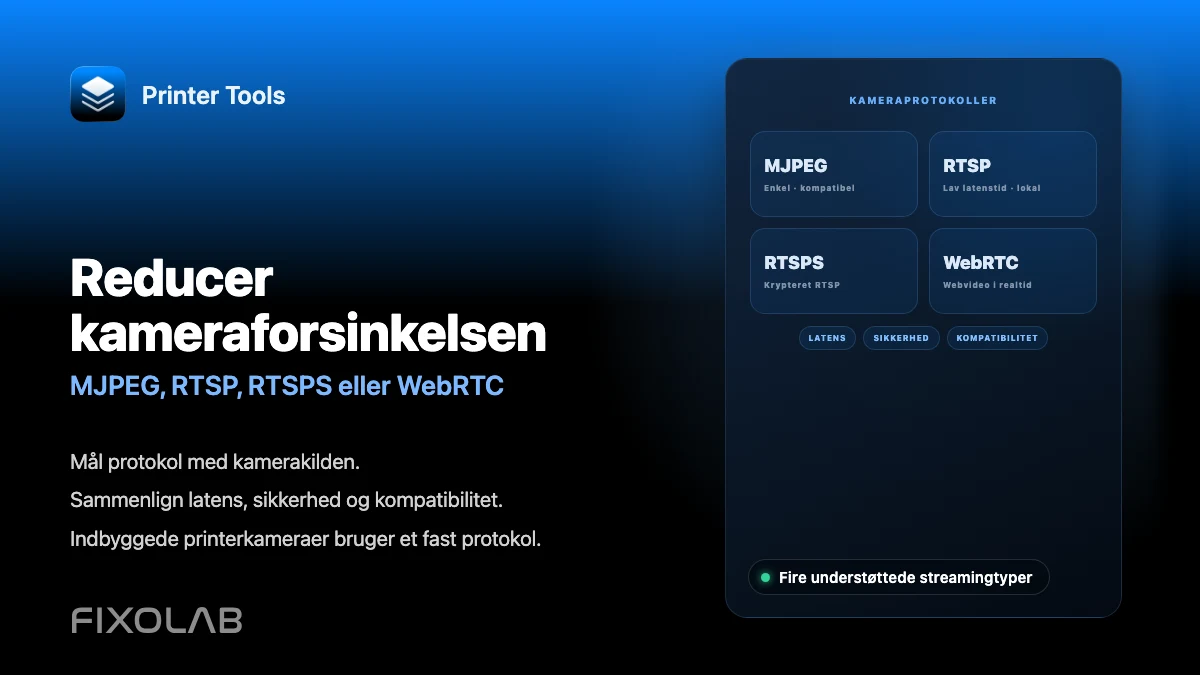
| FixoLab
Reducer kameraforsinkelsen (MJPEG, RTSP, RTSPS eller WebRTC)
Mål protokol med kamerakilden. Sammenlign latens, sikkerhed og kompatibilitet. Indbyggede printerkameraer bruger et fast protokol.