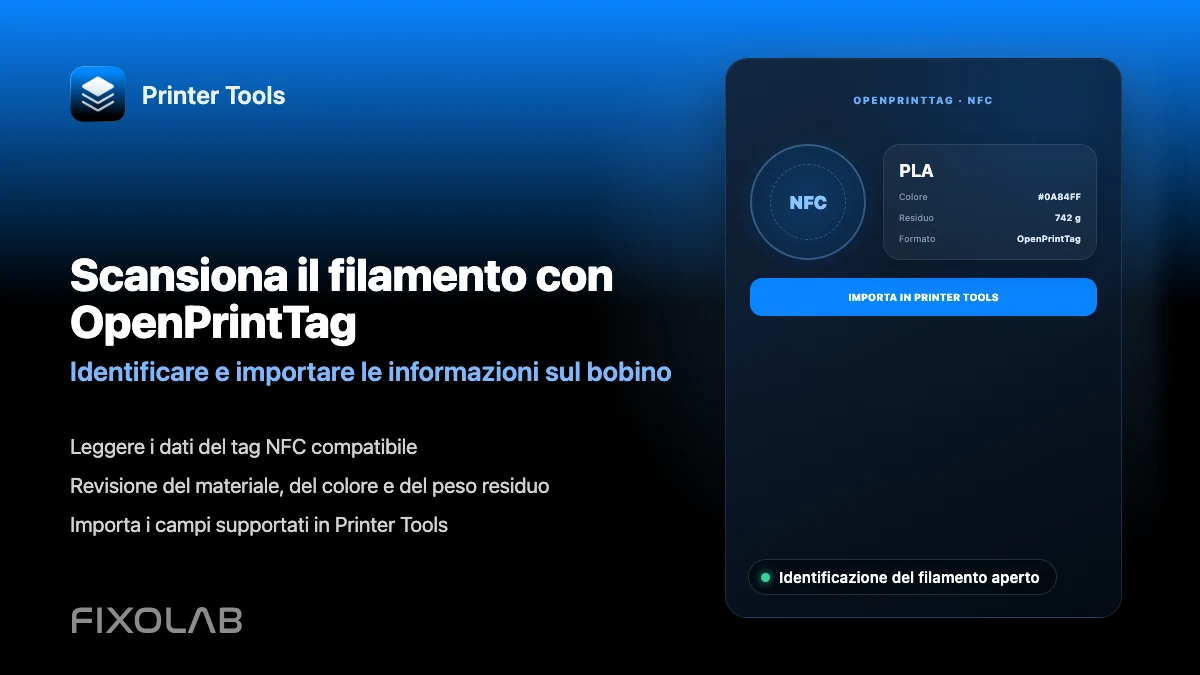
Come usare OpenPrintTag per identificare e importare il filamento
OpenPrintTag in Printer Tools
La risposta breve
Printer Tools può leggere i tag NFC OpenPrintTag sia su Android sia su iOS, mostrando materiale, peso e lunghezza rimanenti, colore, fornitore e altri campi memorizzati, oltre a liste, ricerca, filtri ed esportazione o importazione dei dati. Scrivere nuove informazioni su un tag non è ancora supportato, quindi si tratta di un flusso di lettura e organizzazione piuttosto che di un editor completo.
Cosa ti serve
- Una bobina di filamento con un tag NFC OpenPrintTag
- NFC attivo sul tuo dispositivo Android o iOS
- Printer Tools installato con il permesso NFC concesso
Leggi un OpenPrintTag
- 1
Attiva l'NFC
Conferma che l'NFC sia attivo sul tuo dispositivo e che Printer Tools abbia il permesso di usarlo.
- 2
Apri lo scanner OpenPrintTag
Vai nella sezione OpenPrintTag di Printer Tools e avvia una scansione.
- 3
Avvicina il tag al tuo dispositivo
Avvicina il tag NFC della bobina di filamento all'antenna NFC del telefono finché la scansione non si completa.
- 4
Rivedi i dati analizzati
Controlla materiale, peso e lunghezza rimanenti, colore, fornitore e ogni altro campo memorizzato dal tag, organizzati in modo chiaro invece che come dati grezzi.
- 5
Salvalo nella tua libreria
Aggiungi il filamento scansionato alla tua lista per riferimento futuro, ricerca o filtri, ed esporta i dati se vuoi un backup fuori dall'app.
Dati OpenPrintTag in Printer Tools
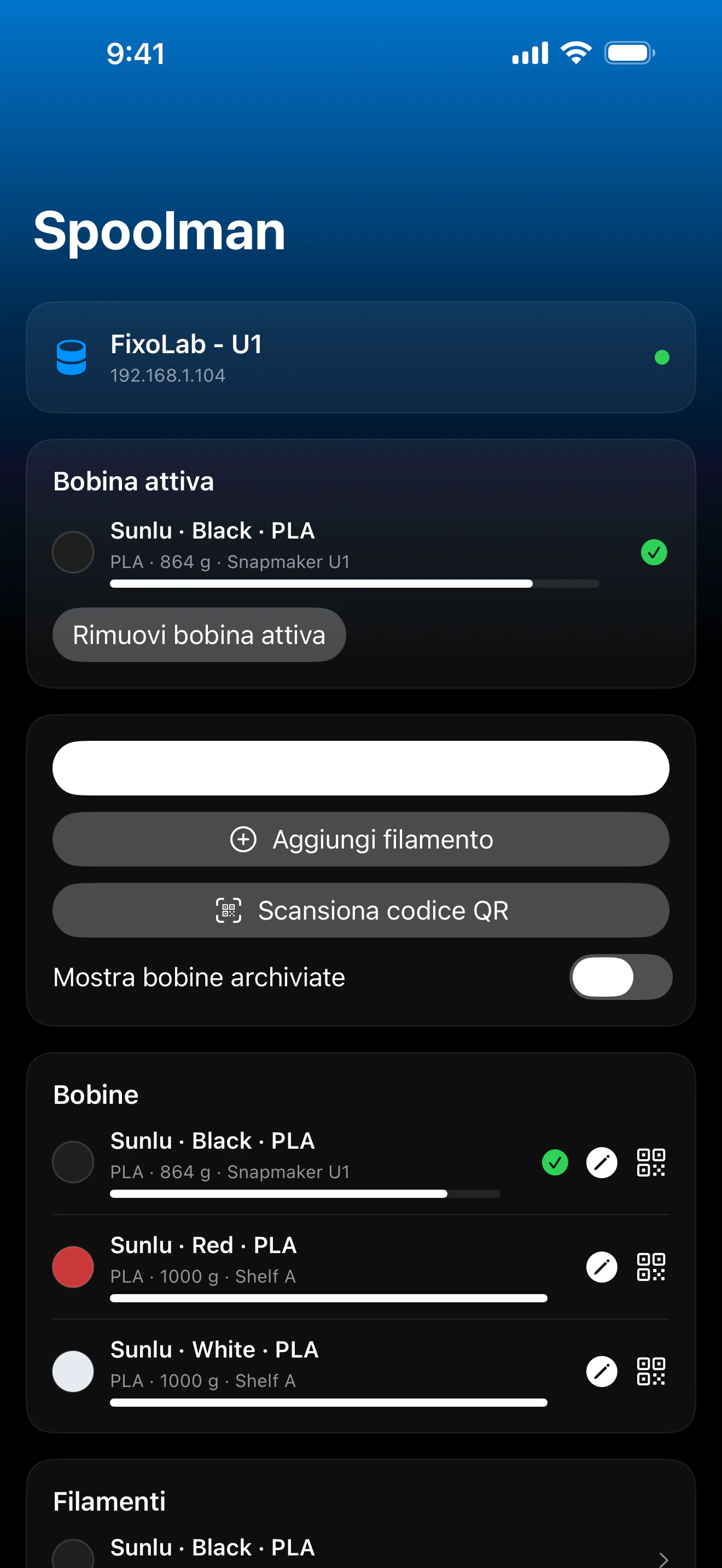
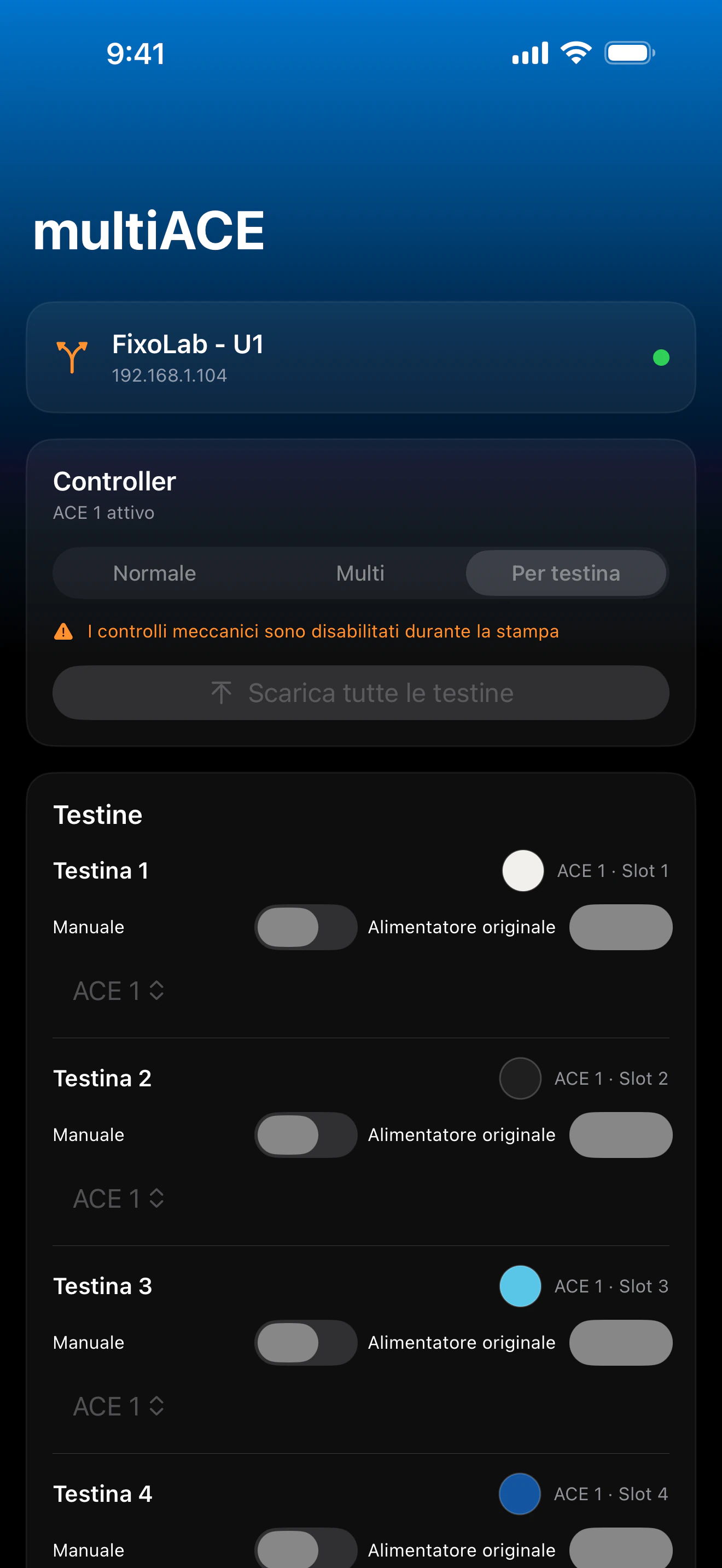
I dati OpenPrintTag scansionati vengono analizzati in campi leggibili e salvati in una libreria ricercabile dentro Printer Tools.
Cosa legge Printer Tools
- Materiale, peso e lunghezza rimanenti, calcolati dai dati memorizzati sul tag
- Colore, fornitore, date di produzione e altri campi standard OpenPrintTag
- Una libreria ricercabile e filtrabile di filamento scansionato, con supporto per esportazione e importazione
- Dati grezzi del tag per la diagnosi quando qualcosa non viene analizzato come previsto
Cosa non è ancora supportato
- Scrivere nuovi dati su un OpenPrintTag, incluso aggiornare il peso rimanente dopo una stampa
- Inizializzare un tag NFC vuoto con dati OpenPrintTag
- Applicare automaticamente le impostazioni materiale di un tag scansionato a una stampante connessa
Problemi comuni con OpenPrintTag
La scansione non rileva il tag
Muovi il tag lentamente intorno all'area dell'antenna NFC del telefono, dato che la sua posizione esatta varia per dispositivo, e conferma che l'NFC sia attivo nelle impostazioni di sistema.
Alcuni campi appaiono vuoti
Non ogni OpenPrintTag codifica ogni campo possibile. Un campo vuoto di solito significa che il tag stesso non memorizza quel dato, non un errore di scansione.
Voglio aggiornare il peso rimanente dopo la stampa
Oggi va ancora tracciato manualmente, dato che scrivere sul tag non è ancora supportato. Spoolman, dove disponibile, offre il tracciamento automatico del peso come alternativa.
OpenPrintTag e accesso remoto
La scansione richiede vicinanza fisica al tag, quindi questa funzione si usa in locale presso la stampante o il luogo di conservazione delle bobine piuttosto che da remoto.
Domande frequenti
Posso scrivere dati su un OpenPrintTag da Printer Tools?
Non ancora. Scrivere sui tag e inizializzarne di vuoti sono funzioni pianificate ma non disponibili nell'app oggi.
Funziona sia su Android sia su iOS?
Sì, entrambe le piattaforme implementano la lettura OpenPrintTag usando i rispettivi framework NFC nativi.
Un tag scansionato può configurare automaticamente le impostazioni materiale della mia stampante?
Non attualmente. I dati scansionati vengono memorizzati in Printer Tools per riferimento, ma non inviano automaticamente impostazioni a una stampante connessa.
Cos'è OpenPrintTag?
OpenPrintTag è una specifica aperta per memorizzare informazioni sul filamento, come materiale, peso e colore, su un tag NFC applicato a una bobina.
Guide correlate
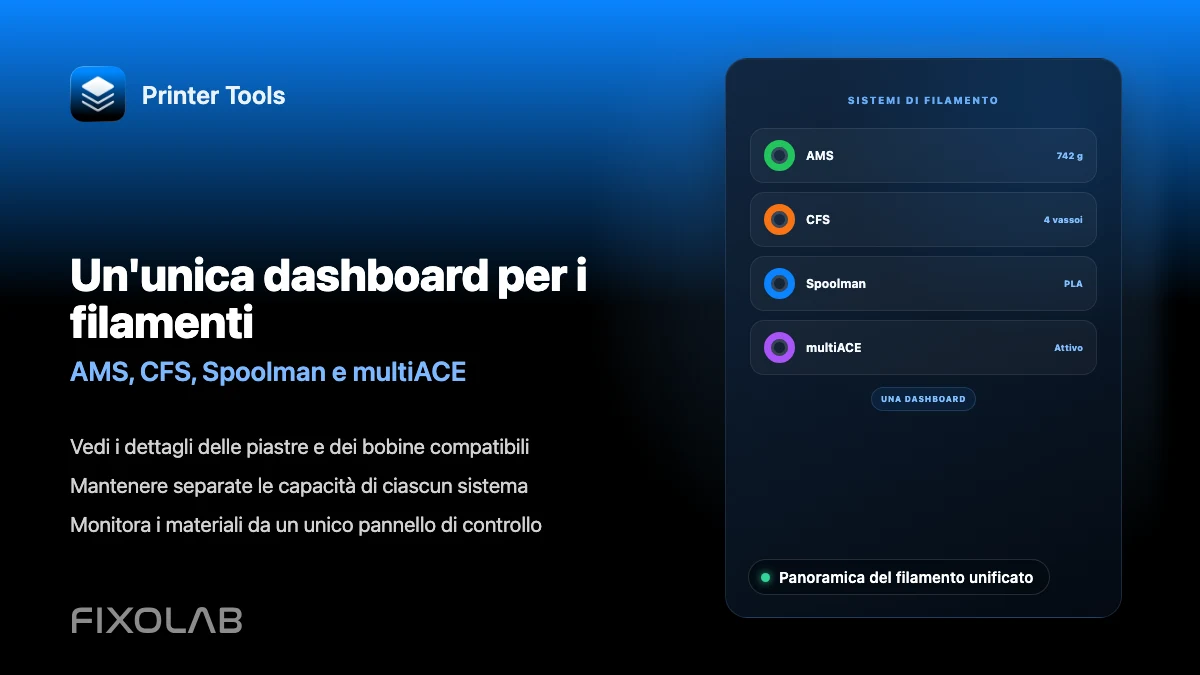
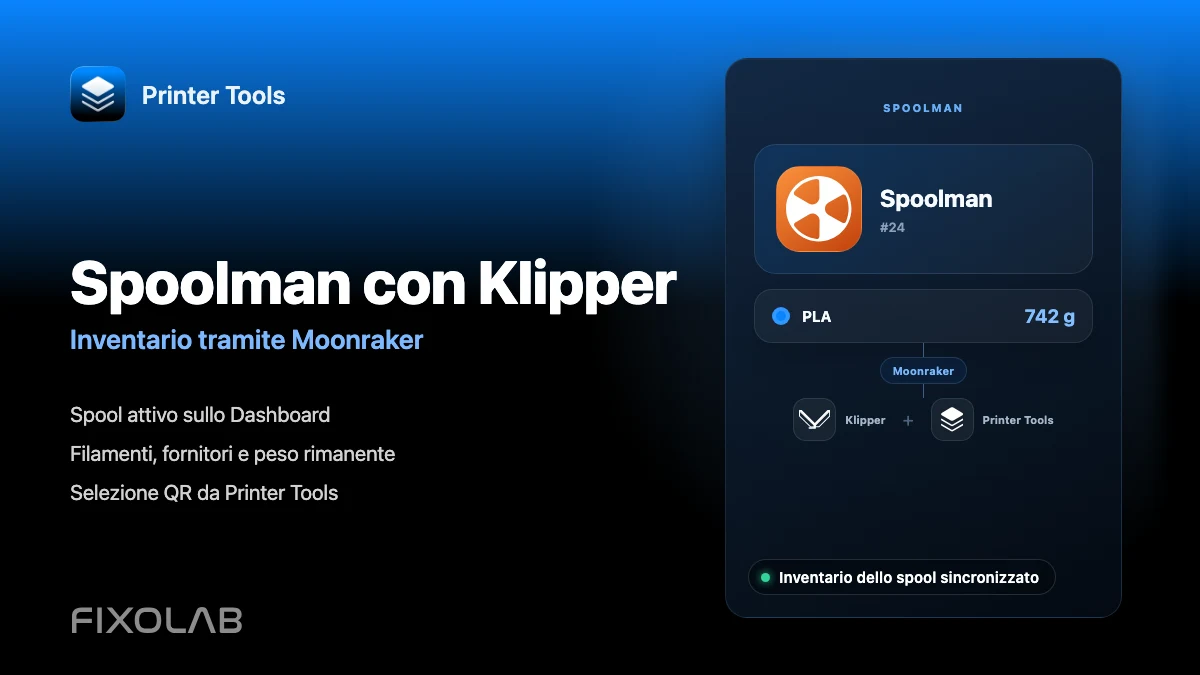
Vedi la panoramica sulla gestione del filamento
Scopri come AMS, CFS, Spoolman, multiACE e OpenPrintTag si inseriscono ognuno nel tracciamento filamento di Printer Tools.
Tutte le tue stampanti 3D in un'unica dashboard
Monitora le stampanti Bambu Lab, Klipper, OctoPrint, Creality, Snapmaker, Anycubic, Flashforge, Elegoo e Prusa da un'unica app
Disponibile su Android, iPhone, iPad e Mac, con app complementari per Apple Watch e Wear OS e accesso remoto opzionale tramite VPN, OctoEverywhere o Obico
