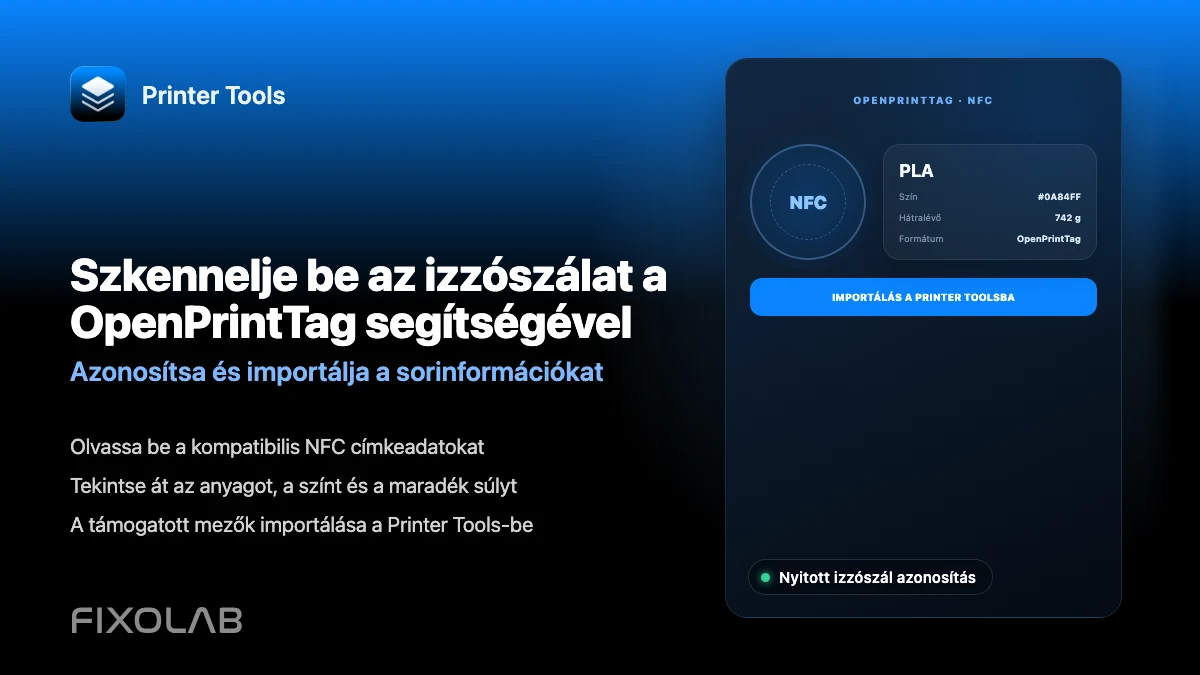
Hogyan használjuk az OpenPrintTaget a szál azonosításához és importálásához
OpenPrintTag in Printer Tools
A rövid válasz
Printer Tools a OpenPrintTag NFC címkéket mind a Android-n, mind a iOS-n olvashatja, bemutatva az anyag, a tömeg és a fennmaradó hossz, a szín, az eladó és más tárolt mezők, valamint a listák, keresés, szűrés és export vagy import az adatok. Új információk visszaírása egy tagre még nem támogatott, így ez egy olvasási és szervezési munkafolyamat helyett egy teljes szerkesztő.
Amire szükséged van
- OpenPrintTag NFC címkével ellátott izzószál
- NFC engedélyezve a Android vagy iOS eszközön
- Printer Tools telepített NFC engedély megadva
Olvasson egy OpenPrintTag
- 1
NFC engedélyezése
Ellenőrizze, hogy a NFC be van kapcsolva az eszközéhez, és hogy a Printer Tools jogosult-e használni.
- 2
A OpenPrintTag szkenner megnyitása
Menjen a OpenPrintTag szakaszba a Printer Tools-ben, és kezdjen el egy vizsgálatot.
- 3
Tartsa a címkét a készülék közelében
Hozza az izzószálas spool NFC címkét a telefon NFC antennájához közel, amíg a letapogatás befejeződik.
- 4
Az adatok áttekintése
Ellenõrizze az anyag, súly és hossz fennmaradó, szín, eladó és minden más mezõk a címke tárolja, egyértelműen szervezett helyett nyers adatok.
- 5
Tartogasd a könyvtáradnak.
A szkennelt izzószál hozzáadása a listához a későbbi referencia, keresés vagy szűrés, és exportálja az adatokat, ha szeretne egy biztonsági mentést az alkalmazás.
OpenPrintTag adatok a Printer Tools-ben
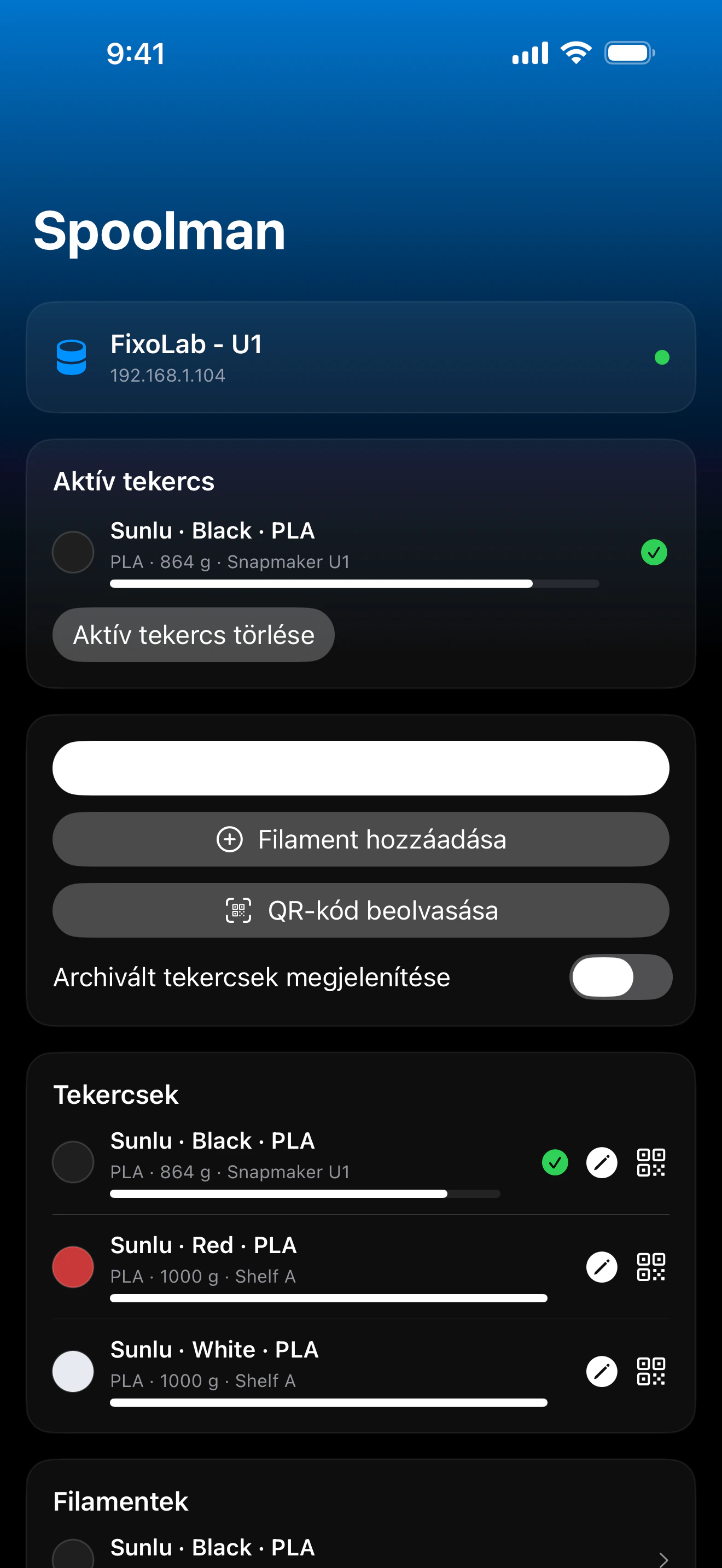
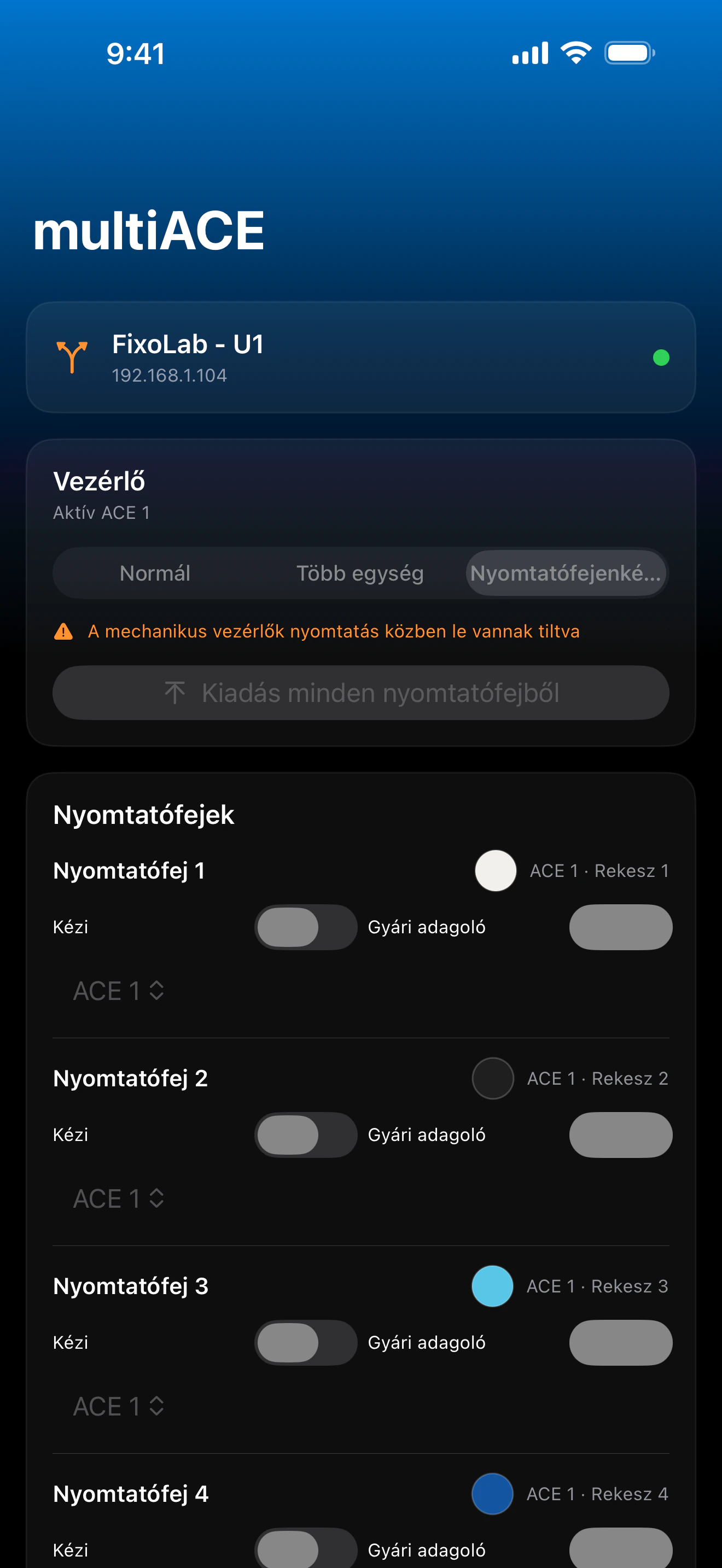
A szkennelt OpenPrintTag adatok olvasható mezőkre oszlanak, és a Printer Tools-n belül egy kereshető könyvtárba kerülnek.
Mit olvas a Printer Tools
- A címke tárolt adataiból számított anyag, tömeg és hossz
- Színes, eladó, gyártási dátumok és egyéb szabványos OpenPrintTag mezők
- Szűrt szálakból álló kereshető, szűrhető könyvtár, export- és importtámogatással
- Nyers címke adatok diagnózis, ha valami nem parse, mint várható
Mi nem támogatott még
- Új adatok írása egy OpenPrintTag-nek, beleértve a nyomtatás után fennmaradó tömeg frissítését
- Egy üres NFC címke indítása OpenPrintTag adatokkal
- A szkennelt címke anyagbeállításainak automatikus alkalmazása egy csatlakoztatott nyomtatóra
Gyakori OpenPrintTag kérdések
A letapogatás nem észleli a címkét.
Lassan mozgassa a címkét a telefon NFC antennája körül, mivel pontos helyzete eszközenként változik, és erősítse meg, hogy a NFC be van kapcsolva a rendszer beállításaiban.
Néhány mező üresnek tűnik.
Nem minden OpenPrintTag kódol minden lehetséges mezőt. Az üres mező általában azt jelenti, hogy maga a címke nem tárolja ezt az adatdarabot, nem pedig a szkennelési hiba.
Frissíteni akarom a maradék súlyt a nyomtatás után.
Ezt még ma is kézzel kell nyomon követni, mivel a címke visszaírása még nem támogatott. Spoolman, ha rendelkezésre áll, automatikus súlykövetés, mint egy alternatíva.
OpenPrintTag és távoli hozzáférés
A szkennelés a címke fizikai közelségét igényli, ezért ezt a funkciót a nyomtató vagy a spool tárolóhelyen, nem távolról használják.
Gyakran feltett kérdések
Írhatok adatokat egy OpenPrintTag-nek a Printer Tools-ből?
Még nem. A címkék írását és a vaktöltények inicializálását tervezik, de ma nem állnak rendelkezésre az alkalmazásban.
Működik ez a Android és a iOS esetében is?
Igen, mindkét platform a OpenPrintTag olvasást a saját NFC keretrendszerével hajtja végre.
Egy szkennelt címke automatikusan be tudja állítani a nyomtatóm anyagát?
Jelenleg nem. A lekérdezett adatokat a Printer Tools-ben tároljuk referencia céljából, de nem nyomja automatikusan a beállításokat egy csatlakoztatott nyomtatóra.
Milyen típusú gyógyszer a OpenPrintTag?
A OpenPrintTag egy nyílt specifikáció az izzószálas információk, mint például az anyag, a tömeg és a szín tárolására egy orsóhoz erősített NFC címkén.
Kapcsolódó útmutatók
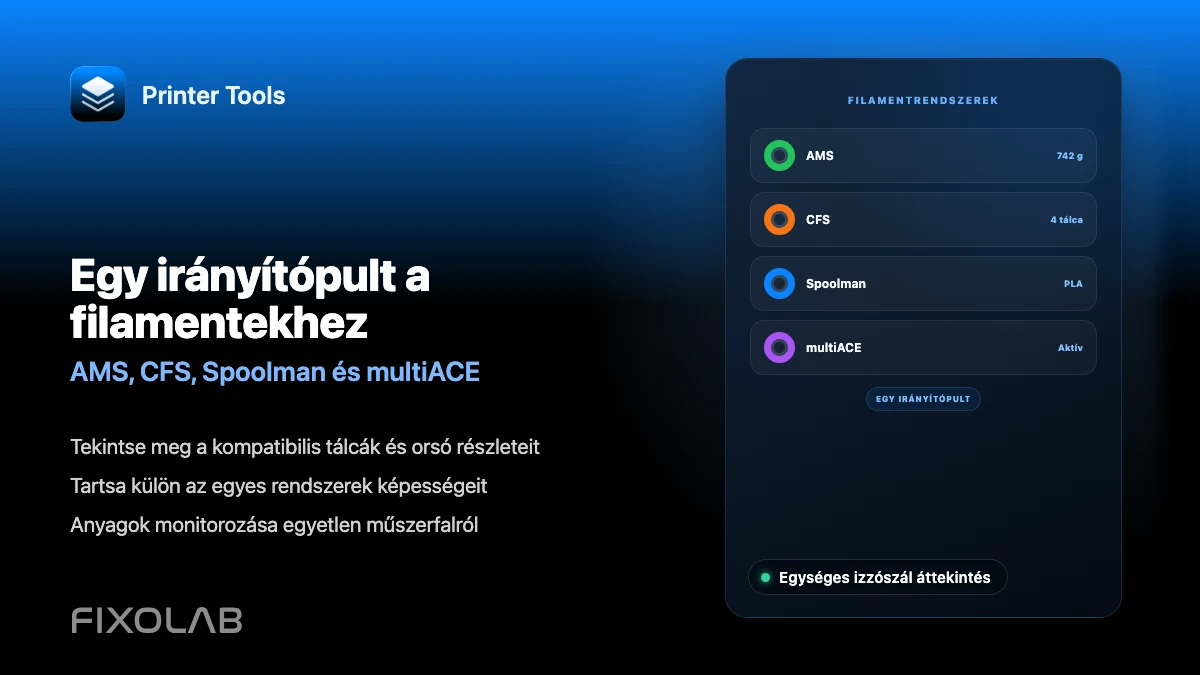
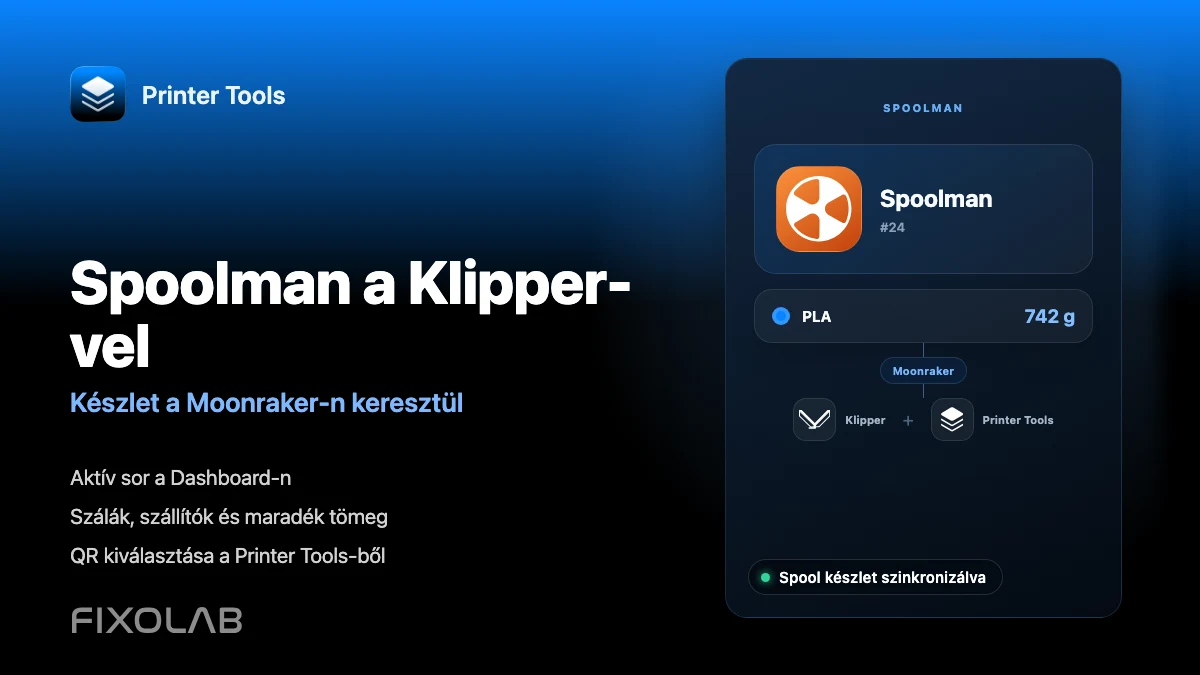
Lásd az izzószál-kezelési áttekintést
Tekintse át, hogy az AMS, a CFS, a Spoolman, a multiACE és az OpenPrintTag hogyan illeszkedik a Printer Tools szálkövetésébe.
Az összes 3D nyomtatója egyetlen irányítópulton
Egyetlen alkalmazásból figyelheti a Bambu Lab, Klipper, OctoPrint, Creality, Snapmaker, Anycubic, Flashforge, Elegoo és Prusa nyomtatókat
Elérhető Androidon, iPhone-on, iPaden és Macen, Apple Watch- és Wear OS-kísérőalkalmazásokkal, valamint opcionális távoli hozzáféréssel VPN-en, OctoEverywhere-en vagy Obicón keresztül
