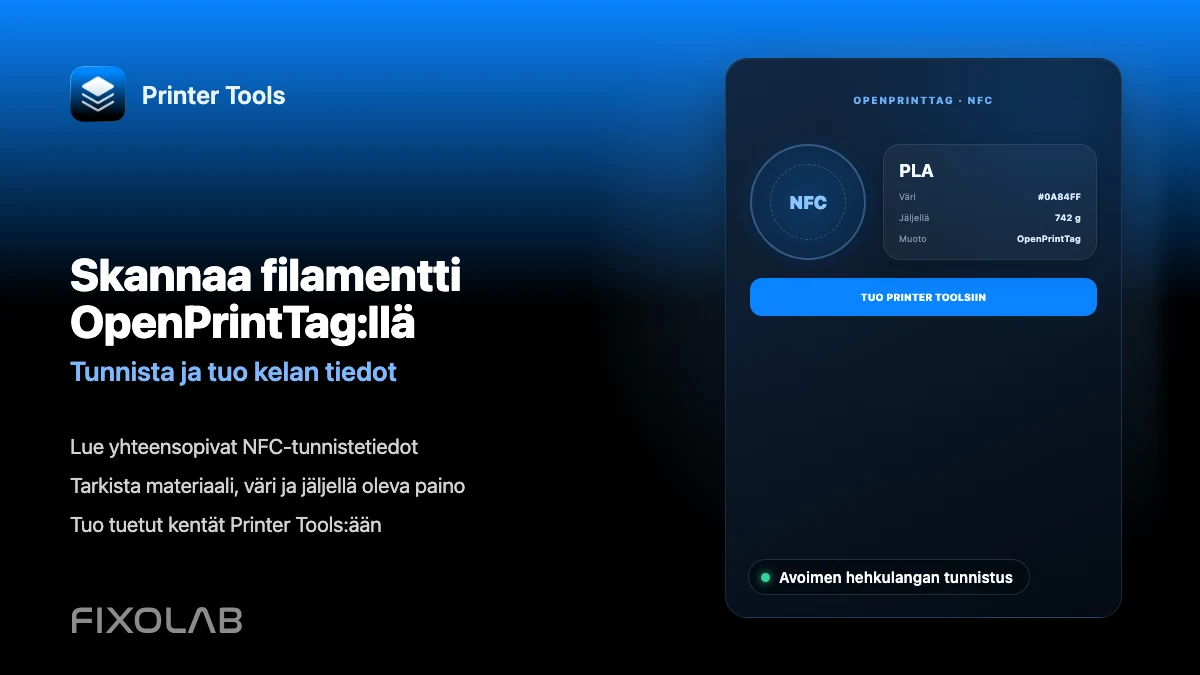
Kuinka käyttää OpenPrintTagia filamentin tunnistamiseen ja tuontiin
OpenPrintTag Printer Toolsissa
Lyhyt vastaus
Printer Tools voi lukea OpenPrintTag NFC-tarroja sekä Androidilla että iOS:lla, näyttäen materiaalin, jäljellä olevan painon ja pituuden, värin, valmistajan ja muut tallennetut kentät, sekä listat, haun, suodatuksen ja tiedon viennin tai tuonnin. Uuden tiedon kirjoittaminen takaisin tarraan ei ole vielä tuettu, joten tämä on lukemis- ja järjestämistyönkulku, ei täysi editori.
Mitä tarvitset
- Filamenttikela, jossa on OpenPrintTag NFC-tarra
- NFC käytössä Android- tai iOS-laitteessasi
- Printer Tools asennettuna NFC-oikeudella myönnettynä
Lue OpenPrintTag
- 1
Ota NFC käyttöön
Vahvista, että NFC on päällä laitteessasi ja että Printer Toolsilla on oikeus käyttää sitä.
- 2
Avaa OpenPrintTag-skanneri
Siirry OpenPrintTag-osioon Printer Toolsissa ja aloita skannaus.
- 3
Pidä tarra lähellä laitettasi
Tuo filamenttikelan NFC-tarra lähelle puhelimesi NFC-antennia, kunnes skannaus valmistuu.
- 4
Tarkista jäsennetty tieto
Tarkista materiaali, jäljellä oleva paino ja pituus, väri, valmistaja ja muut tarran tallentamat kentät, selkeästi järjestettynä raakatiedon sijaan.
- 5
Tallenna se kirjastoosi
Lisää skannattu filamentti listaasi myöhempää viittausta, hakua tai suodatusta varten, ja vie tieto ulos, jos haluat varmuuskopion sovelluksen ulkopuolelle.
OpenPrintTag-tieto Printer Toolsissa
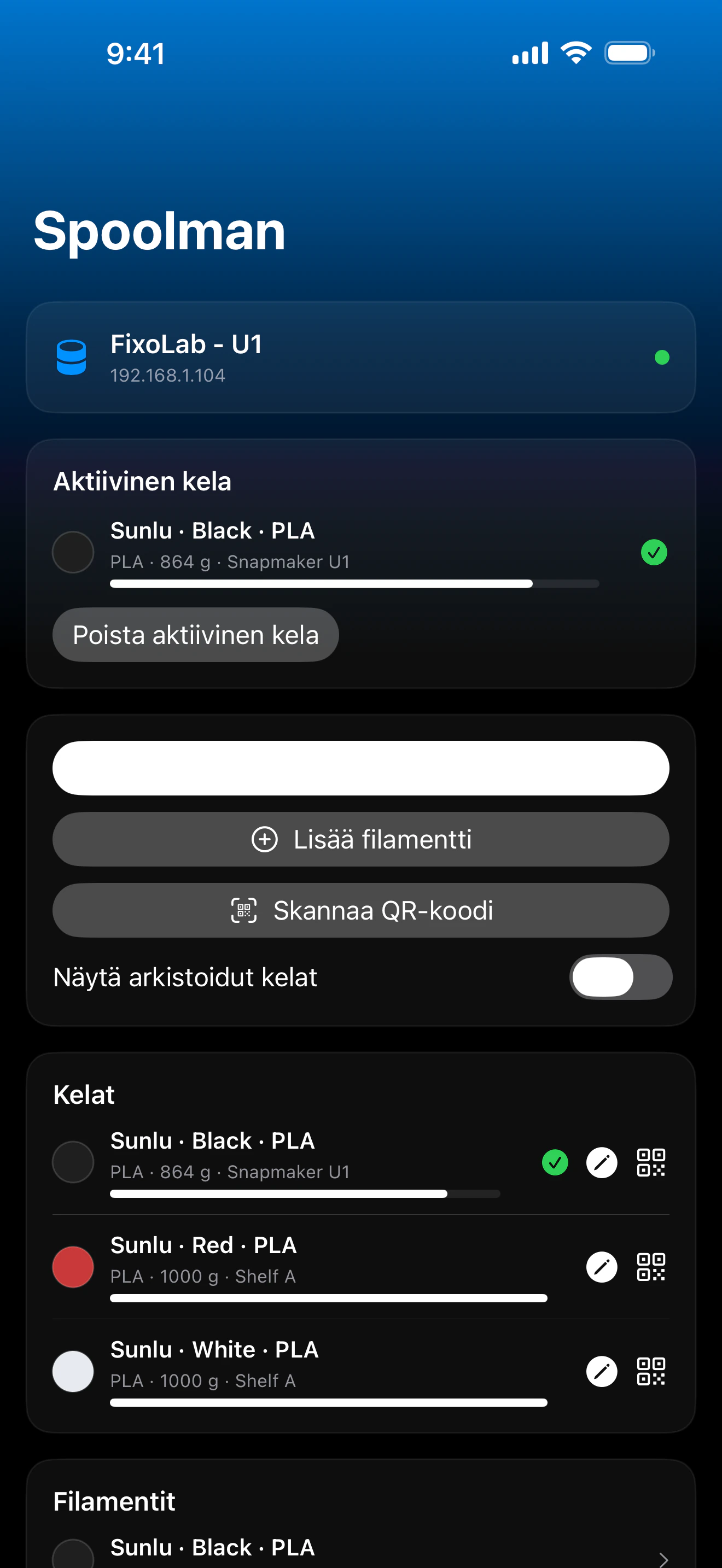
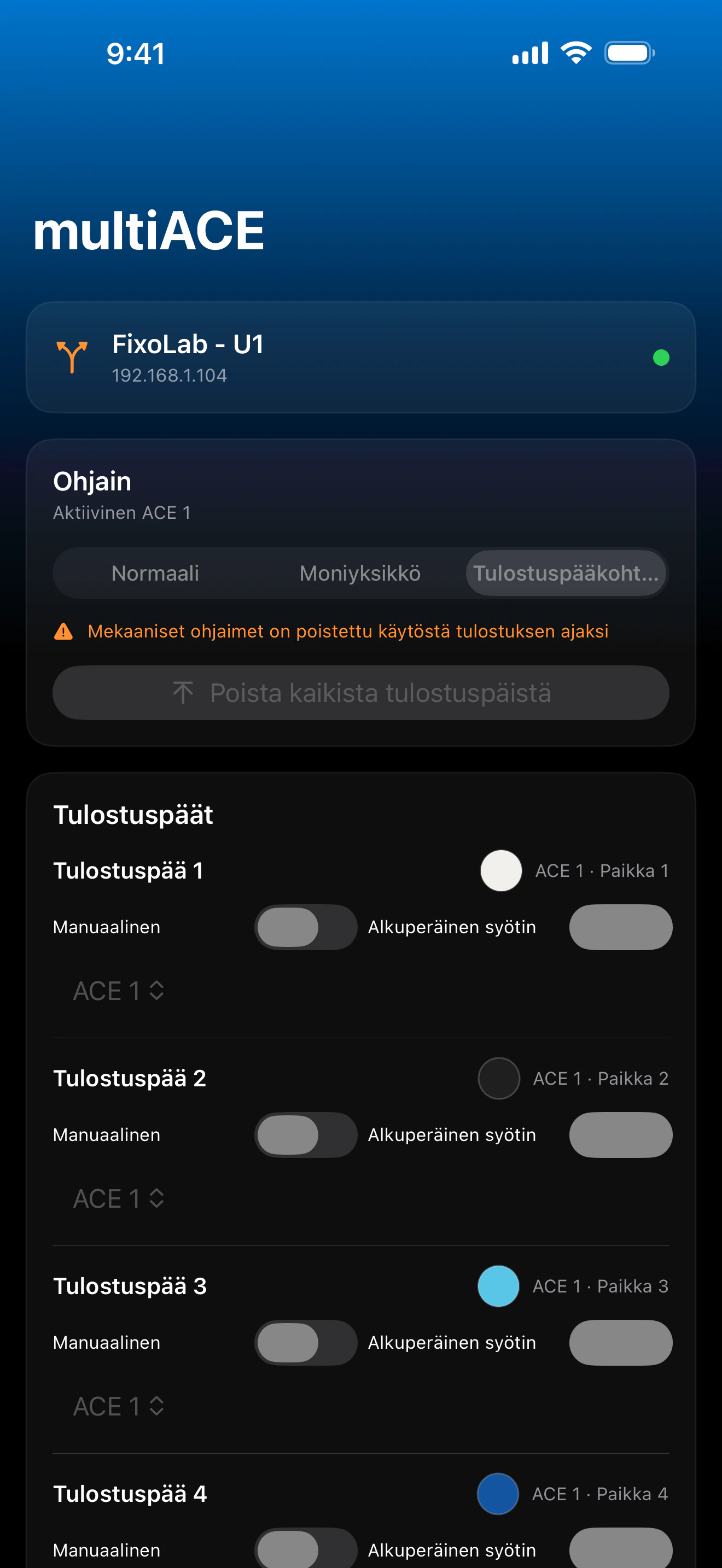
Skannattu OpenPrintTag-tieto jäsennetään luettaviksi kentiksi ja tallennetaan haettavaan kirjastoon Printer Toolsin sisällä.
Mitä Printer Tools lukee
- Materiaali, jäljellä oleva paino ja pituus, laskettuna tarran tallentamasta tiedosta
- Väri, valmistaja, valmistuspäivät ja muut OpenPrintTagin vakiokentät
- Haettava, suodatettava kirjasto skannatuista filamenteista, vienti- ja tuontituella
- Raaka tarratieto diagnoosia varten, kun jokin ei jäsenny odotetusti
Mitä ei vielä tueta
- Uuden tiedon kirjoittaminen OpenPrintTagiin, mukaan lukien jäljellä olevan painon päivittäminen tulostuksen jälkeen
- Tyhjän NFC-tarran alustaminen OpenPrintTag-tiedolla
- Skannatun tarran materiaaliasetusten automaattinen soveltaminen yhdistettyyn tulostimeen
Yleiset OpenPrintTag-ongelmat
Skannaus ei havaitse tarraa
Liikuta tarraa hitaasti puhelimesi NFC-antennialueen ympärillä, sillä sen tarkka sijainti vaihtelee laitteittain, ja vahvista, että NFC on käytössä järjestelmäasetuksissasi.
Jotkin kentät näkyvät tyhjinä
Kaikki OpenPrintTagit eivät koodaa jokaista mahdollista kenttää. Tyhjä kenttä tarkoittaa yleensä, ettei tarra itse tallenna kyseistä tietoa, ei skannausvirhettä.
Haluan päivittää jäljellä olevan painon tulostuksen jälkeen
Tätä täytyy vielä seurata manuaalisesti tänään, sillä tarraan kirjoittaminen ei ole vielä tuettu. Spoolman, siellä missä käytettävissä, tarjoaa automaattisen painonseurannan vaihtoehtona.
OpenPrintTag ja etäkäyttö
Skannaus vaatii fyysisen läheisyyden tarraan, joten tätä ominaisuutta käytetään paikallisesti tulostimen tai kelavaraston luona etäkäytön sijaan.
Usein kysytyt kysymykset
Voinko kirjoittaa tietoa OpenPrintTagiin Printer Toolsista?
En vielä. Tarroihin kirjoittaminen ja tyhjien alustaminen on suunniteltu, mutta ei vielä käytettävissä sovelluksessa tänään.
Toimiiko tämä sekä Androidilla että iOS:lla?
Kyllä, molemmat alustat toteuttavat OpenPrintTagin lukemisen omilla natiiveilla NFC-kehyksillään.
Voiko skannattu tarra määrittää tulostimeni materiaaliasetukset automaattisesti?
Ei tällä hetkellä. Skannattu tieto tallennetaan Printer Toolsiin viittausta varten, mutta se ei työnnä asetuksia automaattisesti yhdistettyyn tulostimeen.
Mikä on OpenPrintTag?
OpenPrintTag on avoin määrittely filamenttitiedon, kuten materiaalin, painon ja värin, tallentamiseen kelaan kiinnitetylle NFC-tarralle.
Aiheeseen liittyvät oppaat
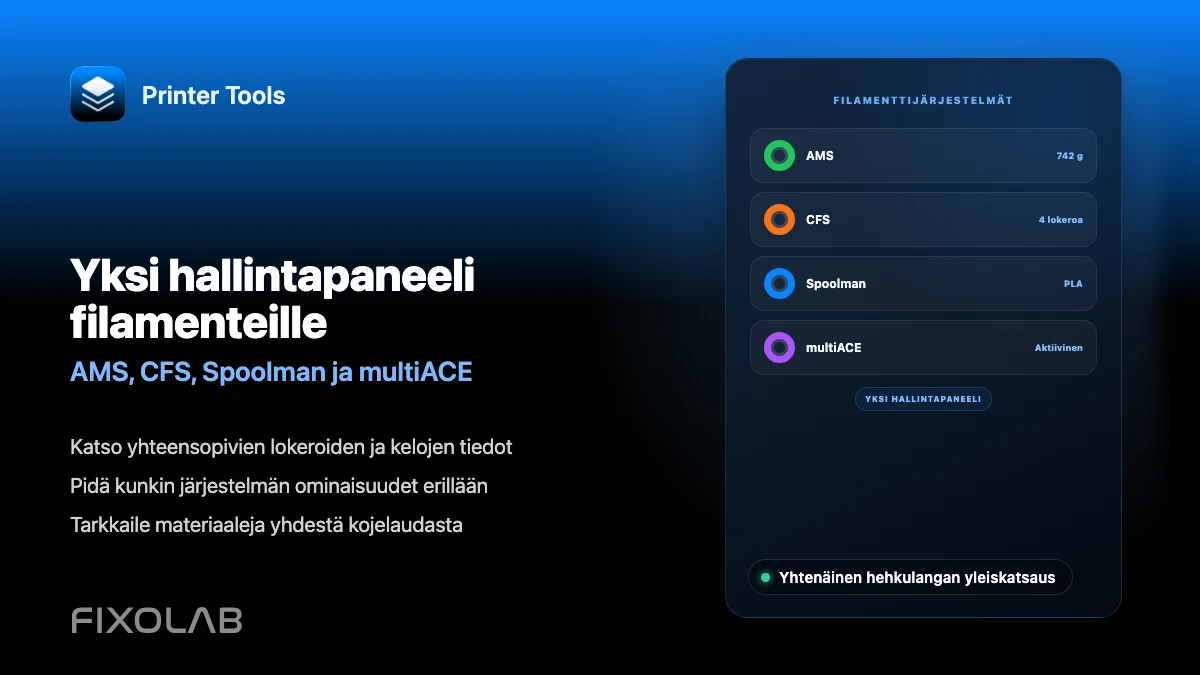
Katso filamentinhallinnan yleiskatsaus
Käy läpi, miten AMS, CFS, Spoolman, multiACE ja OpenPrintTag kukin sopivat Printer Toolsin filamenttiseurantaan.
Kaikki 3D-tulostimesi yhdessä hallintapaneelissa
Seuraa Bambu Lab-, Klipper-, OctoPrint-, Creality-, Snapmaker-, Anycubic-, Flashforge-, Elegoo- ja Prusa-tulostimia yhdestä sovelluksesta
Saatavilla Androidille, iPhonelle, iPadille ja Macille, Apple Watch- ja Wear OS -kumppanisovelluksilla sekä valinnaisella etäyhteydellä VPN:n, OctoEverywheren tai Obicon kautta
