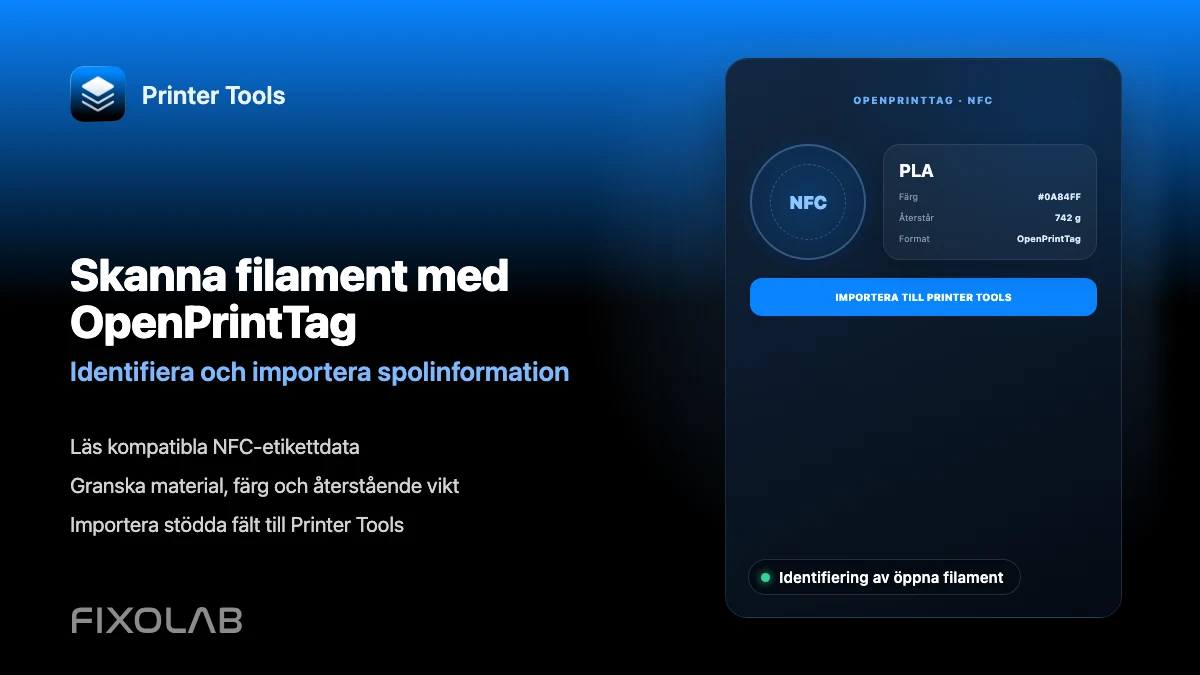
Så använder du OpenPrintTag för att identifiera och importera filament
OpenPrintTag i Printer Tools
Det korta svaret
Printer Tools kan läsa OpenPrintTag NFC-taggar på både Android och iOS, och visa material, vikt och längd som återstår, färg, leverantör och andra lagrade fält, plus listor, sökning, filtrering och export eller import av datan. Att skriva ny information tillbaka till en tagg stöds inte ännu, så det här är ett läs- och organiseringsflöde snarare än en fullständig redigerare.
Vad du behöver
- En filamentspole med en OpenPrintTag NFC-tagg
- NFC aktiverat på din Android- eller iOS-enhet
- Printer Tools installerat med NFC-behörighet beviljad
Läs en OpenPrintTag
- 1
Aktivera NFC
Bekräfta att NFC är påslaget på din enhet och att Printer Tools har behörighet att använda det.
- 2
Öppna OpenPrintTag-skannern
Gå till OpenPrintTag-avsnittet i Printer Tools och starta en skanning.
- 3
Håll taggen nära din enhet
För filamentspolens NFC-tagg nära telefonens NFC-antenn tills skanningen slutförs.
- 4
Granska den tolkade datan
Kontrollera material, vikt och längd som återstår, färg, leverantör och alla andra fält taggen lagrar, tydligt organiserade i stället för som rådata.
- 5
Spara den i ditt bibliotek
Lägg till det skannade filamentet i din lista för senare referens, sökning eller filtrering, och exportera datan om du vill ha en säkerhetskopia utanför appen.
OpenPrintTag-data i Printer Tools
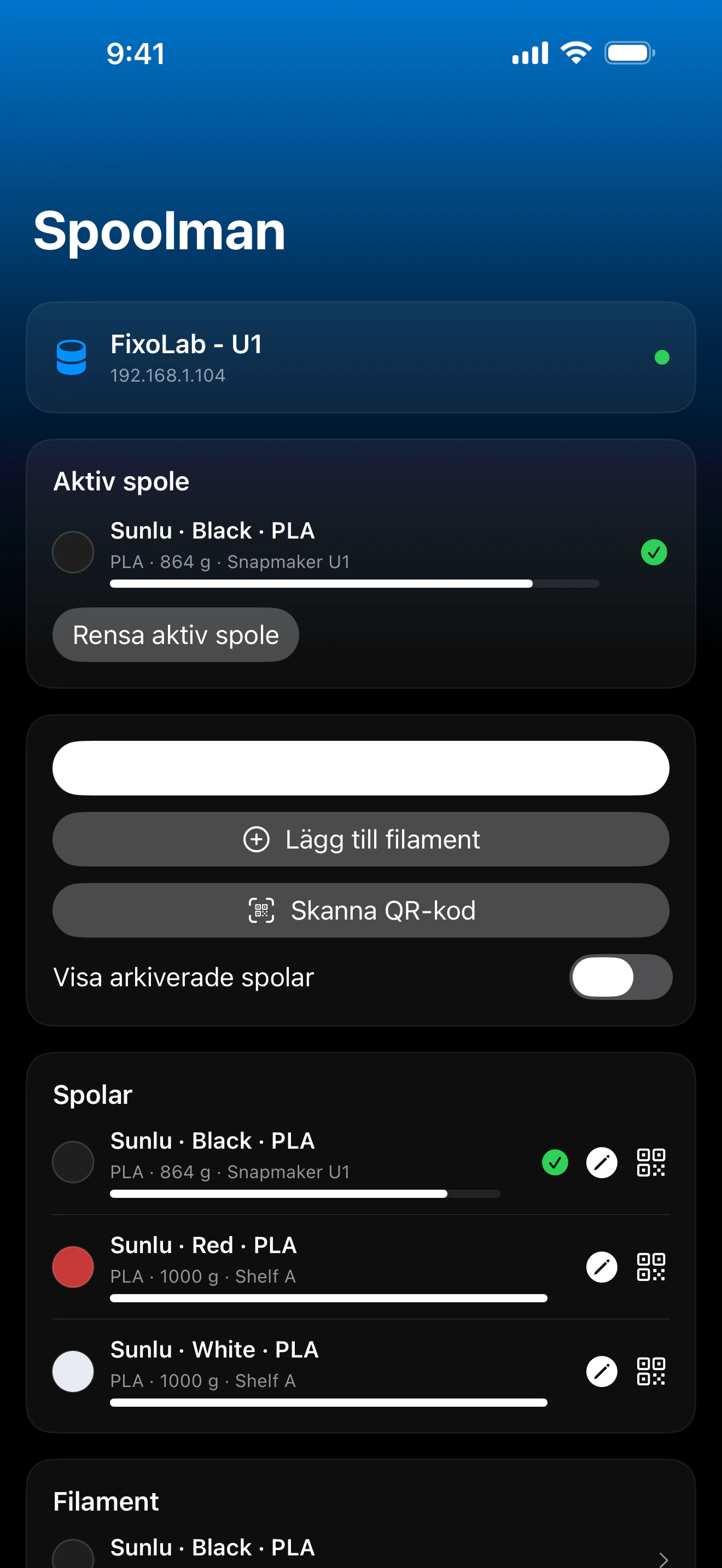
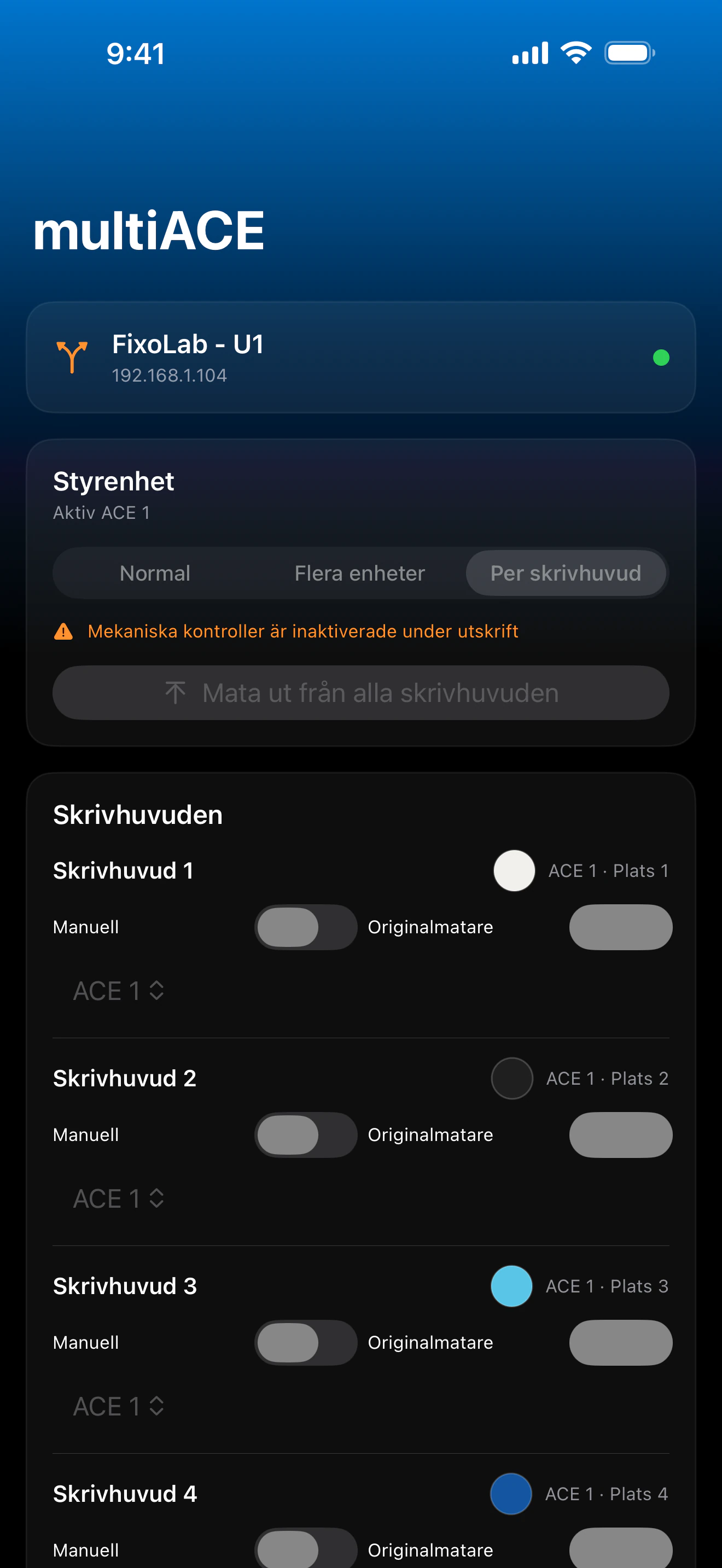
Skannad OpenPrintTag-data tolkas till läsbara fält och sparas i ett sökbart bibliotek i Printer Tools.
Vad Printer Tools läser
- Material, vikt och längd som återstår, beräknat från taggens lagrade data
- Färg, leverantör, tillverkningsdatum och andra standardfält för OpenPrintTag
- Ett sökbart, filtrerbart bibliotek över skannat filament, med stöd för export och import
- Rådata från taggen för felsökning när något inte tolkas som förväntat
Vad som inte stöds ännu
- Att skriva ny data till en OpenPrintTag, inklusive att uppdatera återstående vikt efter en utskrift
- Att initiera en tom NFC-tagg med OpenPrintTag-data
- Att automatiskt applicera en skannad taggs materialinställningar på en ansluten skrivare
Vanliga problem med OpenPrintTag
Skanningen upptäcker inte taggen
Flytta taggen långsamt runt telefonens NFC-antennområde, eftersom dess exakta placering varierar mellan enheter, och bekräfta att NFC är aktiverat i dina systeminställningar.
Vissa fält visas som tomma
Inte alla OpenPrintTag kodar varje möjligt fält. Ett tomt fält betyder oftast att taggen själv inte lagrar den datan, inte ett skanningsfel.
Jag vill uppdatera återstående vikt efter en utskrift
Detta måste fortfarande spåras manuellt i dag, eftersom skrivning tillbaka till taggen ännu inte stöds. Spoolman, där det finns tillgängligt, erbjuder automatisk viktspårning som ett alternativ.
OpenPrintTag och fjärråtkomst
Skanning kräver fysisk närhet till taggen, så denna funktion används lokalt vid skrivaren eller spolförvaringsplatsen snarare än på distans.
Vanliga frågor
Kan jag skriva data till en OpenPrintTag från Printer Tools?
Inte ännu. Att skriva till taggar och initiera tomma sådana är planerat men inte tillgängligt i appen i dag.
Fungerar detta på både Android och iOS?
Ja, båda plattformarna implementerar läsning av OpenPrintTag med sina respektive inbyggda NFC-ramverk.
Kan en skannad tagg automatiskt konfigurera min skrivares materialinställningar?
Inte för närvarande. Skannad data lagras i Printer Tools som referens, men den skickar inte automatiskt inställningar till en ansluten skrivare.
Vad är OpenPrintTag?
OpenPrintTag är en öppen specifikation för att lagra filamentinformation, till exempel material, vikt och färg, på en NFC-tagg fäst på en spole.
Relaterade guider
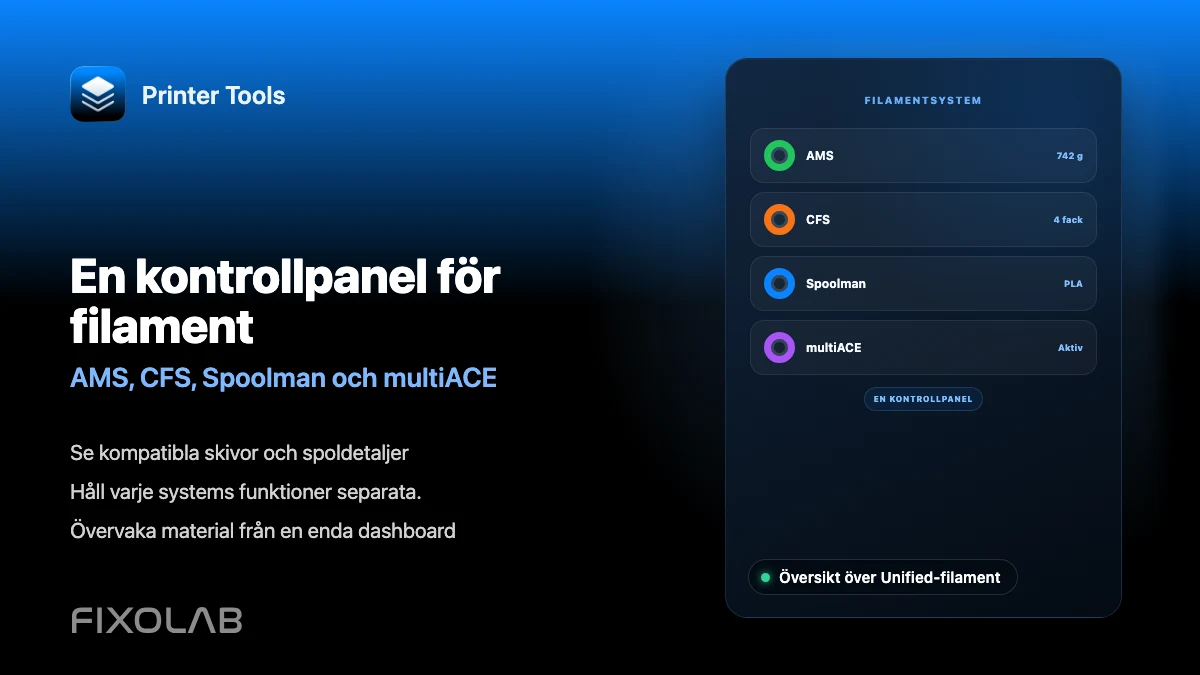
Se översikten över filamenthantering
Gå igenom hur AMS, CFS, Spoolman, multiACE och OpenPrintTag var och en passar in i Printer Tools filamentspårning.
Alla dina 3D-skrivare i en enda panel
Övervaka Bambu Lab-, Klipper-, OctoPrint-, Creality-, Snapmaker-, Anycubic-, Flashforge-, Elegoo- och Prusa-skrivare från en app
Tillgänglig på Android, iPhone, iPad och Mac, med följeappar för Apple Watch och Wear OS samt valfri fjärråtkomst via VPN, OctoEverywhere eller Obico
