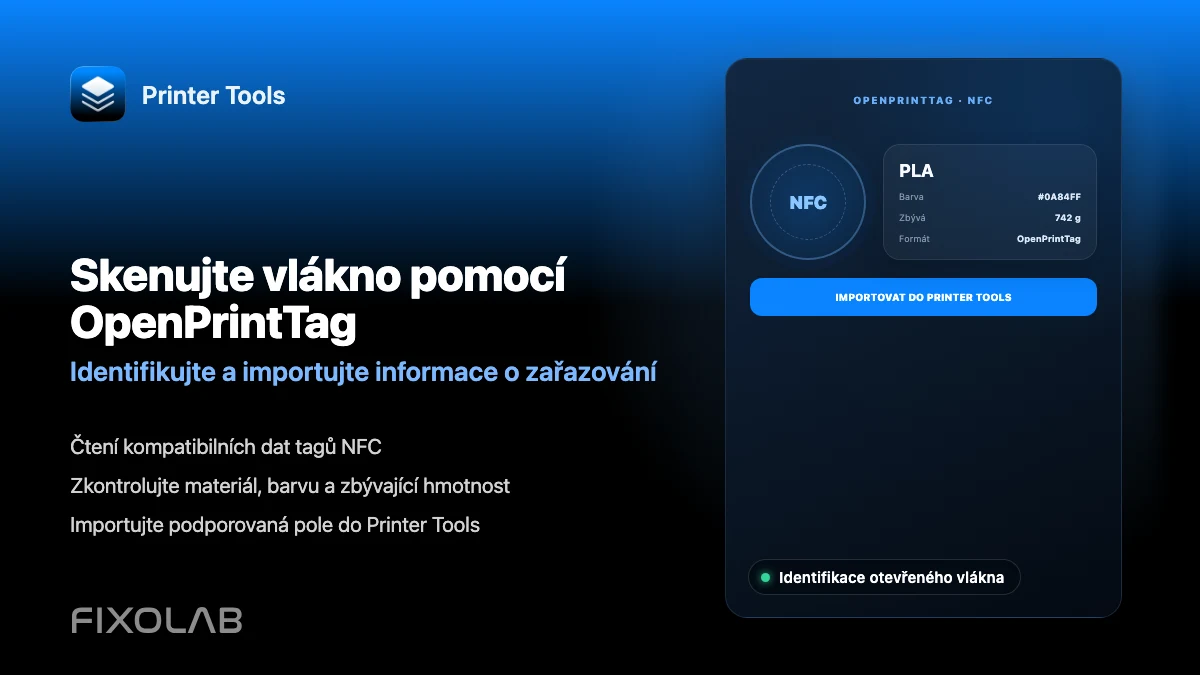
Jak používat OpenPrintTag k identifikaci a importu filamentu
OpenPrintTag v Printer Tools
Stručná odpověď
Printer Tools umí přečíst NFC štítky OpenPrintTag na Androidu i iOS a zobrazit materiál, zbývající hmotnost a délku, barvu, výrobce a další uložená pole, plus seznamy, vyhledávání, filtrování a export nebo import dat. Zápis nových informací zpět na štítek zatím není podporovaný, takže jde spíš o čtení a organizaci dat než o plnohodnotný editor.
Co budete potřebovat
- Cívku filamentu s NFC štítkem OpenPrintTag
- Zapnuté NFC na vašem Android nebo iOS zařízení
- Nainstalovaný Printer Tools s uděleným oprávněním NFC
Přečtěte OpenPrintTag
- 1
Zapněte NFC
Potvrďte, že je NFC na vašem zařízení zapnuté a že má Printer Tools oprávnění ho používat.
- 2
Otevřete skener OpenPrintTag
Přejděte do sekce OpenPrintTag v Printer Tools a spusťte sken.
- 3
Přiložte štítek k zařízení
Přibližte NFC štítek cívky filamentu k anténě NFC vašeho telefonu, dokud se sken nedokončí.
- 4
Zkontrolujte zpracovaná data
Zkontrolujte materiál, zbývající hmotnost a délku, barvu, výrobce a další pole uložená na štítku, přehledně uspořádané místo syrových dat.
- 5
Uložte to do své knihovny
Přidejte naskenovaný filament do svého seznamu pro pozdější referenci, vyhledávání nebo filtrování, a data exportujte, pokud chcete zálohu mimo aplikaci.
Data OpenPrintTag v Printer Tools
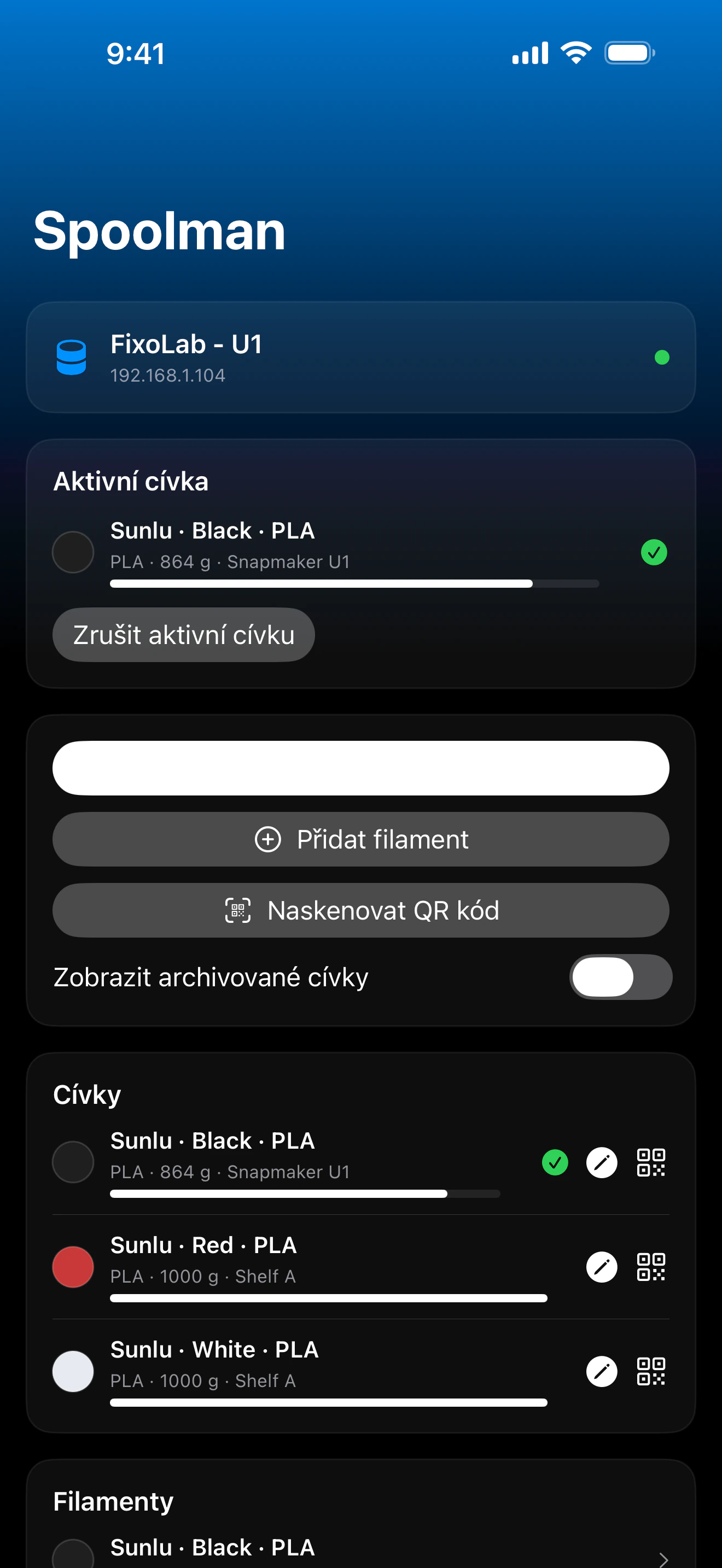
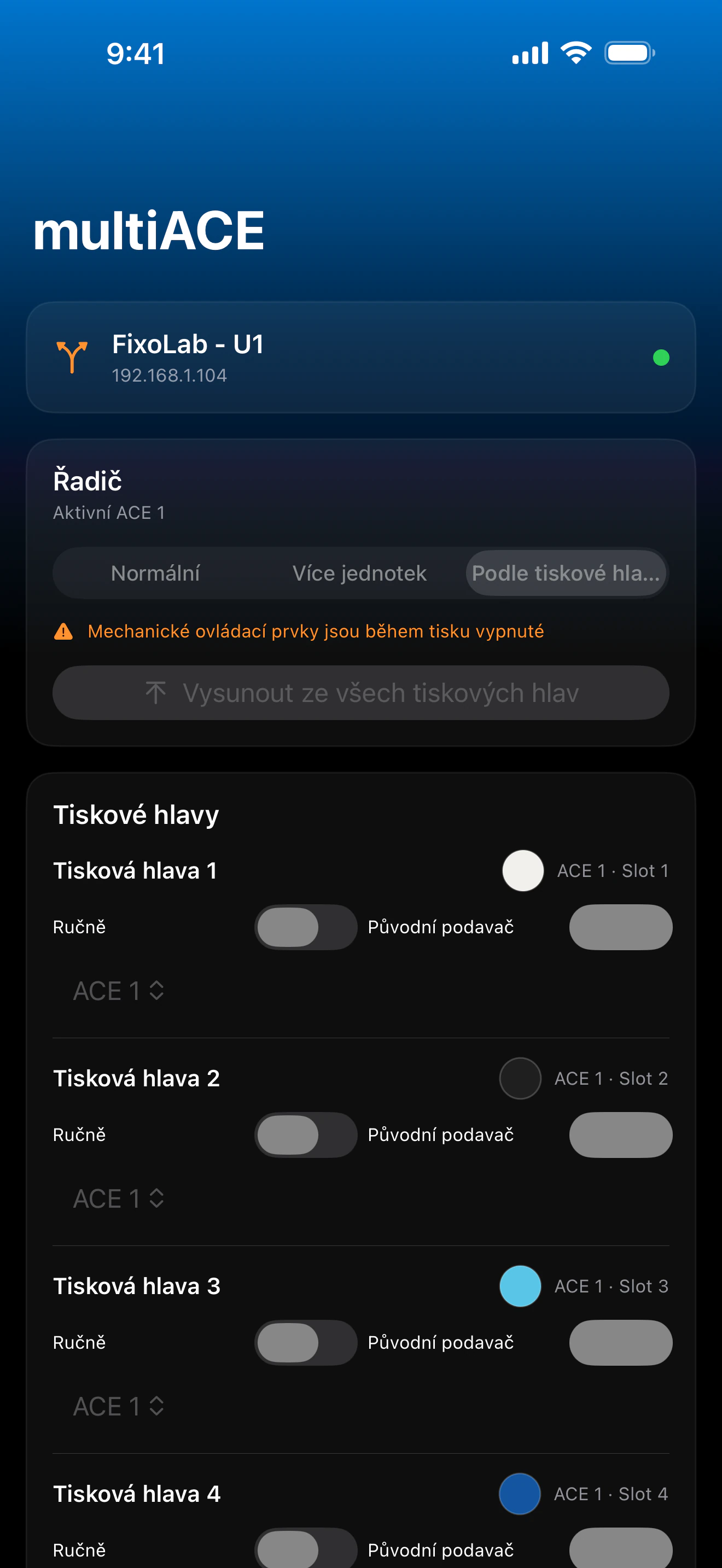
Naskenovaná data OpenPrintTag se zpracují do čitelných polí a uloží do prohledávatelné knihovny uvnitř Printer Tools.
Co Printer Tools čte
- Materiál, zbývající hmotnost a délku, vypočítané z dat uložených na štítku
- Barvu, výrobce, data výroby a další standardní pole OpenPrintTag
- Prohledávatelnou a filtrovatelnou knihovnu naskenovaného filamentu, s podporou exportu a importu
- Syrová data štítku pro diagnostiku, když se něco nezpracuje podle očekávání
Co zatím není podporováno
- Zápis nových dat na OpenPrintTag, včetně aktualizace zbývající hmotnosti po tisku
- Inicializace prázdného NFC štítku daty OpenPrintTag
- Automatické použití materiálového nastavení z naskenovaného štítku na připojenou tiskárnu
Časté problémy s OpenPrintTag
Sken štítek nedetekuje
Pomalu pohybujte štítkem kolem oblasti antény NFC na telefonu, protože její přesná poloha se liší podle zařízení, a potvrďte, že je NFC zapnuté v nastavení systému.
Některá pole se zobrazují prázdná
Ne každý OpenPrintTag zakóduje všechna možná pole. Prázdné pole obvykle znamená, že daný štítek tento údaj sám neukládá, ne chybu skenování.
Chci po tisku aktualizovat zbývající hmotnost
To se dnes musí ještě sledovat ručně, protože zápis zpět na štítek zatím není podporovaný. Spoolman, tam kde je dostupný, nabízí jako alternativu automatické sledování hmotnosti.
OpenPrintTag a vzdálený přístup
Skenování vyžaduje fyzickou blízkost štítku, takže se tato funkce používá lokálně u tiskárny nebo skladu cívek, ne na dálku.
Často kladené otázky
Můžu z Printer Tools zapisovat data na OpenPrintTag?
Zatím ne. Zápis na štítky a inicializace prázdných je v plánu, ale dnes v aplikaci dostupný není.
Funguje to na Androidu i iOS?
Ano, obě platformy implementují čtení OpenPrintTag pomocí svých vlastních nativních frameworků pro NFC.
Může naskenovaný štítek automaticky nastavit materiálové parametry mé tiskárny?
Aktuálně ne. Naskenovaná data se ukládají v Printer Tools jako reference, ale nastavení automaticky nepředávají připojené tiskárně.
Co je OpenPrintTag?
OpenPrintTag je otevřená specifikace pro ukládání informací o filamentu, jako je materiál, hmotnost a barva, na NFC štítek připevněný k cívce.
Související návody
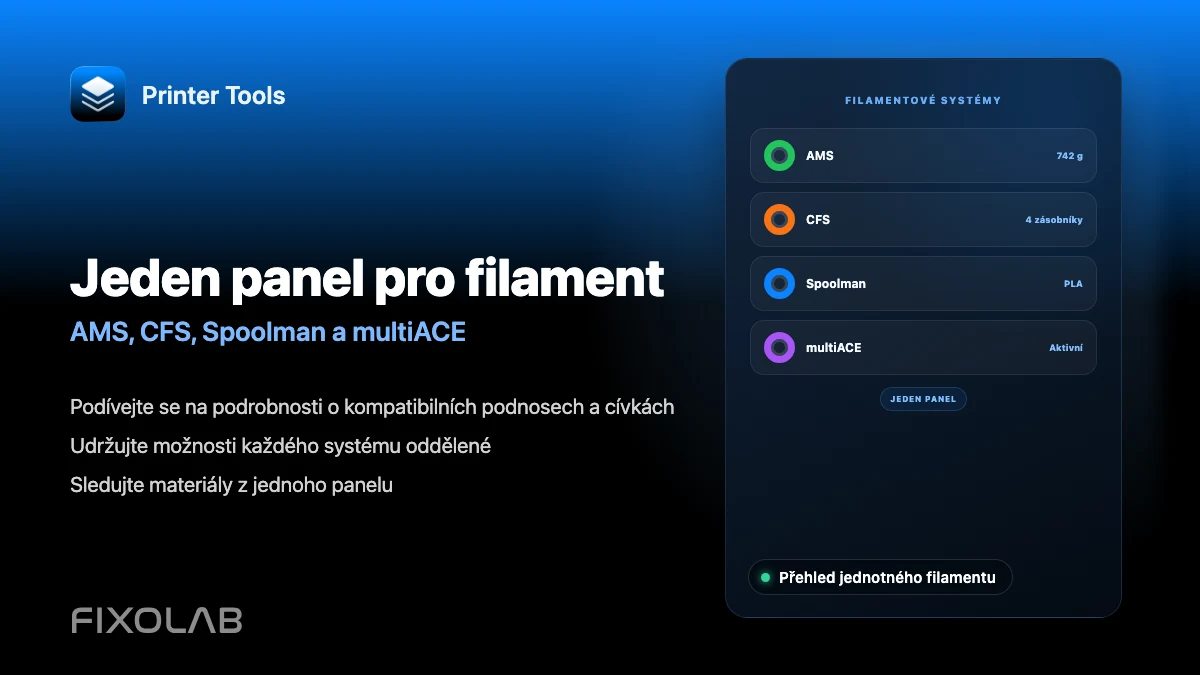
Zobrazit přehled správy filamentu
Projděte si, jak do sledování filamentu v Printer Tools zapadá AMS, CFS, Spoolman, multiACE a OpenPrintTag.
Všechny vaše 3D tiskárny na jednom panelu
Sledujte tiskárny Bambu Lab, Klipper, OctoPrint, Creality, Snapmaker, Anycubic, Flashforge, Elegoo a Prusa z jedné aplikace
K dispozici pro Android, iPhone, iPad a Mac, s doprovodnými aplikacemi pro Apple Watch a Wear OS a volitelným vzdáleným přístupem přes VPN, OctoEverywhere nebo Obico
