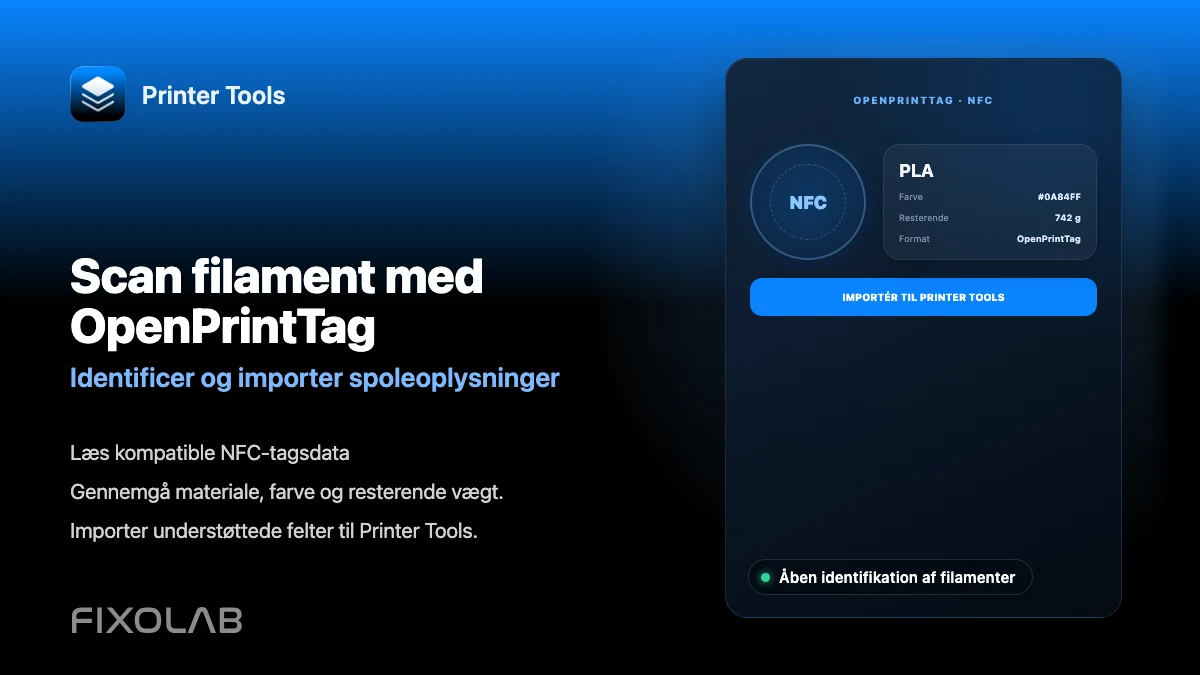
Sådan bruger du OpenPrintTag til at identificere og importere filament
OpenPrintTag i Printer Tools
Det korte svar
Printer Tools kan læse OpenPrintTag NFC-tags på både Android og iOS, og viser materiale, resterende vægt og længde, farve, leverandør og andre gemte felter, plus lister, søgning, filtrering og eksport eller import af data. At skrive nye oplysninger tilbage til et tag understøttes endnu ikke, så dette er et læs- og organiser-flow snarere end en fuld editor.
Hvad du skal bruge
- En filamentspole med et OpenPrintTag NFC-tag
- NFC aktiveret på din Android- eller iOS-enhed
- Printer Tools installeret med NFC-tilladelse givet
Læs et OpenPrintTag
- 1
Aktiver NFC
Bekræft at NFC er slået til på din enhed, og at Printer Tools har tilladelse til at bruge det.
- 2
Åbn OpenPrintTag-scanneren
Gå til OpenPrintTag-sektionen i Printer Tools, og start en scanning.
- 3
Hold tagget tæt på din enhed
Før filamentspolens NFC-tag tæt på telefonens NFC-antenne, indtil scanningen er færdig.
- 4
Gennemgå de fortolkede data
Tjek materiale, resterende vægt og længde, farve, leverandør og andre felter, tagget gemmer, organiseret tydeligt frem for som rådata.
- 5
Gem det i dit bibliotek
Tilføj det scannede filament til din liste til senere reference, søgning eller filtrering, og eksportér dataene, hvis du vil have en sikkerhedskopi uden for appen.
OpenPrintTag-data i Printer Tools
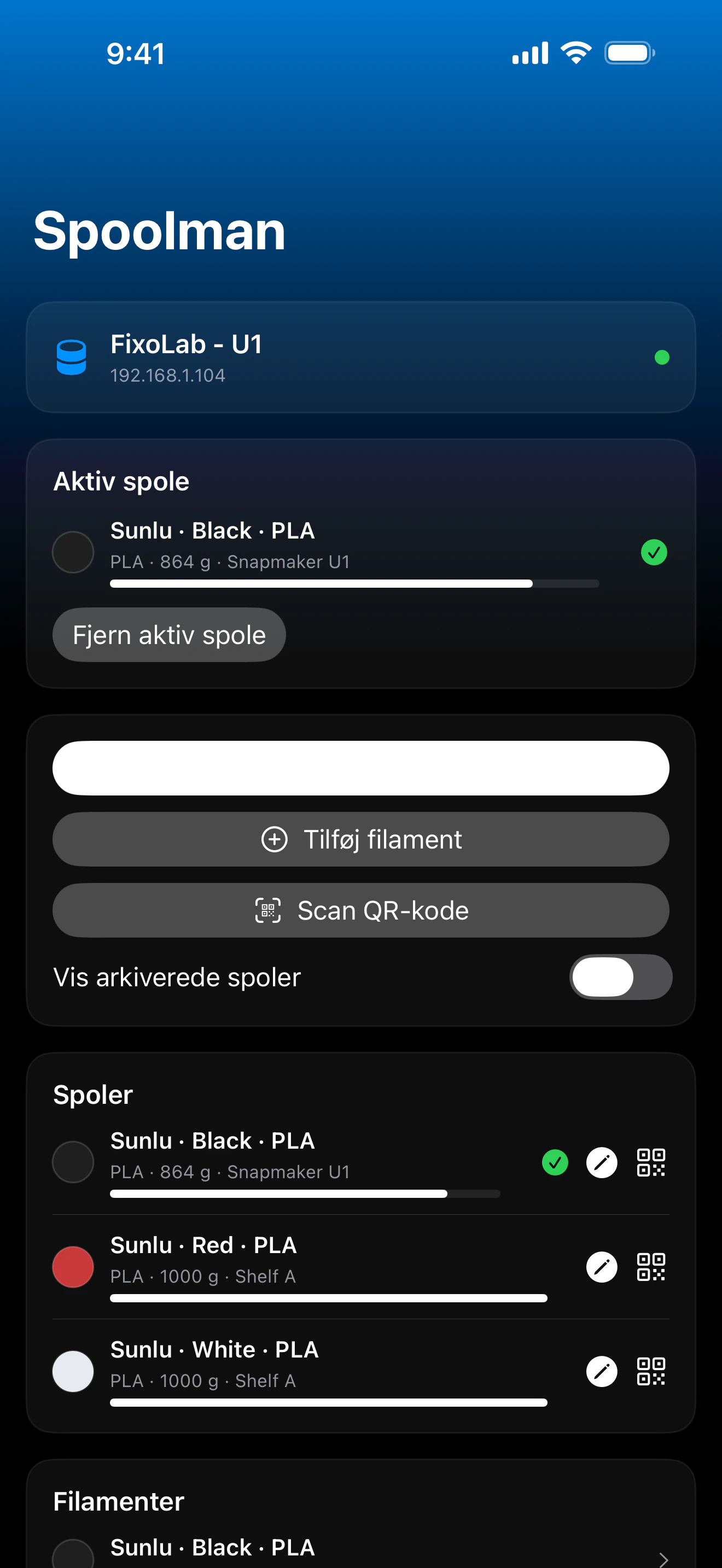
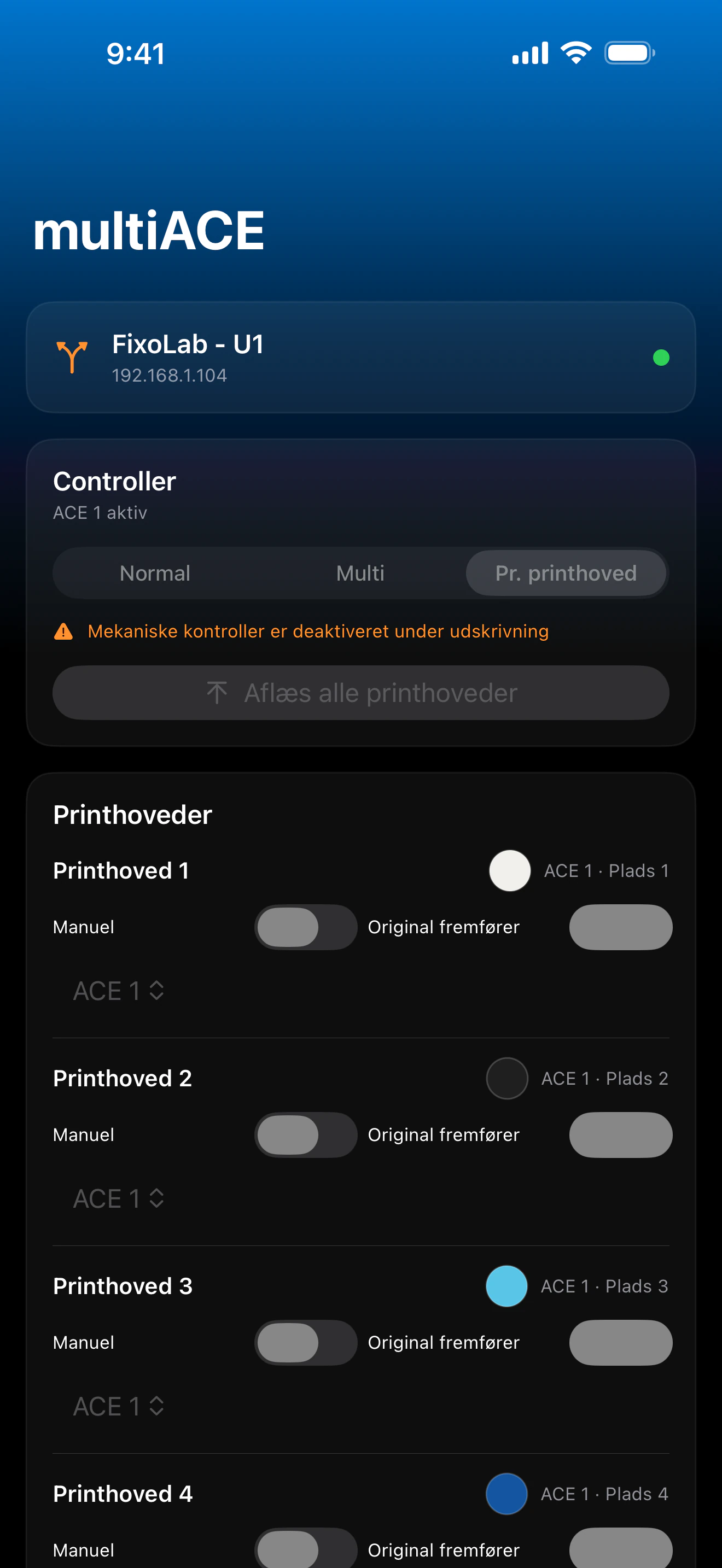
Scannede OpenPrintTag-data fortolkes til læsbare felter og gemmes i et søgbart bibliotek inde i Printer Tools.
Hvad Printer Tools læser
- Materiale, resterende vægt og længde, beregnet ud fra tagets gemte data
- Farve, leverandør, produktionsdatoer og andre standard OpenPrintTag-felter
- Et søgbart, filtrerbart bibliotek af scannet filament, med understøttelse af eksport og import
- Rådata fra tagget til diagnosticering, når noget ikke fortolkes som forventet
Hvad der ikke understøttes endnu
- At skrive nye data til et OpenPrintTag, inklusive opdatering af resterende vægt efter et print
- At initialisere et blankt NFC-tag med OpenPrintTag-data
- Automatisk anvendelse af et scannet tags materialeindstillinger på en forbundet printer
Almindelige problemer med OpenPrintTag
Scanningen finder ikke tagget
Flyt tagget langsomt rundt om telefonens NFC-antenneområde, da den nøjagtige placering varierer efter enhed, og bekræft at NFC er aktiveret i dine systemindstillinger.
Nogle felter vises som tomme
Ikke alle OpenPrintTag koder hvert muligt felt. Et tomt felt betyder som regel, at tagget selv ikke gemmer den oplysning, ikke en scanningsfejl.
Jeg vil opdatere den resterende vægt efter print
Dette skal i dag stadig følges manuelt, da skrivning tilbage til tagget endnu ikke understøttes. Spoolman, hvor det er tilgængeligt, tilbyder automatisk vægtsporing som alternativ.
OpenPrintTag og fjernadgang
Scanning kræver fysisk nærhed til tagget, så denne funktion bruges lokalt ved printeren eller spole-opbevaringsstedet i stedet for eksternt.
Ofte stillede spørgsmål
Kan jeg skrive data til et OpenPrintTag fra Printer Tools?
Ikke endnu. At skrive til tags og initialisere blanke er planlagt, men ikke tilgængeligt i appen i dag.
Virker dette på både Android og iOS?
Ja, begge platforme implementerer læsning af OpenPrintTag med deres respektive native NFC-frameworks.
Kan et scannet tag automatisk konfigurere min printers materialeindstillinger?
Ikke i øjeblikket. Scannede data gemmes i Printer Tools til reference, men de skubber ikke automatisk indstillinger til en forbundet printer.
Hvad er OpenPrintTag?
OpenPrintTag er en åben specifikation til at gemme filamentoplysninger, som materiale, vægt og farve, på et NFC-tag fastgjort til en spole.
Relaterede vejledninger
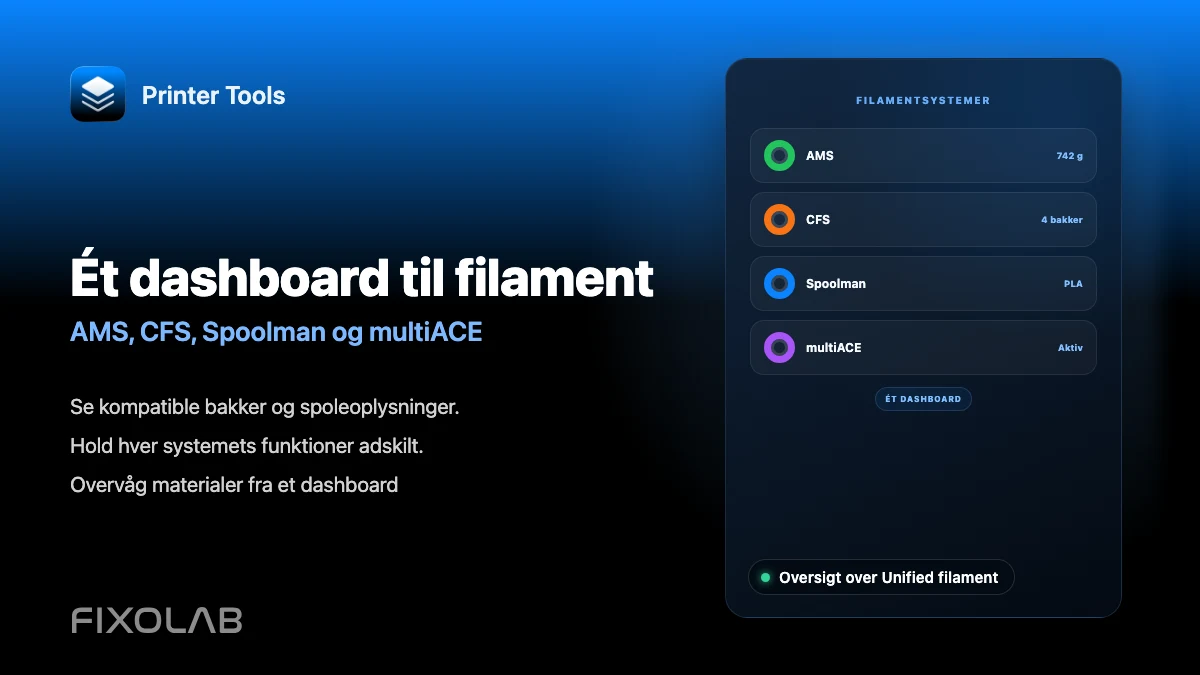
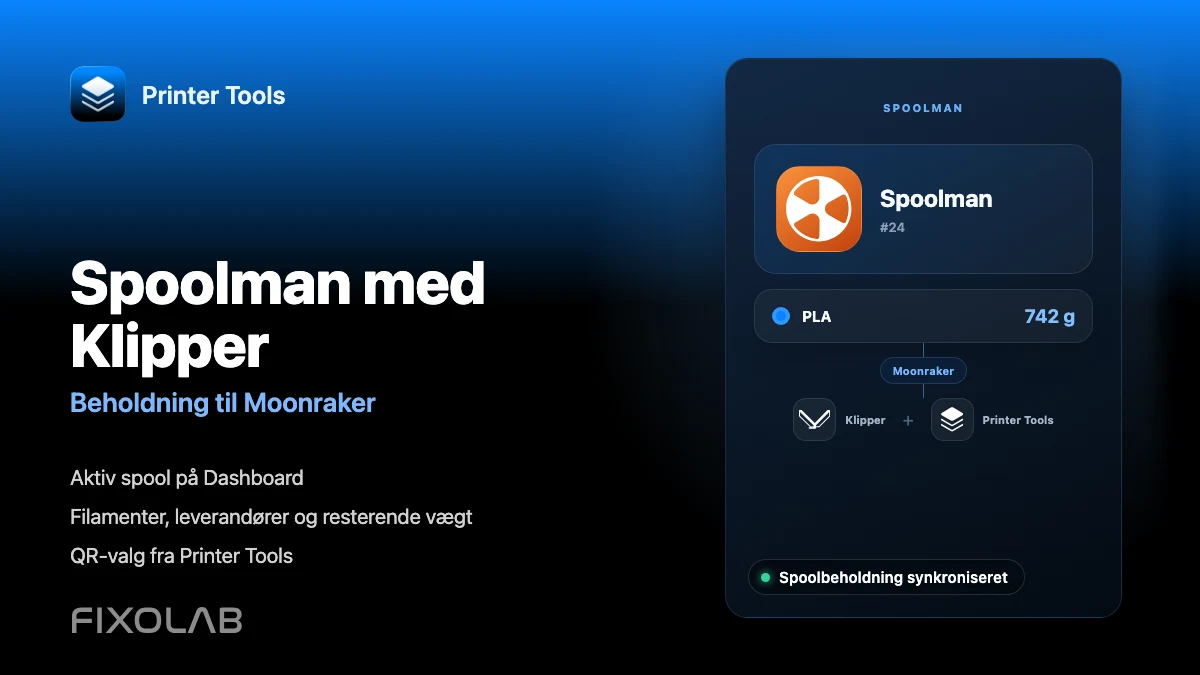
Se oversigten over filamentstyring
Gennemgå hvordan AMS, CFS, Spoolman, multiACE og OpenPrintTag hver især passer ind i Printer Tools' filament-sporing.
Alle dine 3D-printere i ét dashboard
Overvåg Bambu Lab-, Klipper-, OctoPrint-, Creality-, Snapmaker-, Anycubic-, Flashforge-, Elegoo- og Prusa-printere fra én app
Tilgængelig på Android, iPhone, iPad og Mac med companion-apps til Apple Watch og Wear OS samt valgfri fjernadgang via VPN, OctoEverywhere eller Obico
