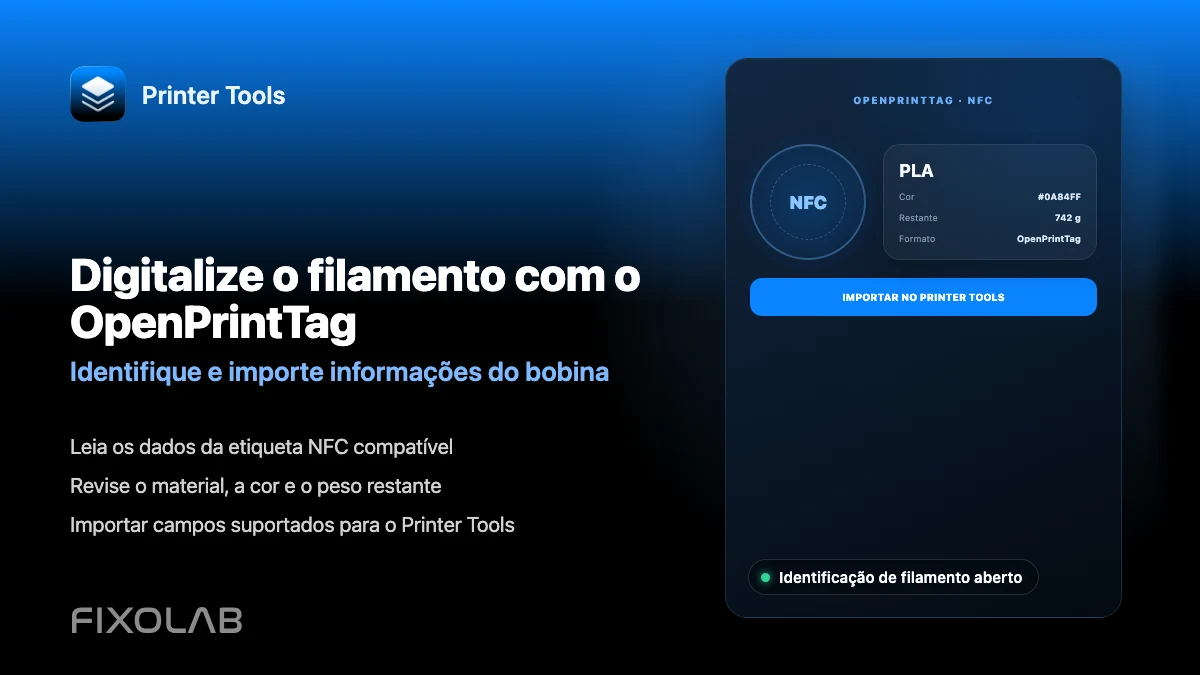
Como usar o OpenPrintTag para identificar e importar filamento
OpenPrintTag no Printer Tools
A resposta rápida
O Printer Tools pode ler tags NFC OpenPrintTag tanto no Android quanto no iOS, mostrando material, peso e comprimento restantes, cor, fornecedor e outros campos armazenados, além de listas, busca, filtragem e exportação ou importação dos dados. Escrever novas informações de volta em uma tag ainda não é suportado, então isso é um fluxo de leitura e organização, não um editor completo.
O que você precisa
- Uma bobina de filamento com uma tag NFC OpenPrintTag
- NFC ativado no seu dispositivo Android ou iOS
- O Printer Tools instalado com a permissão de NFC concedida
Leia um OpenPrintTag
- 1
Ative o NFC
Confirme que o NFC está ativado no seu dispositivo e que o Printer Tools tem permissão para usá-lo.
- 2
Abra o leitor de OpenPrintTag
Vá até a seção OpenPrintTag no Printer Tools e inicie uma leitura.
- 3
Aproxime a tag do seu dispositivo
Aproxime a tag NFC da bobina de filamento da antena NFC do seu celular até a leitura ser concluída.
- 4
Revise os dados processados
Verifique material, peso e comprimento restantes, cor, fornecedor e qualquer outro campo que a tag armazene, organizados de forma clara em vez de como dados brutos.
- 5
Salve na sua biblioteca
Adicione o filamento lido à sua lista para referência, busca ou filtragem posteriores, e exporte os dados se quiser um backup fora do app.
Dados do OpenPrintTag no Printer Tools
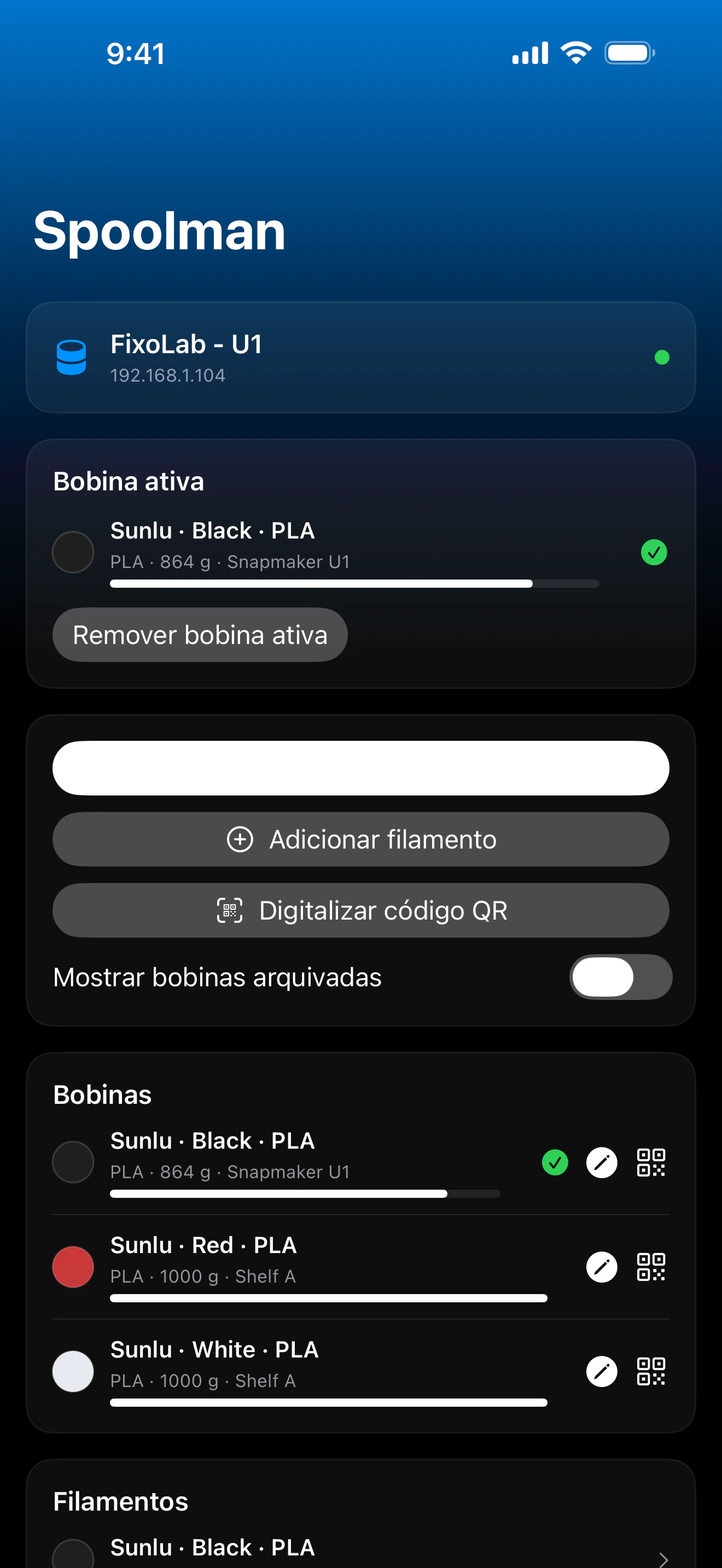
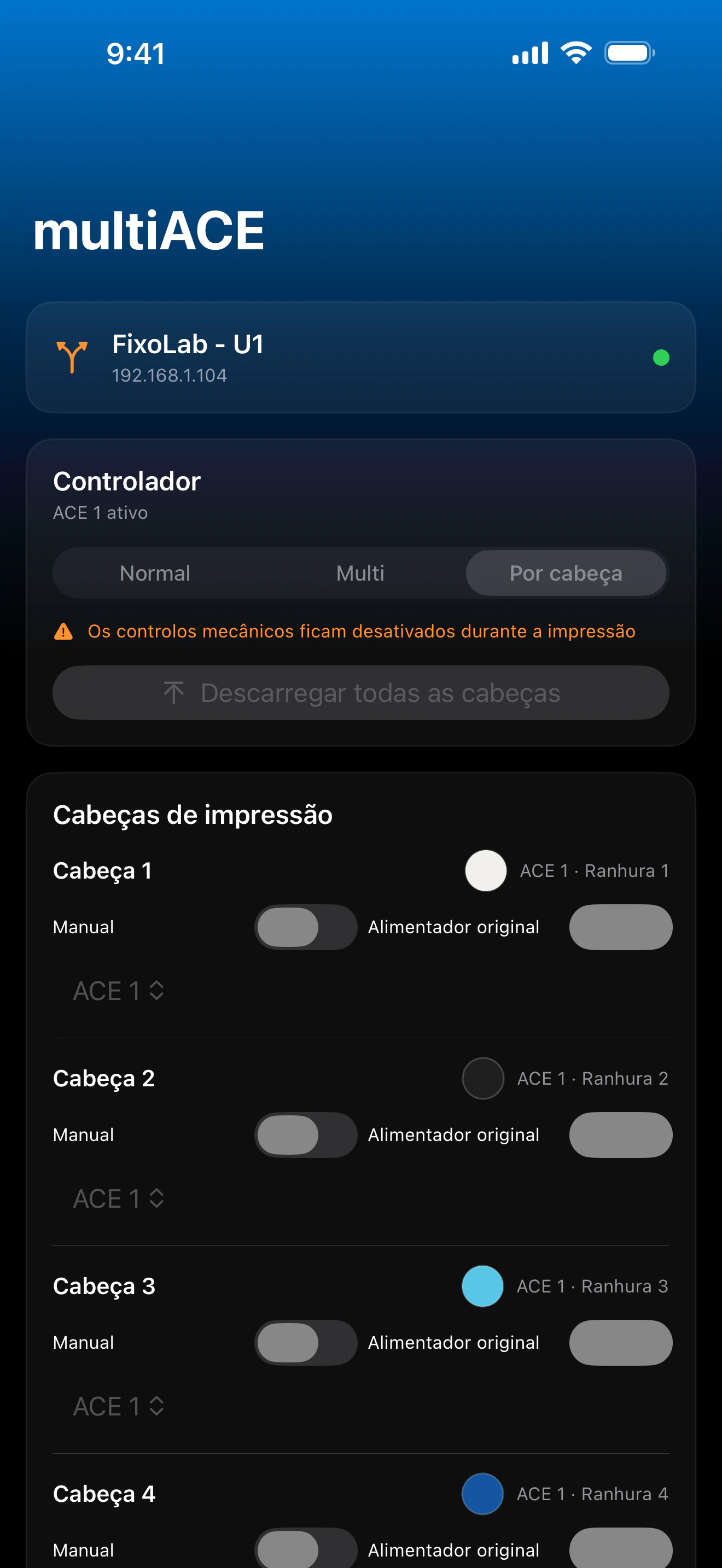
Os dados lidos do OpenPrintTag são processados em campos legíveis e salvos em uma biblioteca pesquisável dentro do Printer Tools.
O que o Printer Tools lê
- Material, peso e comprimento restantes, calculados a partir dos dados armazenados na tag
- Cor, fornecedor, datas de fabricação e outros campos padrão do OpenPrintTag
- Uma biblioteca pesquisável e filtrável de filamentos lidos, com suporte a exportação e importação
- Dados brutos da tag para diagnóstico quando algo não é processado como esperado
O que ainda não é suportado
- Escrever novos dados em um OpenPrintTag, incluindo atualizar o peso restante depois de uma impressão
- Inicializar uma tag NFC em branco com dados do OpenPrintTag
- Aplicar automaticamente as configurações de material de uma tag lida a uma impressora conectada
Problemas comuns com o OpenPrintTag
A leitura não detecta a tag
Mova a tag lentamente pela área da antena NFC do seu celular, já que a posição exata varia por dispositivo, e confirme que o NFC está ativado nas configurações do sistema.
Alguns campos aparecem vazios
Nem todo OpenPrintTag codifica todos os campos possíveis. Um campo vazio geralmente significa que a própria tag não armazena aquele dado, não um erro de leitura.
Quero atualizar o peso restante depois de imprimir
Isso ainda precisa ser acompanhado manualmente hoje, já que escrever de volta na tag ainda não é suportado. O Spoolman, onde disponível, oferece rastreamento automático de peso como alternativa.
OpenPrintTag e acesso remoto
A leitura exige proximidade física com a tag, então esse recurso é usado localmente, na impressora ou no local de armazenamento da bobina, em vez de remotamente.
Perguntas frequentes
Posso escrever dados em um OpenPrintTag pelo Printer Tools?
Ainda não. Escrever em tags e inicializar tags em branco estão planejados, mas ainda não disponíveis no app hoje.
Isso funciona tanto no Android quanto no iOS?
Sim, ambas as plataformas implementam a leitura do OpenPrintTag usando seus respectivos frameworks nativos de NFC.
Uma tag lida pode configurar automaticamente as configurações de material da minha impressora?
Não atualmente. Os dados lidos ficam armazenados no Printer Tools como referência, mas não enviam configurações automaticamente para uma impressora conectada.
O que é o OpenPrintTag?
O OpenPrintTag é uma especificação aberta para armazenar informações de filamento, como material, peso e cor, em uma tag NFC presa a uma bobina.
Guias relacionados
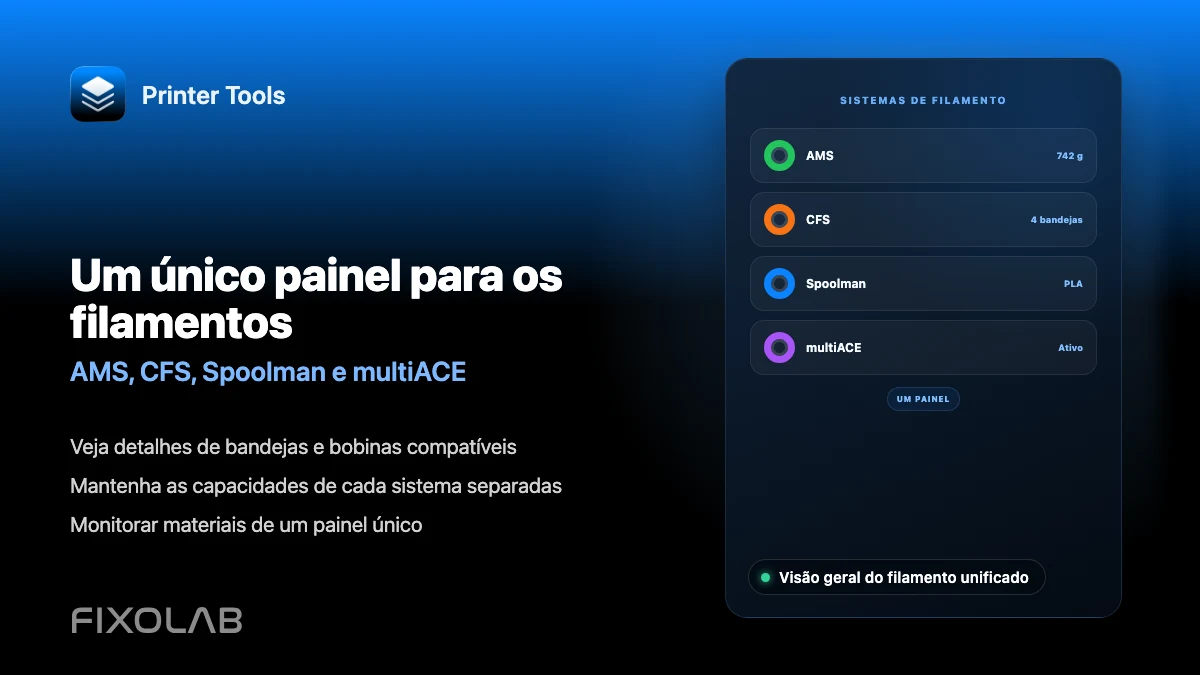
Veja a visão geral de gestão de filamento
Revise como AMS, CFS, Spoolman, multiACE e OpenPrintTag se encaixam no rastreamento de filamento do Printer Tools.
Todas as suas impressoras 3D num único painel
Monitorize impressoras Bambu Lab, Klipper, OctoPrint, Creality, Snapmaker, Anycubic, Flashforge, Elegoo e Prusa a partir de uma única app
Disponível para Android, iPhone, iPad e Mac, com apps complementares para Apple Watch e Wear OS e acesso remoto opcional por VPN, OctoEverywhere ou Obico
