如何使用 OpenPrintTag 识别并导入耗材
Printer Tools中的 OpenPrintTag
简短的答复
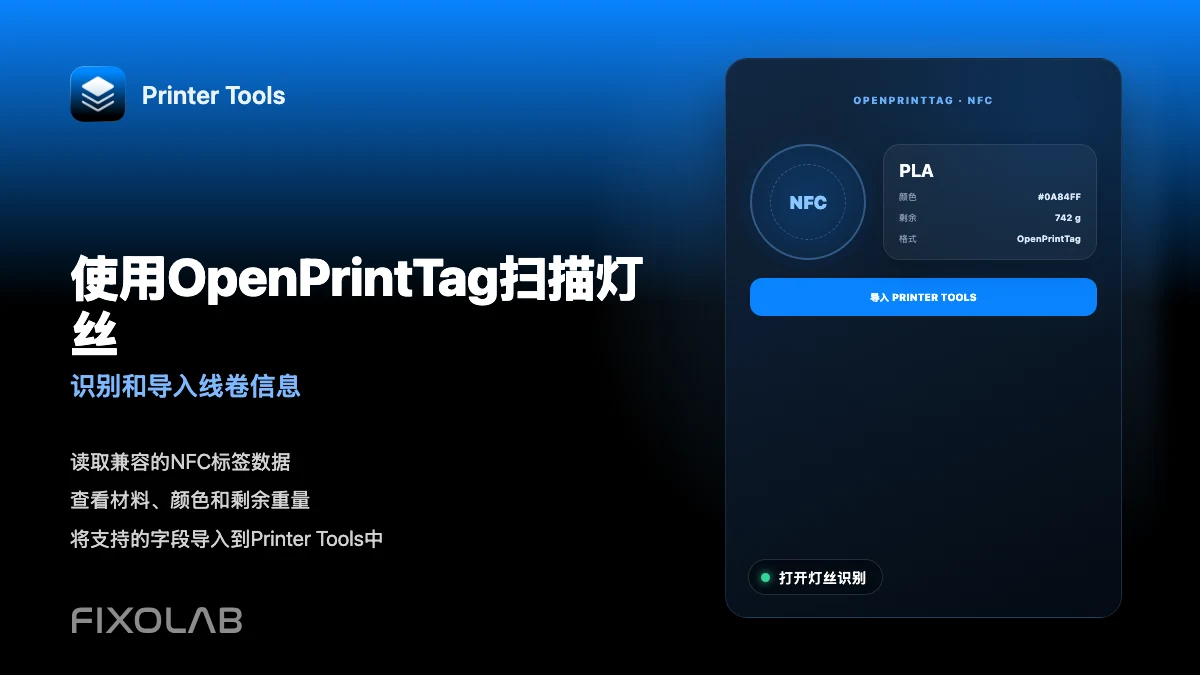
Printer Tools可以在Android和iOS上读取OpenPrintTag NFC标记,显示材料,重量和长度剩余,颜色,销售商和其他存储字段,加上列表,搜索,过滤和导出或导入数据. 现在还没有支持将新信息写回标签,所以这是一个读取和组织工作流程,而不是一个完整的编辑器.
你需要的东西
- 带有 OpenPrintTag NFC 标签的丝状池
- NFC在您的Android或iOS设备上启用
- Printer Tools 装配NFC 许可
读 OpenPrintTag
- 1
启用 NFC
确认NFC为您的设备开启,Printer Tools有使用许可.
- 2
打开OpenPrintTag扫描仪
前往Printer Tools中的 OpenPrintTag 区域并开始扫描 。
- 3
把标签放在设备附近
把Silament Spool的NFC标记 靠近你的手机NFC天线 直到扫描完成
- 4
审查已解析的数据
检查标记所储存的材料、重量和长度、颜色、销售商和任何其他字段,清楚而不是作为原始数据。
- 5
保存到您的图书馆
将扫描的丝线添加到您的列表中供日后参考,搜索或过滤,并导出数据,如果您想要在应用程序外备份的话.
OpenPrintTag 数据在Printer Tools
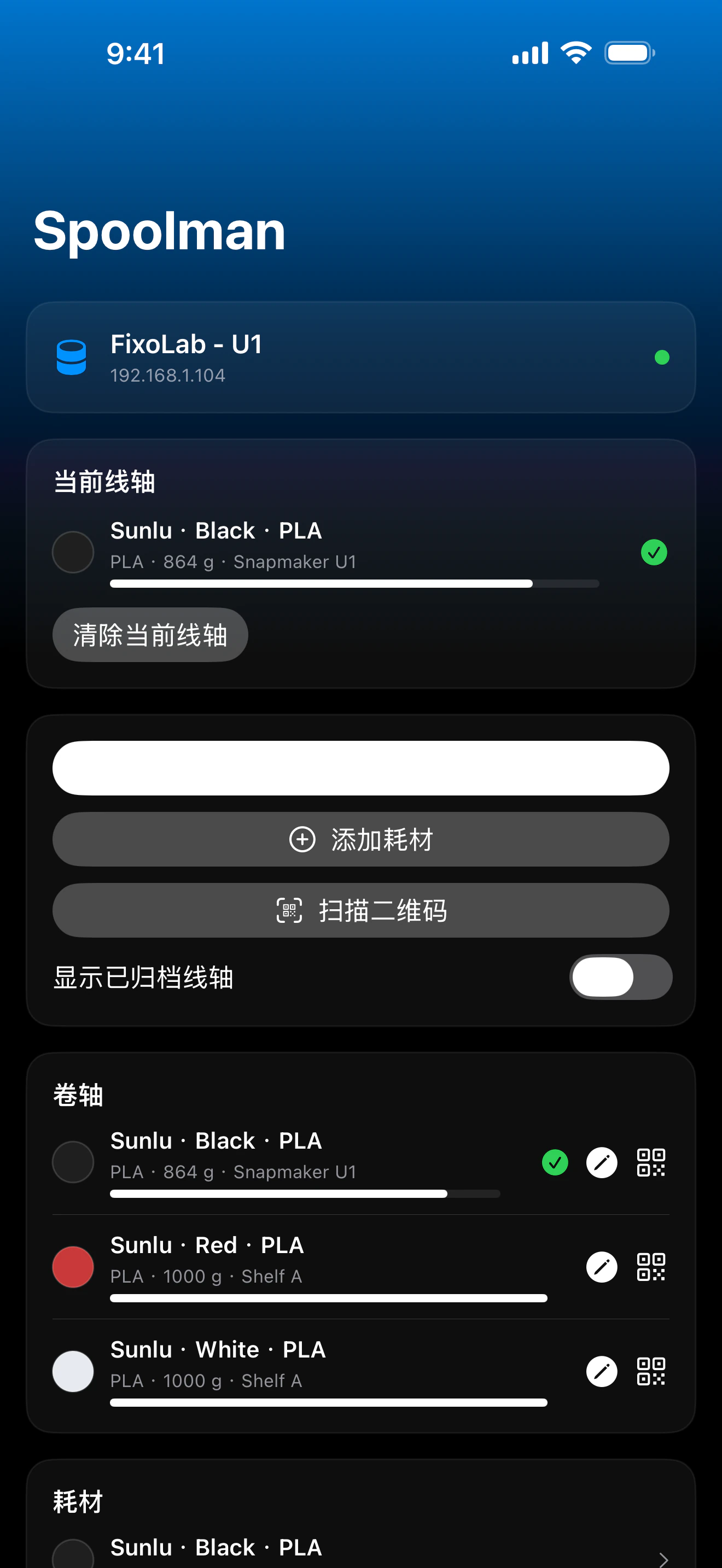
扫描的OpenPrintTag数据被解析成可读字段,保存到Printer Tools内部的可搜索库.
Printer Tools读作:
- 根据标记储存的数据计算出的材料、重量和长度
- 颜色、销售商、制造日期和其他标准 OpenPrintTag 字段
- 一个可搜索、可过滤的扫描丝带库,有导出和导入支持
- 当某事没有如预期的那样分析时用于诊断的原始标签数据
还没有支持的
- 将新数据写入 OpenPrintTag, 包括打印后更新剩余重量
- 用 OpenPrintTag 数据初始化空白的 NFC 标记
- 自动将扫描标记的材料设置应用到连接的打印机
共同的OpenPrintTag问题
扫描无法检测标记
将标记缓慢地移动在您的手机的NFC天线区域周围,因为它的确切位置因设备而异,并且确认NFC在您的系统设置中是启用的.
一些字段显示为空
不是每个OpenPrintTag编码每一个可能的字段. 一个空字段通常表示标记本身不存储该片数据,而不是扫描错误.
我想在打印后更新剩余重量
这在今天仍然需要手动跟踪,因为回写到标记上还没有支持. Spoolman,如果有的话,提供自动重量跟踪作为替代.
OpenPrintTag和远程访问
扫描需要物理接近标记,因此这个特性在打印机或spool存储位置局部使用,而不是远程使用.
常问问题
我能从Printer Tools将数据写入 OpenPrintTag 吗 ?
还没 正在计划写给标签并初始化空白标签,
这对Android和iOS都有用吗?
是的,两个平台都使用各自本地的NFC框架执行OpenPrintTag读.
扫描标记可以自动配置我的打印机的材料设置吗 ?
目前没有 扫描后的数据被存储在Printer Tools以供参考,但它不会自动将设置推向连接的打印机.
OpenPrintTag是什么?
OpenPrintTag是一个开放的规格,用于将丝状信息,如材料,重量和颜色,储存在附在鱼池上的NFC标记上.
相关指南
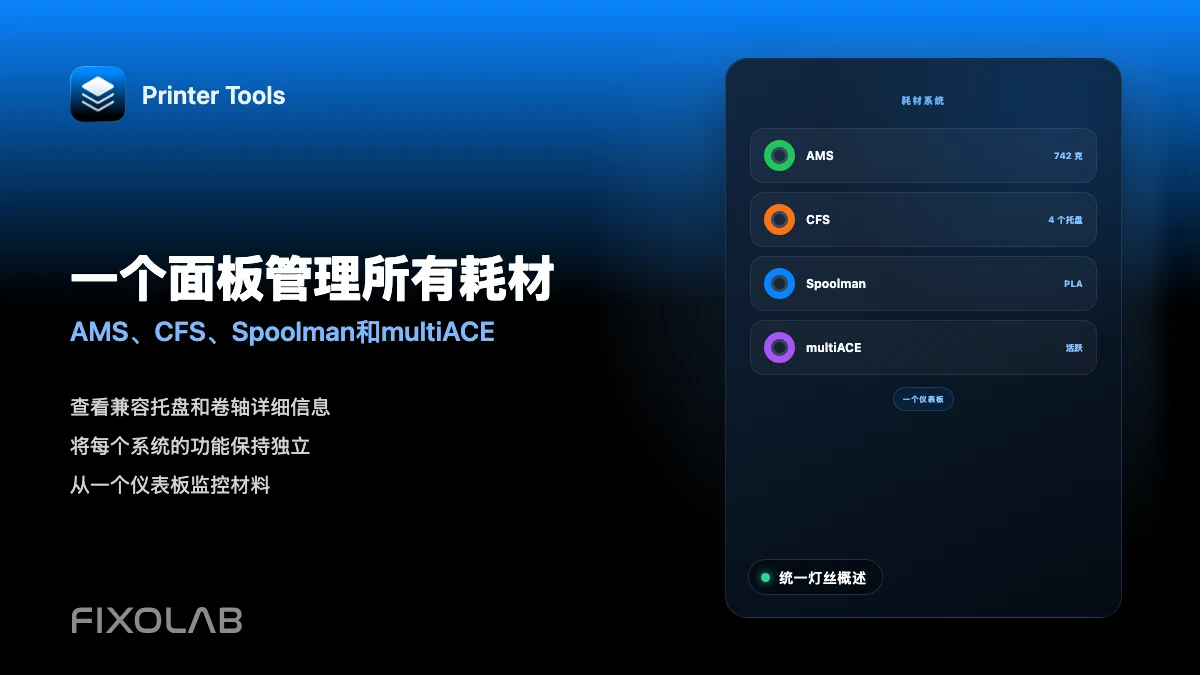
见丝绸管理概况
审查AMS,CFS,Spoolman,MultiACE和OpenPrintTag各自如何适应Printer Tools的丝状跟踪.
在一个面板中管理您的所有 3D 打印机
通过一个应用监控 Bambu Lab、Klipper、OctoPrint、Creality、Snapmaker、Anycubic、Flashforge、Elegoo 和 Prusa 打印机
支持 Android、iPhone、iPad 和 Mac,并提供 Apple Watch 与 Wear OS 配套应用,以及通过 VPN、OctoEverywhere 或 Obico 实现的可选远程访问